Domain texttech.de kaufen?
Wir ziehen mit dem Projekt
texttech.de um.
Sind Sie am Kauf der Domain
texttech.de interessiert?
domain@kv-gmbh.de · 0541-91531010
Domain texttech.de kaufen?
Wo finde ich meine Outlook Datendatei?
Deine Outlook-Datendatei wird normalerweise auf deinem Computer gespeichert. Du kannst sie finden, indem du in Outlook auf "Datei" klickst und dann auf "Kontoeinstellungen" gehst. Unter "Datendateien" siehst du den Speicherort deiner Outlook-Datendatei. Alternativ kannst du auch direkt im Datei-Explorer nach der Datei suchen, indem du den Speicherort eingibst, der in den Kontoeinstellungen angezeigt wird. Stelle sicher, dass du regelmäßige Backups deiner Outlook-Datendatei erstellst, um wichtige E-Mails und Kontakte zu sichern. Wenn du die Datei verschieben möchtest, solltest du zuerst Outlook schließen, um Datenverluste zu vermeiden. **
Wo finde ich die Outlook Datendatei?
Die Outlook-Datendatei wird standardmäßig auf Ihrem Computer gespeichert. Sie können die genaue Speicherort je nach Version von Outlook und Betriebssystem variieren. In der Regel finden Sie die Outlook-Datendatei im Verzeichnis "C:\Benutzer\Ihr Benutzername\AppData\Local\Microsoft\Outlook". Alternativ können Sie in Outlook unter "Datei" > "Kontoeinstellungen" > "Datendateien" nachsehen, um den genauen Speicherort der Datendatei zu finden. Wenn Sie die Outlook-Datendatei sichern oder verschieben möchten, ist es wichtig, den genauen Speicherort zu kennen. **
Ähnliche Suchbegriffe für Winmail-Datendatei
Top-Angebote
Produkte zum Begriff Winmail-Datendatei:
-
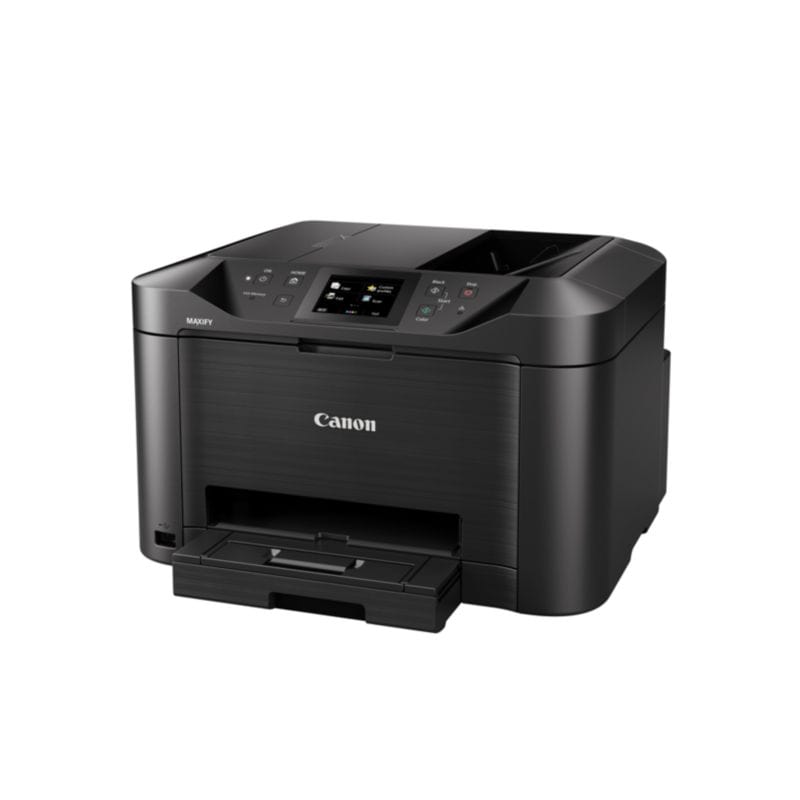
Canon MAXIFY MB2750 Drucker Scanner Kopierer Fax LAN WLAN| Tintenstrahldrucker, Scanner, Kopierer, Fax | Druckaufloesung: bis zu 1.200 x 600 dpi | Druckgeschwindigkeit: bis zu 24 ISO-Seiten/Min. | Konnektivitaet: USB, LAN, WLAN, AirPrint, Cloud Print | Features: Duplex, ADF, 500 Blatt Zufuhr253,01 €*Versand: 0,00 €Sichere Weiterleitung zum Anbieter
-
Müller-Waltle, Sabine: 50 Coachingkarten Aktivierende Gruppenübungen mit Papier und Stift50 Coachingkarten Aktivierende Gruppenübungen mit Papier und Stift , Mit 16-seitigem Booklet. Inklusive digitaler Version , Waschbecken > Waschbecken & Waschtische , Erscheinungsjahr: 20210519, Inhalt/Anzahl: 1, Titel der Reihe: Coachingkarten (Beltz)##, Autoren: Müller-Waltle, Sabine, Seitenzahl/Blattzahl: 50, Abbildungen: 50 farbige Abbildungen, Keyword: Aktivierungsübung; Aktivierungsübungen; Coaching Material; Kreativität; Lockerungsübung; Methoden; Seminare; Spaß; Training; für Coaches, Fachschema: Andragogik~Bildung / Erwachsenenbildung~Erwachsenenbildung~Didaktik~Unterricht / Didaktik~Unternehmensberatung - Unternehmensberater~Führung / Mitarbeiterführung~Mitarbeiterführung~Management / Projektmanagement~Projektmanagement - Projektmarketing~Business / Management~Management~Studium, Fachkategorie: Erwachsenenbildung, lebenslanges Lernen~Didaktische Kompetenz und Lehrmethoden~Unternehmensberatung und Subventionen~Projektmanagement~Grundschule und Sekundarstufe I~Weiterführende Schulen~Hochschulbildung, Fort- und Weiterbildung, Warengruppe: NB/Erwachsenenbildung, Sender’s product category: BUNDLE, Sender’s product category: NONBO, Länge: 257, Breite: 173, Höhe: 29, Gewicht: 894, Produktform: NonBook, Genre: Spiele, PBS,48,59 €*Versand: 0,00 €Sichere Weiterleitung zum Anbieter
-
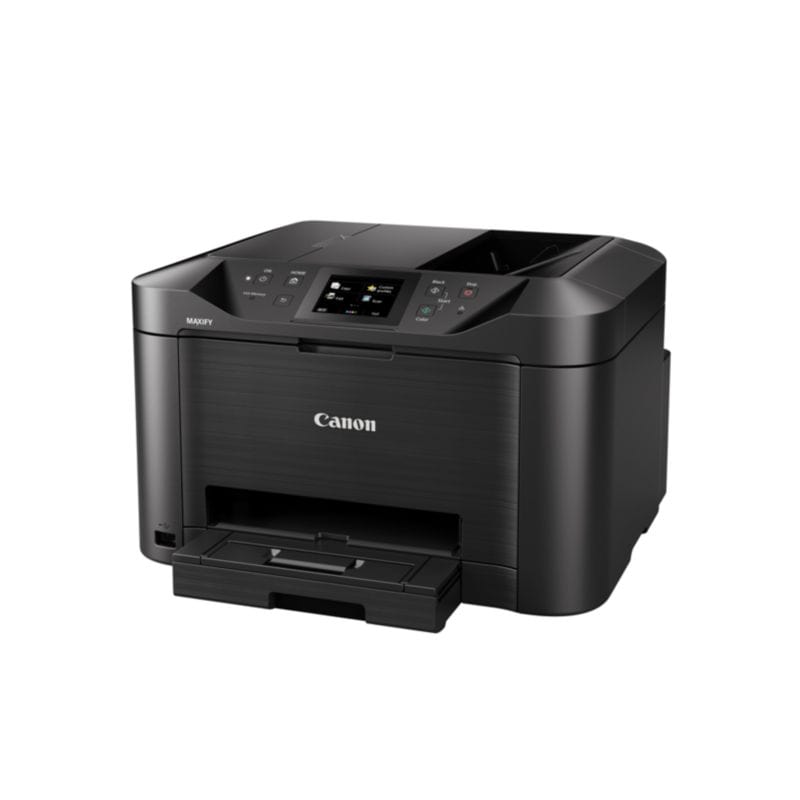
Canon MAXIFY MB5150 Drucker Scanner Kopierer Fax LAN WLANTintenstrahldrucker, Scanner, Kopierer, Fax / Druckauflösung: bis zu 1.200 x 600 dpi / Druckgeschwindigkeit: bis zu 24 ISO-Seiten/Min. / Konnektivität: USB, LAN, WLAN, AirPrint, Cloud Print / Features: Duplex, ADF, 250 Blatt Zufuhr179,99 €*Versand: 6,99 €Sichere Weiterleitung zum Anbieter
-
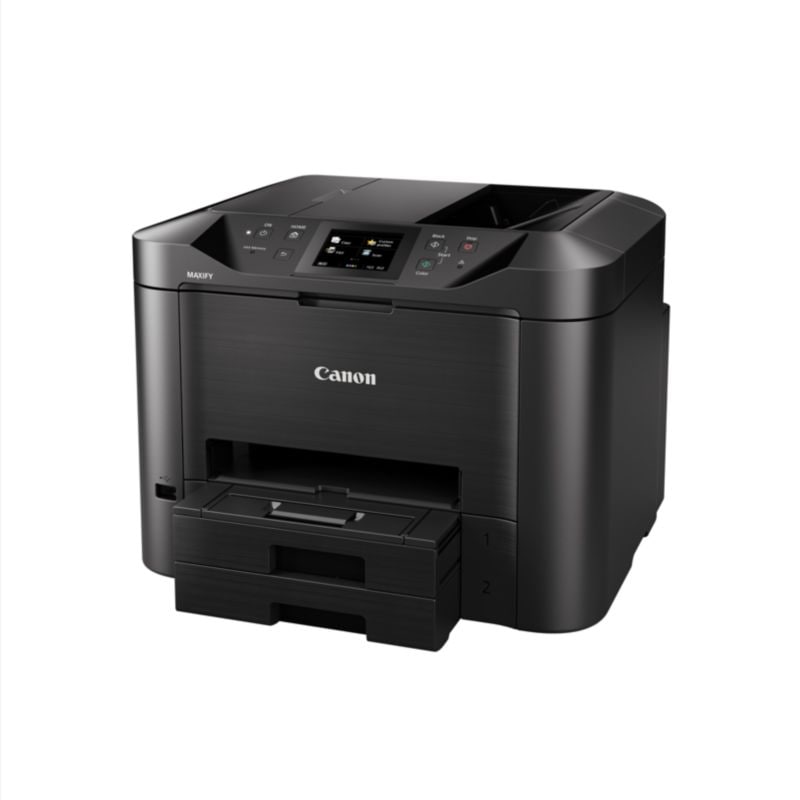
Canon MAXIFY MB5450 Drucker Scanner Kopierer Fax LAN WLANTintenstrahldrucker, Scanner, Kopierer, Fax / Druckauflösung: bis zu 1.200 x 600 dpi / Druckgeschwindigkeit: bis zu 24 ISO-Seiten/Min. / Konnektivität: USB, LAN, WLAN, Apple AirPrint, Cloud Print / Features: Duplex, DADF, 500 Blatt Zufuhr211,40 €*Versand: 6,99 €Sichere Weiterleitung zum Anbieter

-
Wie erstelle ich eine Outlook Datendatei?
Um eine Outlook-Datendatei zu erstellen, öffnen Sie Outlook und klicken Sie auf "Datei" in der oberen Menüleiste. Wählen Sie dann "Konto hinzufügen" aus und folgen Sie den Anweisungen, um ein neues E-Mail-Konto einzurichten. Wählen Sie die Option "Manuelle Konfiguration oder zusätzliche Servertypen" aus und klicken Sie auf "Weiter". Wählen Sie dann die Option "Outlook-Datendatei (.pst)" aus und klicken Sie erneut auf "Weiter". Geben Sie einen Dateinamen für Ihre Datendatei ein und wählen Sie einen Speicherort auf Ihrem Computer aus. Klicken Sie abschließend auf "OK", um die Outlook-Datendatei zu erstellen. **
-
Kann die Outlook-Datendatei nicht konfiguriert werden?
Es gibt verschiedene Gründe, warum die Outlook-Datendatei nicht konfiguriert werden kann. Möglicherweise liegt ein Problem mit den Einstellungen des E-Mail-Kontos vor, oder die Datendatei ist beschädigt. Es kann auch sein, dass die Outlook-Version nicht mit dem E-Mail-Dienst kompatibel ist. Es empfiehlt sich, die Einstellungen zu überprüfen und gegebenenfalls die Datendatei zu reparieren oder eine neue anzulegen. **
-
Was ist Winmail dat Datei?
Was ist eine Winmail.dat Datei? Winmail.dat ist eine Datei, die von Microsoft Outlook erstellt wird und Informationen wie formatierte Texte, Anhänge und andere Rich-Media-Inhalte enthält. Diese Datei kann von Empfängern, die kein Outlook verwenden, nicht richtig geöffnet werden und führt oft zu Verwirrung. Um dieses Problem zu umgehen, können Absender die Einstellungen in Outlook ändern, um sicherzustellen, dass ihre E-Mails im richtigen Format gesendet werden. Es gibt auch verschiedene Tools und Online-Dienste, die helfen können, Winmail.dat Dateien zu öffnen und den Inhalt korrekt anzuzeigen. **
-
Warum bekomme ich Winmail dat?
Winmail.dat-Dateien entstehen oft, wenn E-Mails mit einem Microsoft Outlook-Client gesendet werden und der Empfänger keine kompatiblen E-Mail-Clients verwendet. Diese Dateien enthalten Informationen wie formatierte Texte, Anhänge und Rich-Text-Formatierung, die von anderen E-Mail-Clients möglicherweise nicht richtig interpretiert werden können. Möglicherweise erhalten Sie Winmail.dat-Dateien, wenn der Absender seine E-Mails im Rich-Text- oder HTML-Format sendet, anstatt im reinen Textformat. Um das Problem zu lösen, kann der Absender die E-Mail-Einstellungen in seinem Outlook-Client anpassen, um im reinen Textformat zu senden, oder Sie können einen E-Mail-Client verwenden, der Winmail.dat-Dateien korrekt öffnen kann. **

Wieso bekomme ich Winmail dat?
Winmail.dat-Dateien entstehen oft, wenn E-Mails von Microsoft Outlook an Empfänger gesendet werden, die keine Outlook-Software verwenden. Diese Dateien enthalten formatierte Informationen, die möglicherweise nicht von anderen E-Mail-Clients gelesen werden können. Möglicherweise erhältst du Winmail.dat-Dateien, wenn der Absender seine E-Mails im Rich Text Format (RTF) anstatt im üblichen HTML- oder Textformat sendet. Um dieses Problem zu lösen, kann der Absender die E-Mail-Einstellungen ändern, um im kompatibleren Format zu senden. **
Was ist ein Winmail dat?
Ein Winmail.dat ist eine Datei, die von Microsoft Outlook erstellt wird, wenn es versucht, formatierte E-Mails an Empfänger zu senden, die kein Outlook verwenden. In dieser Datei werden Informationen wie Formatierungen, Anhänge und andere spezielle Einstellungen gespeichert. Oftmals wird die Winmail.dat-Datei von Empfängern als unlesbar oder nutzlos angesehen, da sie nicht direkt geöffnet werden kann. Es gibt jedoch Tools und Methoden, um den Inhalt einer Winmail.dat-Datei zu extrahieren und korrekt anzuzeigen. Es ist wichtig zu beachten, dass die Verwendung von Winmail.dat-Dateien vermieden werden sollte, um Kompatibilitätsprobleme mit anderen E-Mail-Clients zu vermeiden. **
Top-Angebote
Produkte zum Begriff Winmail-Datendatei:
-
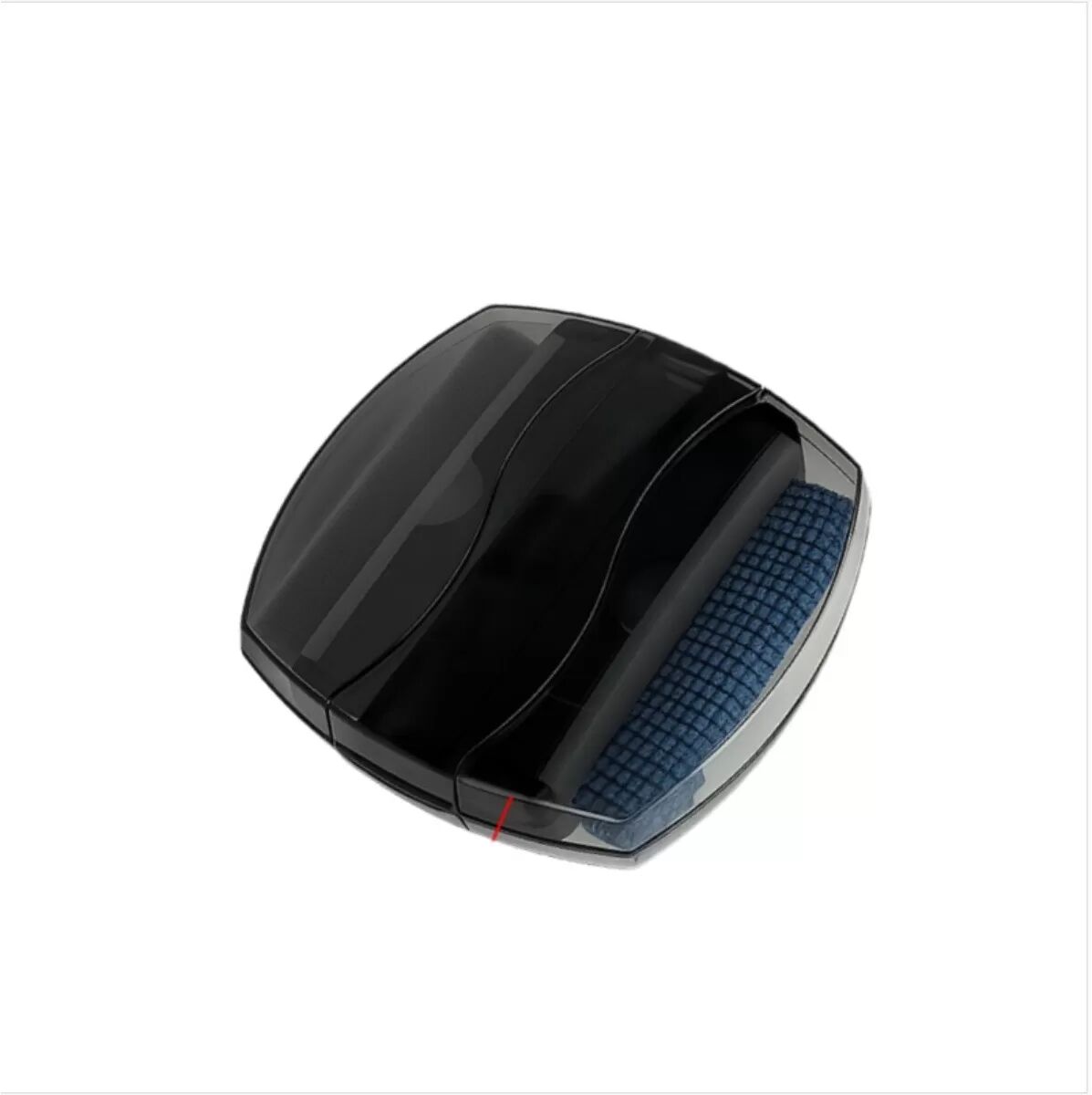
INF Multifunktionale Computer Reinigungsbürste – Tastatur- & Bildschirm StaubentfernerDie multifunktionale Computer-Reinigungsbürste entfernt effektiv Staub von Tastaturen und Bildschirmen und ist dank ihrer kompakten Größe leicht zu transportieren. Sie ist ideal für die Reinigung von Laptops, Computern und ist kompatibel mit elektronischen Geräten. Halten Sie Ihre Geräte mit diesem unverzichtbaren Reinigungswerkzeug makellos. Effiziente Staubentfernung: Diese multifunktionale Reinigungsbürste entfernt schnell und effizient Staub und Schmutz von Ihrer Tastatur, Ihrem Bildschirm und anderen elektronischen Geräten. Sie verbessert deren Leistung und Lebensdauer. Das kompakte Design macht sie ideal für die Pflege eines sauberen Arbeitsplatzes, egal ob zu Hause oder im Büro. Verwenden Sie sie auf Ihrem Laptop, Desktop, Tablet oder sogar Smartphone, um diese makellos zu halten. Die weichen Borsten sind schonend zu Oberflächen und verhindern Kratzer und Beschädigungen. Diese Bürste ist die perfekte Lösung, um Hygiene und visuelle Klarheit auf Ihren elektronischen Geräten zu gewährleisten, sodass sie immer optimal aussehen. Regelmäßige Reinigung mit dieser Bürste verlängert die Lebensdauer Ihrer Elektronik, indem sie Staubansammlungen verhindert. Ideal kompatibel mit Geräten von Apple, Samsung oder Huawei. Tragbar und kompakt: Die kompakten Abmessungen (8cm x 8cm x 1.9cm) und das leichte Design machen diese Reinigungsbürste unglaublich tragbar und passen problemlos in Laptoptaschen, Rucksäcke oder sogar Schreibtischschubladen. Nehmen Sie sie überallhin mit, um Staub und Flecken auf Ihrer Tastatur, Ihrem Bildschirm oder Ihrem Smartphone schnell zu entfernen. Ihre geringe Größe beeinträchtigt nicht ihre Reinigungskraft. Sie ist perfekt für schnelle Ausbesserungen unterwegs oder gründliche Reinigungssitzungen. Ob Sie auf Reisen sind, remote arbeiten oder einfach nur Ihren Arbeitsplatz aufräumen, diese Bürste ist eine praktische Lösung für die Pflege sauberer elektronischer Geräte. Bewahren Sie sie in Ihrem Auto, Büro oder zu Hause auf, um bei Bedarf schnell darauf zugreifen zu können. Passt perfekt zu Geräten von Garmin, Apple, oder Samsung. Dual-Funktions-Design: Mit einer Tastaturbürste und einem Bildschirmwischer bietet dieses Werkzeug eine umfassende Reinigung in einem kompakten Paket. Die Tastaturbürste entfernt effektiv Staub und Krümel zwischen den Tasten, während der Bildschirmwischer sanft Flecken und Fingerabdrücke vom Display Ihres Geräts entfernt. Diese Doppelfunktionalität macht mehrere Reinigungswerkzeuge überflüssig und rationalisiert Ihre Reinigungsroutine. Ideal für Laptops, Tablets, Smartphones und andere elektronische Geräte. Dieses vielseitige Werkzeug stellt sicher, dass alle Aspekte Ihrer Geräte sauber und makellos gehalten werden. Maximieren Sie Ihre Reinigungseffizienz mit dieser praktischen und effektiven Dual-Funktions-Reinigungslösung. Bestens kompatibel mit Produkten von Huawei, Apple und anderen führenden Marken. Spezifikationen: Farbe: Schwarz Abmessungen: Länge 8cm x Breite 8cm x Höhe 1.9cm Material: Plastik...8,39 €*Versand: 0,00 €Sichere Weiterleitung zum Anbieter
-
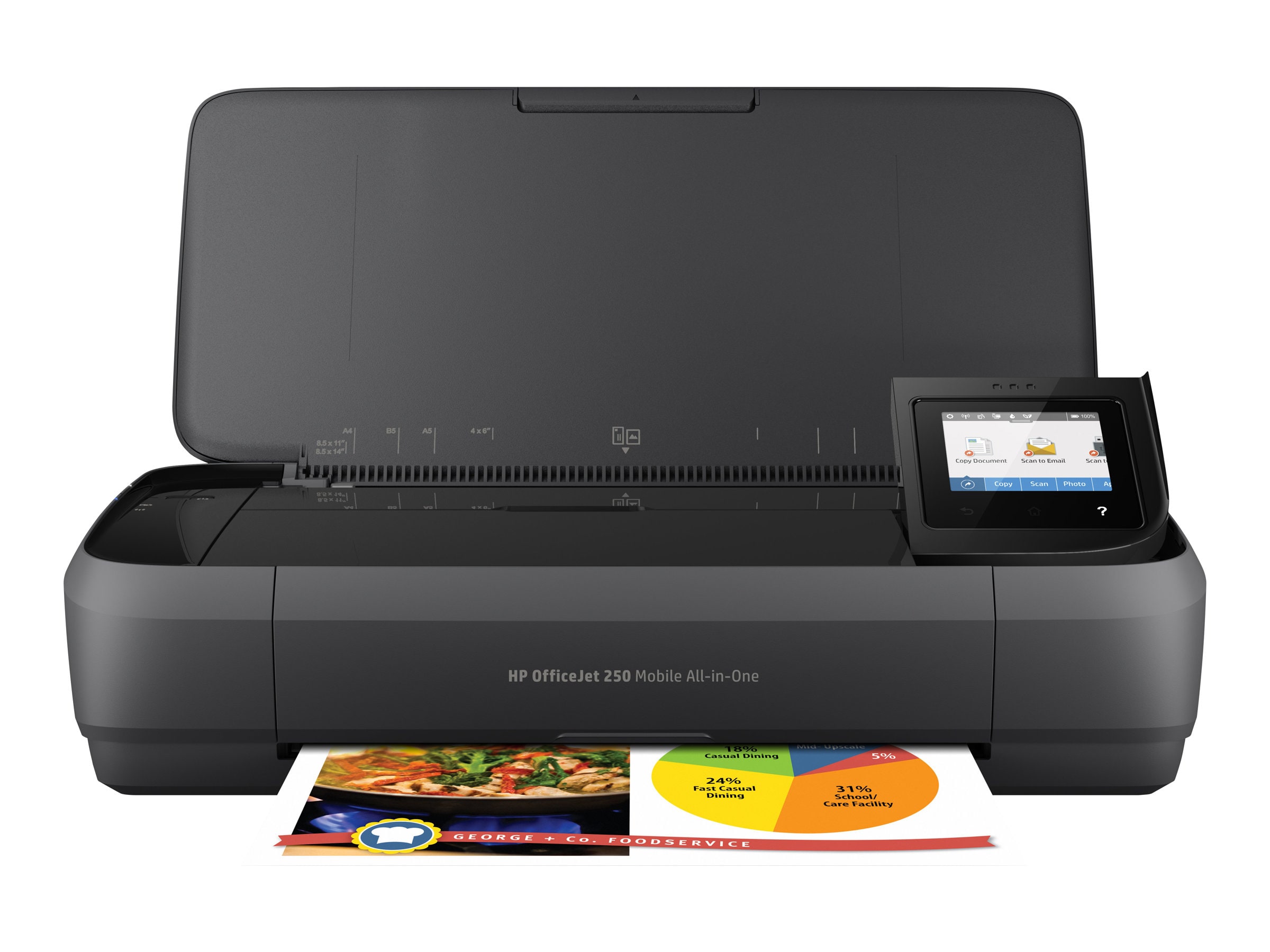
HP OfficeJet 250 Mobiler Drucker Scanner Kopierer WLANTintenstrahldrucker, Kopierer, Scanner / Druckauflösung: bis zu 4.800 x 1.200 dpi / Druckgeschwindigkeit: bis zu 10 Seiten/Min. (ISO) / Konnektivität: USB, WLAN, HP ePrint / Features: 50 Blatt Zufuhr302,76 €*Versand: 6,99 €Sichere Weiterleitung zum Anbieter
-
Canon MAXIFY MB2750 Drucker Scanner Kopierer Fax LAN WLAN| Tintenstrahldrucker, Scanner, Kopierer, Fax | Druckaufloesung: bis zu 1.200 x 600 dpi | Druckgeschwindigkeit: bis zu 24 ISO-Seiten/Min. | Konnektivitaet: USB, LAN, WLAN, AirPrint, Cloud Print | Features: Duplex, ADF, 500 Blatt Zufuhr253,01 €*Versand: 0,00 €Sichere Weiterleitung zum Anbieter
-
Müller-Waltle, Sabine: 50 Coachingkarten Aktivierende Gruppenübungen mit Papier und Stift50 Coachingkarten Aktivierende Gruppenübungen mit Papier und Stift , Mit 16-seitigem Booklet. Inklusive digitaler Version , Waschbecken > Waschbecken & Waschtische , Erscheinungsjahr: 20210519, Inhalt/Anzahl: 1, Titel der Reihe: Coachingkarten (Beltz)##, Autoren: Müller-Waltle, Sabine, Seitenzahl/Blattzahl: 50, Abbildungen: 50 farbige Abbildungen, Keyword: Aktivierungsübung; Aktivierungsübungen; Coaching Material; Kreativität; Lockerungsübung; Methoden; Seminare; Spaß; Training; für Coaches, Fachschema: Andragogik~Bildung / Erwachsenenbildung~Erwachsenenbildung~Didaktik~Unterricht / Didaktik~Unternehmensberatung - Unternehmensberater~Führung / Mitarbeiterführung~Mitarbeiterführung~Management / Projektmanagement~Projektmanagement - Projektmarketing~Business / Management~Management~Studium, Fachkategorie: Erwachsenenbildung, lebenslanges Lernen~Didaktische Kompetenz und Lehrmethoden~Unternehmensberatung und Subventionen~Projektmanagement~Grundschule und Sekundarstufe I~Weiterführende Schulen~Hochschulbildung, Fort- und Weiterbildung, Warengruppe: NB/Erwachsenenbildung, Sender’s product category: BUNDLE, Sender’s product category: NONBO, Länge: 257, Breite: 173, Höhe: 29, Gewicht: 894, Produktform: NonBook, Genre: Spiele, PBS,48,59 €*Versand: 0,00 €Sichere Weiterleitung zum Anbieter
-
Wo finde ich meine Outlook Datendatei?
Deine Outlook-Datendatei wird normalerweise auf deinem Computer gespeichert. Du kannst sie finden, indem du in Outlook auf "Datei" klickst und dann auf "Kontoeinstellungen" gehst. Unter "Datendateien" siehst du den Speicherort deiner Outlook-Datendatei. Alternativ kannst du auch direkt im Datei-Explorer nach der Datei suchen, indem du den Speicherort eingibst, der in den Kontoeinstellungen angezeigt wird. Stelle sicher, dass du regelmäßige Backups deiner Outlook-Datendatei erstellst, um wichtige E-Mails und Kontakte zu sichern. Wenn du die Datei verschieben möchtest, solltest du zuerst Outlook schließen, um Datenverluste zu vermeiden. **
-
Wo finde ich die Outlook Datendatei?
Die Outlook-Datendatei wird standardmäßig auf Ihrem Computer gespeichert. Sie können die genaue Speicherort je nach Version von Outlook und Betriebssystem variieren. In der Regel finden Sie die Outlook-Datendatei im Verzeichnis "C:\Benutzer\Ihr Benutzername\AppData\Local\Microsoft\Outlook". Alternativ können Sie in Outlook unter "Datei" > "Kontoeinstellungen" > "Datendateien" nachsehen, um den genauen Speicherort der Datendatei zu finden. Wenn Sie die Outlook-Datendatei sichern oder verschieben möchten, ist es wichtig, den genauen Speicherort zu kennen. **
-
Wie erstelle ich eine Outlook Datendatei?
Um eine Outlook-Datendatei zu erstellen, öffnen Sie Outlook und klicken Sie auf "Datei" in der oberen Menüleiste. Wählen Sie dann "Konto hinzufügen" aus und folgen Sie den Anweisungen, um ein neues E-Mail-Konto einzurichten. Wählen Sie die Option "Manuelle Konfiguration oder zusätzliche Servertypen" aus und klicken Sie auf "Weiter". Wählen Sie dann die Option "Outlook-Datendatei (.pst)" aus und klicken Sie erneut auf "Weiter". Geben Sie einen Dateinamen für Ihre Datendatei ein und wählen Sie einen Speicherort auf Ihrem Computer aus. Klicken Sie abschließend auf "OK", um die Outlook-Datendatei zu erstellen. **
-
Kann die Outlook-Datendatei nicht konfiguriert werden?
Es gibt verschiedene Gründe, warum die Outlook-Datendatei nicht konfiguriert werden kann. Möglicherweise liegt ein Problem mit den Einstellungen des E-Mail-Kontos vor, oder die Datendatei ist beschädigt. Es kann auch sein, dass die Outlook-Version nicht mit dem E-Mail-Dienst kompatibel ist. Es empfiehlt sich, die Einstellungen zu überprüfen und gegebenenfalls die Datendatei zu reparieren oder eine neue anzulegen. **
Ähnliche Suchbegriffe für Winmail-Datendatei
-
Canon MAXIFY MB5150 Drucker Scanner Kopierer Fax LAN WLANTintenstrahldrucker, Scanner, Kopierer, Fax / Druckauflösung: bis zu 1.200 x 600 dpi / Druckgeschwindigkeit: bis zu 24 ISO-Seiten/Min. / Konnektivität: USB, LAN, WLAN, AirPrint, Cloud Print / Features: Duplex, ADF, 250 Blatt Zufuhr179,99 €*Versand: 6,99 €Sichere Weiterleitung zum Anbieter
-
Canon MAXIFY MB5450 Drucker Scanner Kopierer Fax LAN WLANTintenstrahldrucker, Scanner, Kopierer, Fax / Druckauflösung: bis zu 1.200 x 600 dpi / Druckgeschwindigkeit: bis zu 24 ISO-Seiten/Min. / Konnektivität: USB, LAN, WLAN, Apple AirPrint, Cloud Print / Features: Duplex, DADF, 500 Blatt Zufuhr211,40 €*Versand: 6,99 €Sichere Weiterleitung zum Anbieter
-
Canon PIXMA TS4150i Multifunktionsdrucker Tintenstrahl A4 Drucker, Scanner, KopiererEin Sehr Schnelles 3-in-1- Multifunktionssystem Mit Frontbedienung Für Produktive Studenten, Familien Und Das Homeoffice. Lieferumfang: Pixma Ts4150i Pg-595i Starter, Cl-586i Starter (reichweite Wie Standardgröße) Netzkabel Kurzanleitungen Und...82,99 €*Versand: 0,00 €Sichere Weiterleitung zum Anbieter
-
Canon MAXIFY MB5150 Drucker Scanner Kopierer Fax LAN WLANTintenstrahldrucker, Scanner, Kopierer, Fax / Druckauflösung: bis zu 1.200 x 600 dpi / Druckgeschwindigkeit: bis zu 24 ISO-Seiten/Min. / Konnektivität: USB, LAN, WLAN, AirPrint, Cloud Print / Features: Duplex, ADF, 250 Blatt Zufuhr169,69 €*Versand: 6,99 €Sichere Weiterleitung zum Anbieter
-
Was ist Winmail dat Datei?
Was ist eine Winmail.dat Datei? Winmail.dat ist eine Datei, die von Microsoft Outlook erstellt wird und Informationen wie formatierte Texte, Anhänge und andere Rich-Media-Inhalte enthält. Diese Datei kann von Empfängern, die kein Outlook verwenden, nicht richtig geöffnet werden und führt oft zu Verwirrung. Um dieses Problem zu umgehen, können Absender die Einstellungen in Outlook ändern, um sicherzustellen, dass ihre E-Mails im richtigen Format gesendet werden. Es gibt auch verschiedene Tools und Online-Dienste, die helfen können, Winmail.dat Dateien zu öffnen und den Inhalt korrekt anzuzeigen. **
-
Warum bekomme ich Winmail dat?
Winmail.dat-Dateien entstehen oft, wenn E-Mails mit einem Microsoft Outlook-Client gesendet werden und der Empfänger keine kompatiblen E-Mail-Clients verwendet. Diese Dateien enthalten Informationen wie formatierte Texte, Anhänge und Rich-Text-Formatierung, die von anderen E-Mail-Clients möglicherweise nicht richtig interpretiert werden können. Möglicherweise erhalten Sie Winmail.dat-Dateien, wenn der Absender seine E-Mails im Rich-Text- oder HTML-Format sendet, anstatt im reinen Textformat. Um das Problem zu lösen, kann der Absender die E-Mail-Einstellungen in seinem Outlook-Client anpassen, um im reinen Textformat zu senden, oder Sie können einen E-Mail-Client verwenden, der Winmail.dat-Dateien korrekt öffnen kann. **
-
Wieso bekomme ich Winmail dat?
Winmail.dat-Dateien entstehen oft, wenn E-Mails von Microsoft Outlook an Empfänger gesendet werden, die keine Outlook-Software verwenden. Diese Dateien enthalten formatierte Informationen, die möglicherweise nicht von anderen E-Mail-Clients gelesen werden können. Möglicherweise erhältst du Winmail.dat-Dateien, wenn der Absender seine E-Mails im Rich Text Format (RTF) anstatt im üblichen HTML- oder Textformat sendet. Um dieses Problem zu lösen, kann der Absender die E-Mail-Einstellungen ändern, um im kompatibleren Format zu senden. **
-
Was ist ein Winmail dat?
Ein Winmail.dat ist eine Datei, die von Microsoft Outlook erstellt wird, wenn es versucht, formatierte E-Mails an Empfänger zu senden, die kein Outlook verwenden. In dieser Datei werden Informationen wie Formatierungen, Anhänge und andere spezielle Einstellungen gespeichert. Oftmals wird die Winmail.dat-Datei von Empfängern als unlesbar oder nutzlos angesehen, da sie nicht direkt geöffnet werden kann. Es gibt jedoch Tools und Methoden, um den Inhalt einer Winmail.dat-Datei zu extrahieren und korrekt anzuzeigen. Es ist wichtig zu beachten, dass die Verwendung von Winmail.dat-Dateien vermieden werden sollte, um Kompatibilitätsprobleme mit anderen E-Mail-Clients zu vermeiden. **
* Alle Preise verstehen sich inklusive der gesetzlichen Mehrwertsteuer und ggf. zuzüglich Versandkosten. Die Angebotsinformationen basieren auf den Angaben des jeweiligen Shops und werden über automatisierte Prozesse aktualisiert. Eine Aktualisierung in Echtzeit findet nicht statt, so dass es im Einzelfall zu Abweichungen kommen kann. ** Hinweis: Teile dieses Inhalts wurden von KI erstellt.