Domain texttech.de kaufen?
Wir ziehen mit dem Projekt
texttech.de um.
Sind Sie am Kauf der Domain
texttech.de interessiert?
domain@kv-gmbh.de · 0541-91531010
Domain texttech.de kaufen?
Warum funktioniert der Wacom One nicht?
Es gibt verschiedene Gründe, warum der Wacom One möglicherweise nicht funktioniert. Es könnte ein Problem mit der Verbindung zum Computer oder Tablet bestehen, ein Treiberproblem oder ein Defekt des Geräts selbst. Es ist ratsam, die Support-Dokumentation von Wacom zu überprüfen oder den Kundendienst zu kontaktieren, um das Problem zu diagnostizieren und eine Lösung zu finden. **
Was sind die Funktionen des Wacom One 13?
Der Wacom One 13 ist ein Grafiktablet, das es Künstlern und Designern ermöglicht, digital zu zeichnen und zu malen. Es verfügt über einen drucksensitiven Stift, der eine präzise und natürliche Eingabe ermöglicht. Das Tablet kann auch als zweiter Bildschirm verwendet werden und bietet eine hohe Auflösung für eine detaillierte Darstellung von Grafiken und Bildern. **

Ähnliche Suchbegriffe für Wacom-One-14
Top-Angebote
Produkte zum Begriff Wacom-One-14:
-
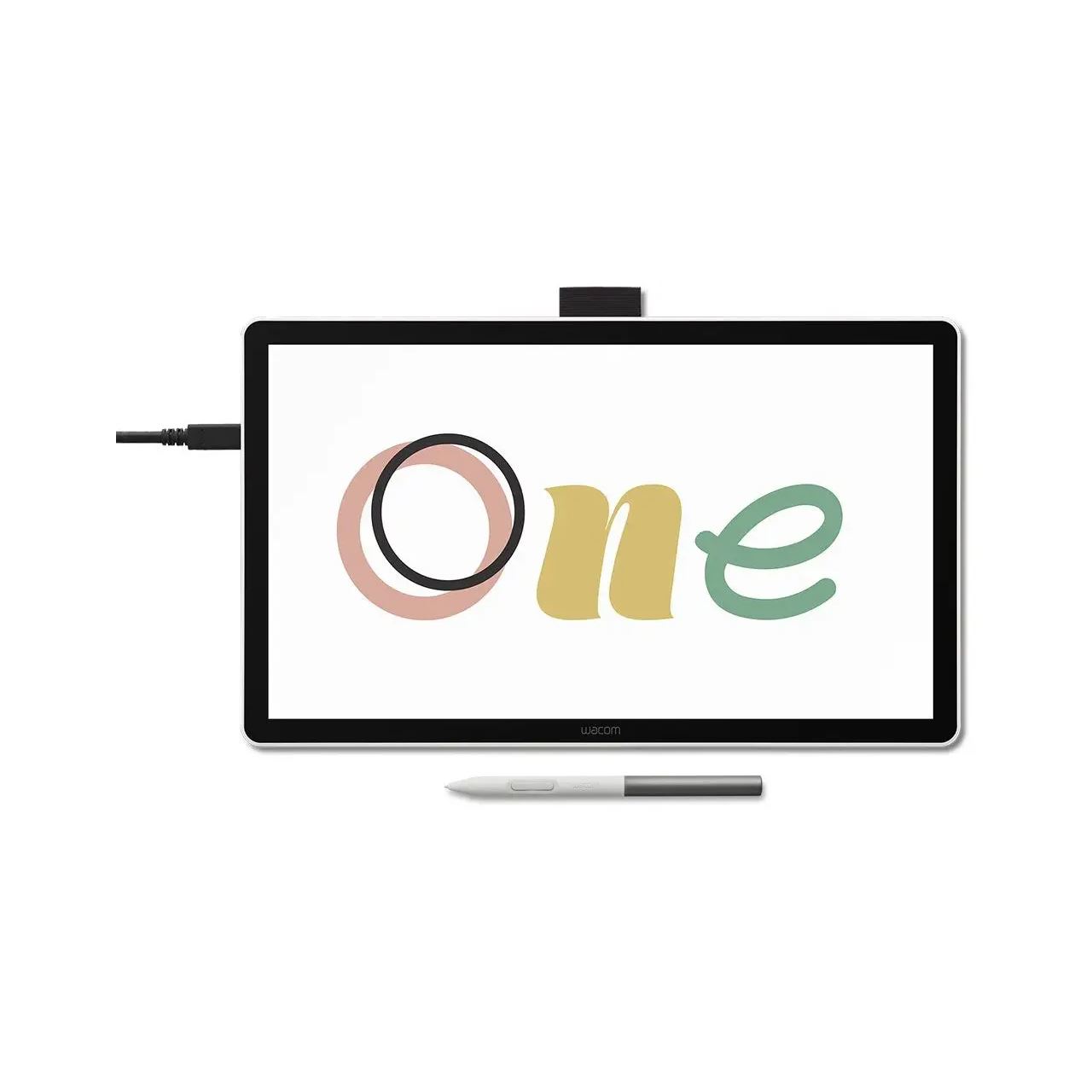
Wacom One 13 touch Stift-Display13.3" Full HD (1920 x 1080) / Stift- und Multi-Touch-Eingabe / USB-C - ein Kabel zur Verbindung mit dem Computer / Windows, Mac, Android, Chrome Wann immer du eine kreative Idee umsetzen möchtest, kannst du dein Wacom One im Handumdrehen mit deinem PC, Mac, Chromebook oder Android-Gerät verbinden.875,63 €*Versand: 6,99 €Sichere Weiterleitung zum Anbieter

-
Ist der Wacom Stift kaputt?
Es ist schwierig zu sagen, ob der Wacom Stift kaputt ist, ohne weitere Informationen. Es könnte verschiedene Gründe geben, warum der Stift nicht funktioniert, wie zum Beispiel eine leere Batterie, eine falsche Einstellung oder eine tatsächliche Beschädigung des Stiftes. Es wäre am besten, den Stift zu überprüfen, die Batterie zu wechseln und die Einstellungen zu überprüfen, bevor man davon ausgeht, dass er kaputt ist. **
-
Wie kann ich das Wacom One Tablet für Osu anpassen?
Um das Wacom One Tablet für Osu anzupassen, kannst du die Einstellungen in der Osu-Software selbst ändern. Gehe dazu in die Optionen und wähle "Tablet-Eingabe". Dort kannst du die Empfindlichkeit, den Bereich und andere Einstellungen anpassen, um das Tablet optimal für das Spiel zu konfigurieren. Du kannst auch die Treiber des Wacom One Tablets aktualisieren, um sicherzustellen, dass es reibungslos funktioniert. **
-
Wie lautet die Bezeichnung der Schutzfolie für den Wacom One?
Die Bezeichnung der Schutzfolie für den Wacom One ist "Wacom One Schutzfolie" oder "Wacom One Screen Protector". **
-
Wie kann man den Wacom Stift austauschen?
Um den Wacom Stift auszutauschen, müssen Sie zunächst den alten Stift aus dem Stiftfach des Tablets entfernen. Anschließend können Sie den neuen Stift vorsichtig in das Stiftfach einsetzen, bis er einrastet. Vergewissern Sie sich, dass der Stift richtig ausgerichtet ist und funktioniert, indem Sie ihn auf dem Tablet verwenden. **
Warum funktioniert der Wacom Intuos Stift nicht?
Es gibt mehrere mögliche Gründe, warum der Wacom Intuos Stift nicht funktioniert. Es könnte sein, dass der Stift nicht richtig mit dem Tablet verbunden ist oder dass die Batterie leer ist. Es könnte auch sein, dass die Treiber nicht richtig installiert sind oder dass es ein Problem mit der Software gibt. Es ist ratsam, diese möglichen Ursachen zu überprüfen und gegebenenfalls entsprechende Maßnahmen zu ergreifen, um das Problem zu beheben. **
Wie schließe ich das Wacom One HDMI-Kabel an den Laptop an?
Um das Wacom One HDMI-Kabel an den Laptop anzuschließen, müssen Sie zunächst sicherstellen, dass Ihr Laptop über einen HDMI-Anschluss verfügt. Schließen Sie dann das eine Ende des HDMI-Kabels an den HDMI-Anschluss des Wacom One und das andere Ende an den HDMI-Anschluss Ihres Laptops an. Stellen Sie sicher, dass beide Geräte eingeschaltet sind und wählen Sie den HDMI-Eingang auf Ihrem Laptop aus, um das Wacom One als externen Monitor zu verwenden. **
Top-Angebote
Produkte zum Begriff Wacom-One-14:
-
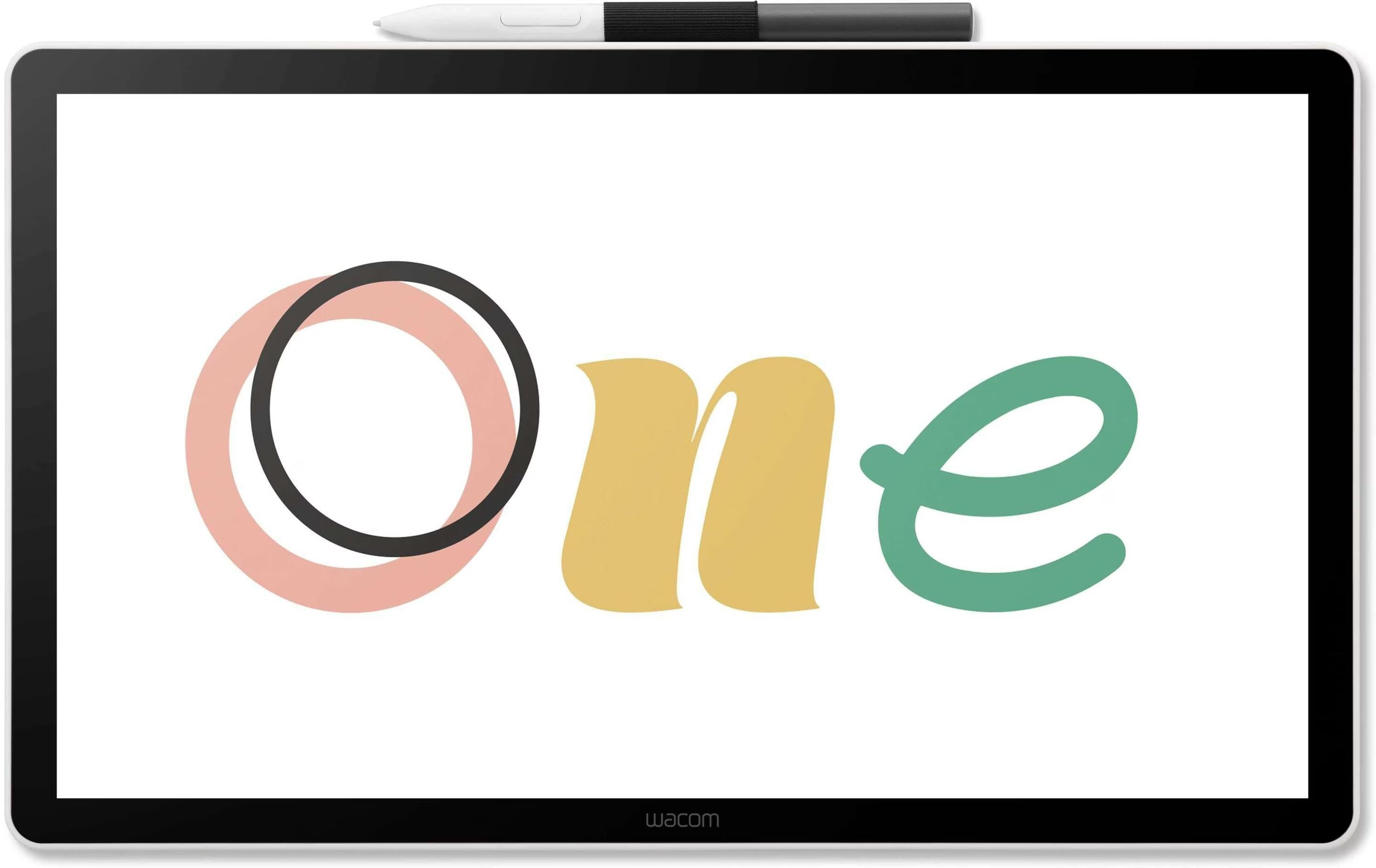
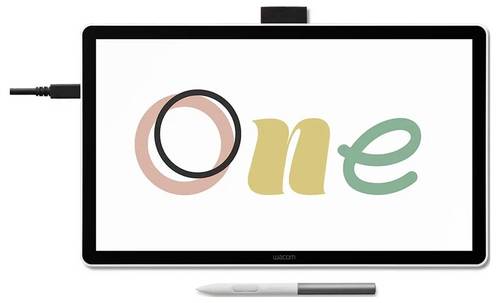
Wacom One 14Entfesseln Sie Ihre digitale Kreativität mühelos mit dem kompakten und vielseitigen Wacom One Medium. Diese optimierten Geräte sind in zwei praktischen Größen (Medium und Small) erhältlich, bieten nahtlose drahtlose Konnektivität für kabellose Freiheit und sind äußerst portabel. Mit dem Wacom One Medium sind die Möglichkeiten endlos. Drücken Sie Ihre Kreativität auf eine Weise aus, die sich persönlich und einzigartig anfühlt. Passen Sie Ihr Setup zusätzlich mit optionalem Zubehör wie Ständern, Kabeln, Handschuhen und mehr an und gestalten Sie Ihren Arbeitsplatz nach Ihren Bedürfnissen. DISCLAIMER: Dieses Produkt kann nicht eigenständig verwendet werden und benötigt eine Computerverbindung, um zu funktionieren Funktionen: 14.0" Full HD-Display (1920x1080) mit 98% sRGB-Abdeckung Schlankes und leichtes Design (10 mm, 750 g) - ideal für Kreativität unterwegs Wacom One Standard Pen: 4.096 Druckstufen, ±60° Neigung, batterielos Plug-and-play USB-C-Verbindung* (Windows, macOS, ChromeOS) Papierähnliches Gefühl dank entspiegeltem, geätztem Glas mit natürlicher Stiftreibung Anpassbarer Stift mit austauschbaren vorderen und hinteren Gehäuseteilen Enthält ein umfangreiches Software-Bundle (CLIP STUDIO PAINT PRO, Magma, Skillshare(TM) und mehr) *Thunderbolt-Anschluss (x3 oder neuer) oder Display Port Alt Mode-Unterstützung erforderlich. Adapter für PCs ohne DP Alt-Mode müssen den Wacom Converter verwenden (separat erhältlich). Lieferumfang: Wacom One 14 Wacom One Standard Pen 3 Ersatzspitzen + Spitzenentferner USB-C-Kabel Schnellstartanleitung & Regulierungsblatt300,45 €*Versand: 5,99 €Sichere Weiterleitung zum Anbieter
-
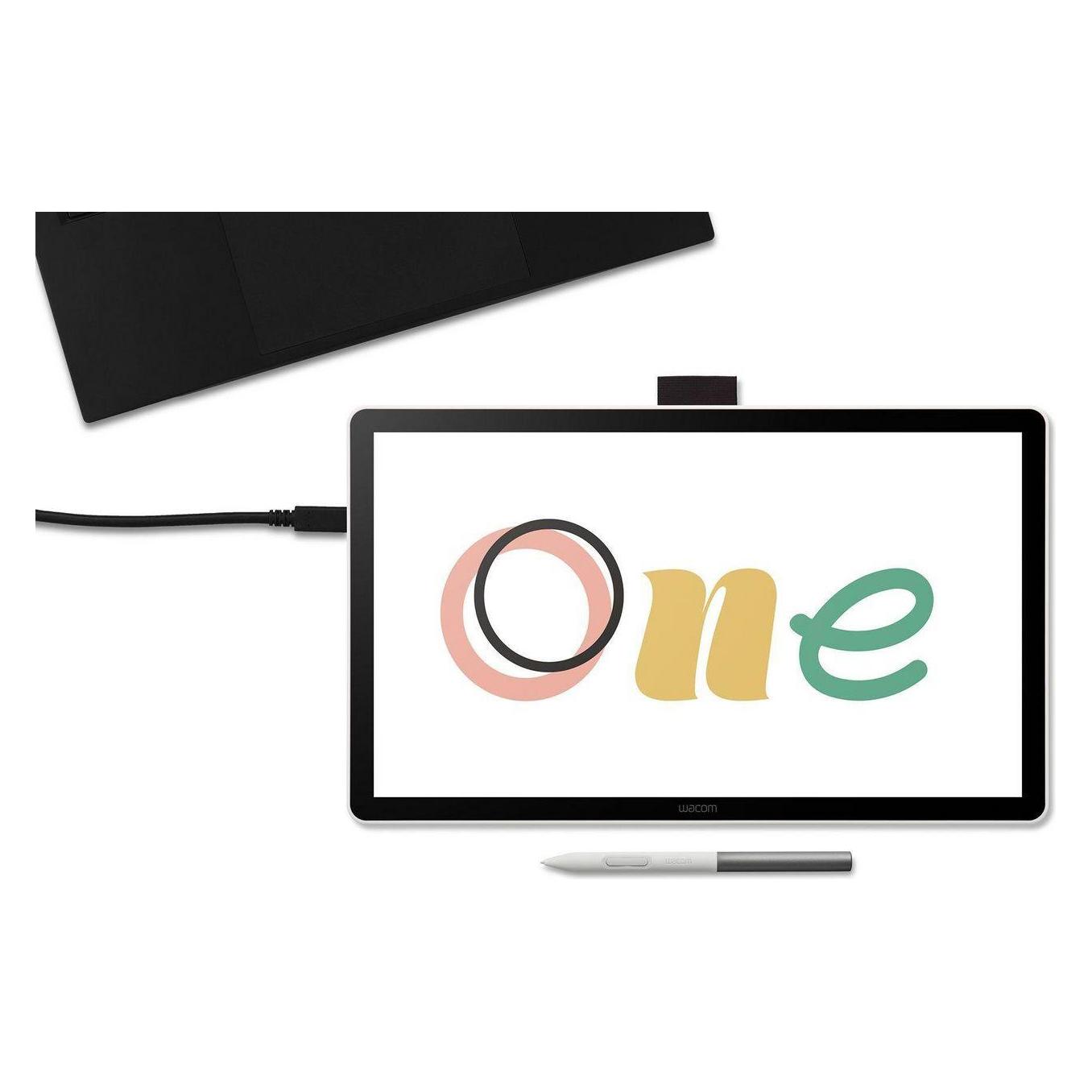
Wacom One 13 touch Stift-Display13.3" Full HD (1920 x 1080) / Stift- und Multi-Touch-Eingabe / USB-C - ein Kabel zur Verbindung mit dem Computer / Windows, Mac, Android, Chrome Wann immer du eine kreative Idee umsetzen möchtest, kannst du dein Wacom One im Handumdrehen mit deinem PC, Mac, Chromebook oder Android-Gerät verbinden.875,63 €*Versand: 6,99 €Sichere Weiterleitung zum Anbieter
-
Warum funktioniert der Wacom One nicht?
Es gibt verschiedene Gründe, warum der Wacom One möglicherweise nicht funktioniert. Es könnte ein Problem mit der Verbindung zum Computer oder Tablet bestehen, ein Treiberproblem oder ein Defekt des Geräts selbst. Es ist ratsam, die Support-Dokumentation von Wacom zu überprüfen oder den Kundendienst zu kontaktieren, um das Problem zu diagnostizieren und eine Lösung zu finden. **
-
Was sind die Funktionen des Wacom One 13?
Der Wacom One 13 ist ein Grafiktablet, das es Künstlern und Designern ermöglicht, digital zu zeichnen und zu malen. Es verfügt über einen drucksensitiven Stift, der eine präzise und natürliche Eingabe ermöglicht. Das Tablet kann auch als zweiter Bildschirm verwendet werden und bietet eine hohe Auflösung für eine detaillierte Darstellung von Grafiken und Bildern. **
-
Ist der Wacom Stift kaputt?
Es ist schwierig zu sagen, ob der Wacom Stift kaputt ist, ohne weitere Informationen. Es könnte verschiedene Gründe geben, warum der Stift nicht funktioniert, wie zum Beispiel eine leere Batterie, eine falsche Einstellung oder eine tatsächliche Beschädigung des Stiftes. Es wäre am besten, den Stift zu überprüfen, die Batterie zu wechseln und die Einstellungen zu überprüfen, bevor man davon ausgeht, dass er kaputt ist. **
-
Wie kann ich das Wacom One Tablet für Osu anpassen?
Um das Wacom One Tablet für Osu anzupassen, kannst du die Einstellungen in der Osu-Software selbst ändern. Gehe dazu in die Optionen und wähle "Tablet-Eingabe". Dort kannst du die Empfindlichkeit, den Bereich und andere Einstellungen anpassen, um das Tablet optimal für das Spiel zu konfigurieren. Du kannst auch die Treiber des Wacom One Tablets aktualisieren, um sicherzustellen, dass es reibungslos funktioniert. **
Ähnliche Suchbegriffe für Wacom-One-14
-
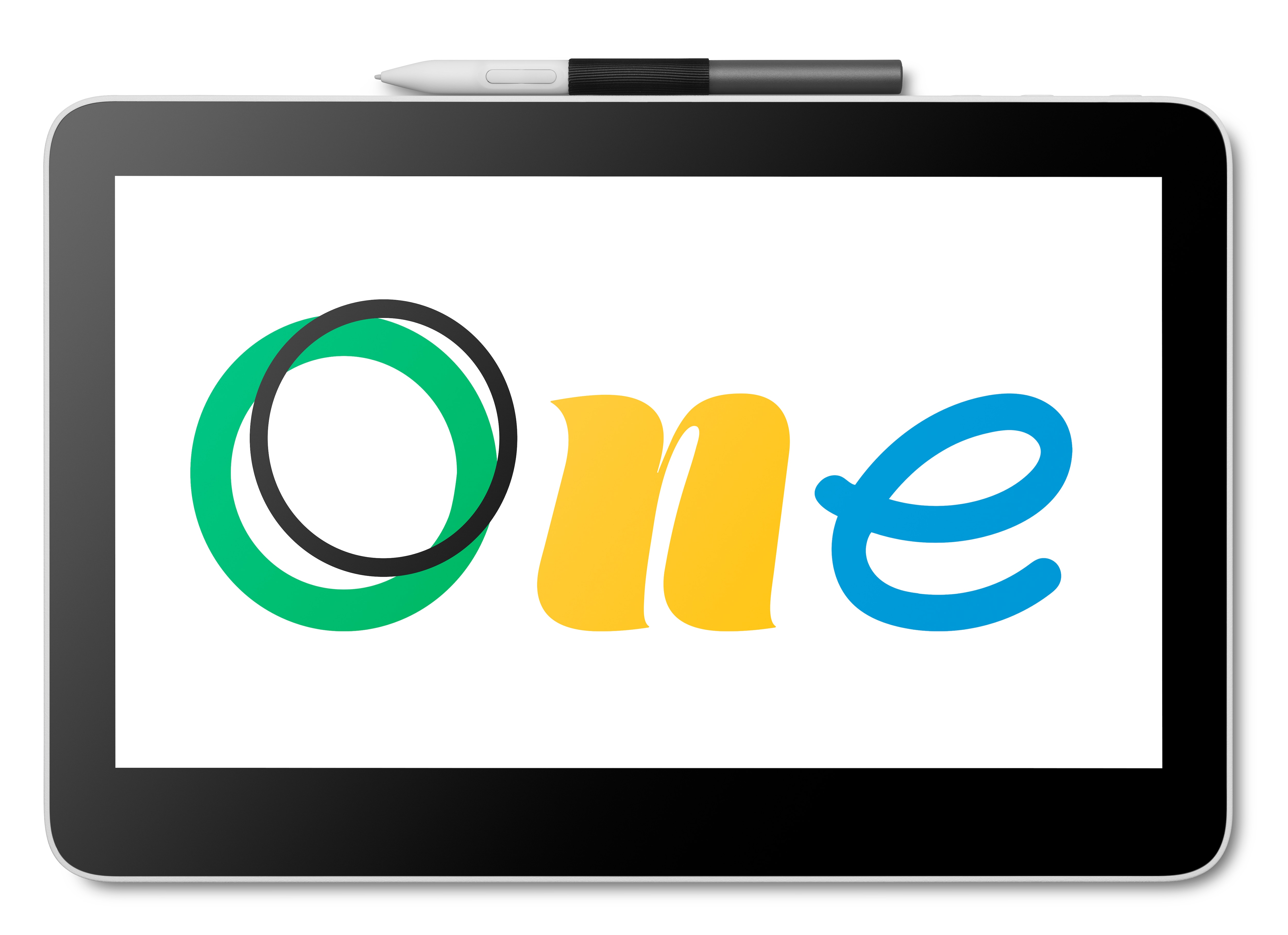
Wacom Grafiktablett One 14, für Windows, ChromeOS & macOS, 14 Zoll Display, mit USB-C, passiver StiftVollständige Kompatibilität mit Windows 10 oder höher, macOS 13 und höher und aktuellste Version ChromeOS für nahtlose Integration Hochauflösendes 14 Zoll Full HD Display mit 1920 x 1080 Pixel Auflösung, 60Hz Bildwiederholungsrate und 16ms Reaktionszeit Kabelgebundene Verbindung über USB-C (DP Alt Mode) möglich Spezialisiert auf Illustrationen, Skizzen, Fotobearbeitung und Animationsdesigns Passiver, batterieloser Eingabestift Wacom One Standardstift mit 4096 Druckstufen und austauschbarem Vorder- und Rückseitengehäuse Neigungserkennung für natürliche Stiftneigung bis 60 Grad und ein intuitives Schreibgefühl Rasterfrequenz von 2540 LPI ermöglicht die Erfassung feinster Linien und präziser Zeichnungen Aktive Zeichenfläche mit 30,9 x 17,4 cm, 285 cd/m² Helligkeit und 98% sRGB-Abdeckung Entspiegelte und papierähnliche Displayoberfläche reduziert Blendung und Reflexionen Energieeffizienzklasse: A Farbe: schwarz/weiß, Maße: (BxHxT) 33,6 x 20,1 x 1 cm Lieferung: inkl. Eingabestift (Wacom One Standardstift), 3 Ersatzspitzen, USB-C Kabel Merkmale: Zeichendiagonale: 14 Zoll Ausführung: mit Display geeignet für: Chrome, macOS, Windows Verbindung: USB-C weitere Produktinformationen: Ladenetzteil: optional, 2,5 - 18W, USB PD288,99 €*Versand: 4,15 €Sichere Weiterleitung zum Anbieter
-
Wie lautet die Bezeichnung der Schutzfolie für den Wacom One?
Die Bezeichnung der Schutzfolie für den Wacom One ist "Wacom One Schutzfolie" oder "Wacom One Screen Protector". **
-
Wie kann man den Wacom Stift austauschen?
Um den Wacom Stift auszutauschen, müssen Sie zunächst den alten Stift aus dem Stiftfach des Tablets entfernen. Anschließend können Sie den neuen Stift vorsichtig in das Stiftfach einsetzen, bis er einrastet. Vergewissern Sie sich, dass der Stift richtig ausgerichtet ist und funktioniert, indem Sie ihn auf dem Tablet verwenden. **
-
Warum funktioniert der Wacom Intuos Stift nicht?
Es gibt mehrere mögliche Gründe, warum der Wacom Intuos Stift nicht funktioniert. Es könnte sein, dass der Stift nicht richtig mit dem Tablet verbunden ist oder dass die Batterie leer ist. Es könnte auch sein, dass die Treiber nicht richtig installiert sind oder dass es ein Problem mit der Software gibt. Es ist ratsam, diese möglichen Ursachen zu überprüfen und gegebenenfalls entsprechende Maßnahmen zu ergreifen, um das Problem zu beheben. **
-
Wie schließe ich das Wacom One HDMI-Kabel an den Laptop an?
Um das Wacom One HDMI-Kabel an den Laptop anzuschließen, müssen Sie zunächst sicherstellen, dass Ihr Laptop über einen HDMI-Anschluss verfügt. Schließen Sie dann das eine Ende des HDMI-Kabels an den HDMI-Anschluss des Wacom One und das andere Ende an den HDMI-Anschluss Ihres Laptops an. Stellen Sie sicher, dass beide Geräte eingeschaltet sind und wählen Sie den HDMI-Eingang auf Ihrem Laptop aus, um das Wacom One als externen Monitor zu verwenden. **
* Alle Preise verstehen sich inklusive der gesetzlichen Mehrwertsteuer und ggf. zuzüglich Versandkosten. Die Angebotsinformationen basieren auf den Angaben des jeweiligen Shops und werden über automatisierte Prozesse aktualisiert. Eine Aktualisierung in Echtzeit findet nicht statt, so dass es im Einzelfall zu Abweichungen kommen kann. ** Hinweis: Teile dieses Inhalts wurden von KI erstellt.