Domain texttech.de kaufen?
Wir ziehen mit dem Projekt
texttech.de um.
Sind Sie am Kauf der Domain
texttech.de interessiert?
domain@kv-gmbh.de · 0541-91531010
Domain texttech.de kaufen?
Wie kann ein Papierstau in einem Drucker oder Kopierer effektiv behoben werden?
1. Zuerst sollte der Drucker ausgeschaltet und der Stromstecker gezogen werden. 2. Anschließend sollte das Papier vorsichtig entfernt werden, ohne den Drucker zu beschädigen. 3. Nachdem der Papierstau behoben ist, kann der Drucker wieder eingeschaltet und getestet werden. **
Warum sagt mein Drucker "Papierstau", obwohl kein Papier drin ist?
Es gibt mehrere mögliche Gründe für diese Fehlermeldung. Es könnte sein, dass sich ein kleines Stück Papier im Drucker verfangen hat, das nicht sichtbar ist. Es könnte auch sein, dass die Sensoren im Drucker falsche Signale senden und fälschlicherweise einen Papierstau melden. Eine andere Möglichkeit ist, dass es ein Problem mit der Papierzufuhr oder dem Papiereinzug gibt, das den Drucker dazu veranlasst, einen Papierstau anzuzeigen. Es könnte hilfreich sein, den Drucker gründlich zu überprüfen und gegebenenfalls zu reinigen oder den technischen Support des Herstellers zu kontaktieren. **
Ähnliche Suchbegriffe für Papierstau
Top-Angebote
Produkte zum Begriff Papierstau:
-
Müller-Waltle, Sabine: 50 Coachingkarten Aktivierende Gruppenübungen mit Papier und Stift50 Coachingkarten Aktivierende Gruppenübungen mit Papier und Stift , Mit 16-seitigem Booklet. Inklusive digitaler Version , Waschbecken > Waschbecken & Waschtische , Erscheinungsjahr: 20210519, Inhalt/Anzahl: 1, Titel der Reihe: Coachingkarten (Beltz)##, Autoren: Müller-Waltle, Sabine, Seitenzahl/Blattzahl: 50, Abbildungen: 50 farbige Abbildungen, Keyword: Aktivierungsübung; Aktivierungsübungen; Coaching Material; Kreativität; Lockerungsübung; Methoden; Seminare; Spaß; Training; für Coaches, Fachschema: Andragogik~Bildung / Erwachsenenbildung~Erwachsenenbildung~Didaktik~Unterricht / Didaktik~Unternehmensberatung - Unternehmensberater~Führung / Mitarbeiterführung~Mitarbeiterführung~Management / Projektmanagement~Projektmanagement - Projektmarketing~Business / Management~Management~Studium, Fachkategorie: Erwachsenenbildung, lebenslanges Lernen~Didaktische Kompetenz und Lehrmethoden~Unternehmensberatung und Subventionen~Projektmanagement~Grundschule und Sekundarstufe I~Weiterführende Schulen~Hochschulbildung, Fort- und Weiterbildung, Warengruppe: NB/Erwachsenenbildung, Sender’s product category: BUNDLE, Sender’s product category: NONBO, Länge: 257, Breite: 173, Höhe: 29, Gewicht: 894, Produktform: NonBook, Genre: Spiele, PBS,48,59 €*Versand: 0,00 €Sichere Weiterleitung zum Anbieter
-
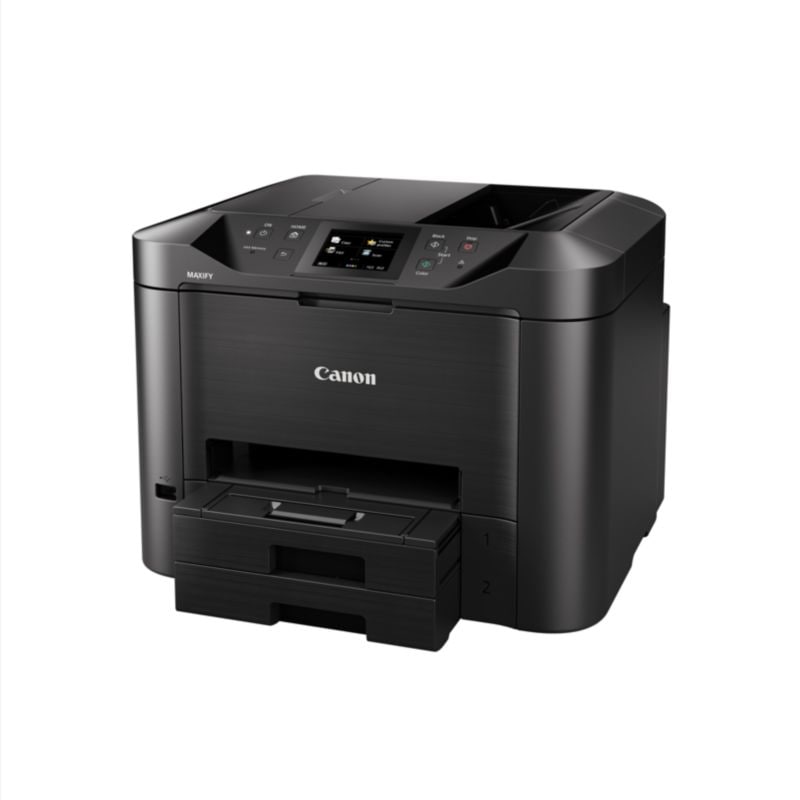
Canon MAXIFY MB5450 Drucker Scanner Kopierer Fax LAN WLANTintenstrahldrucker, Scanner, Kopierer, Fax / Druckauflösung: bis zu 1.200 x 600 dpi / Druckgeschwindigkeit: bis zu 24 ISO-Seiten/Min. / Konnektivität: USB, LAN, WLAN, Apple AirPrint, Cloud Print / Features: Duplex, DADF, 500 Blatt Zufuhr211,40 €*Versand: 6,99 €Sichere Weiterleitung zum Anbieter
-
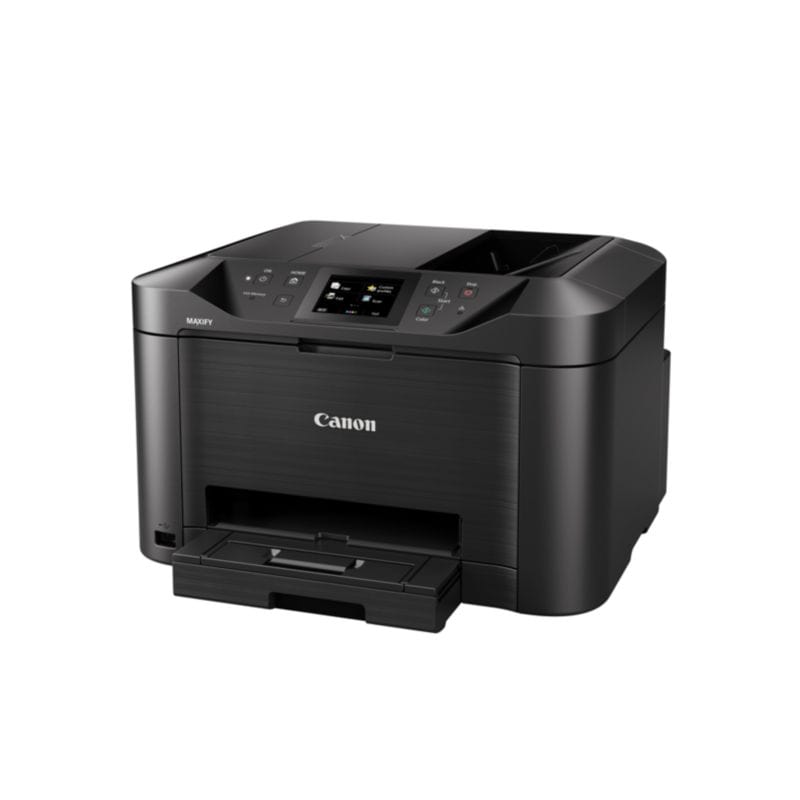
Canon MAXIFY MB2750 Drucker Scanner Kopierer Fax LAN WLANTintenstrahldrucker, Scanner, Kopierer, Fax / Druckauflösung: bis zu 1.200 x 600 dpi / Druckgeschwindigkeit: bis zu 24 ISO-Seiten/Min. / Konnektivität: USB, LAN, WLAN, AirPrint, Cloud Print / Features: Duplex, ADF, 500 Blatt Zufuhr142,85 €*Versand: 6,99 €Sichere Weiterleitung zum Anbieter
-
Canon MAXIFY MB5150 Drucker Scanner Kopierer Fax LAN WLANTintenstrahldrucker, Scanner, Kopierer, Fax / Druckauflösung: bis zu 1.200 x 600 dpi / Druckgeschwindigkeit: bis zu 24 ISO-Seiten/Min. / Konnektivität: USB, LAN, WLAN, AirPrint, Cloud Print / Features: Duplex, ADF, 250 Blatt Zufuhr179,99 €*Versand: 6,99 €Sichere Weiterleitung zum Anbieter


-
Wie kann man einen Papierstau in einem Drucker oder Kopierer am besten beseitigen?
1. Zuerst sollte man den Drucker ausschalten und das Papier vorsichtig entfernen. 2. Anschließend überprüfen, ob noch Papierreste im Drucker stecken und diese ebenfalls entfernen. 3. Nach dem Entfernen des Papierstaus den Drucker wieder einschalten und testen, ob er wieder einwandfrei funktioniert. **
-
Warum wird eine Papierstau-Meldung angezeigt, obwohl kein Papier im Drucker ist?
Es gibt mehrere mögliche Gründe dafür, dass eine Papierstau-Meldung angezeigt wird, obwohl kein Papier im Drucker ist. Eine Möglichkeit ist, dass sich noch Papierreste oder Fremdkörper im Drucker befinden, die den Sensor für den Papierstau auslösen. Eine andere Möglichkeit ist, dass der Sensor selbst defekt ist und fälschlicherweise eine Papierstau-Meldung auslöst. Es kann auch sein, dass der Drucker falsch konfiguriert ist und fälschlicherweise eine Papierstau-Meldung anzeigt. In solchen Fällen ist es ratsam, den Drucker gründlich zu überprüfen oder gegebenenfalls den Kundendienst zu kontaktieren. **
-
Wie kann man Papierstau im Drucker beheben?
Wie kann man Papierstau im Drucker beheben? 1. Zuerst sollte man den Drucker ausschalten und den Stecker ziehen, um Verletzungen zu vermeiden. 2. Anschließend öffnet man vorsichtig die Abdeckung des Druckers und entfernt das gestaute Papier, indem man es langsam und gleichmäßig herauszieht. 3. Es ist wichtig, darauf zu achten, dass keine Papierreste im Drucker verbleiben, da dies zu erneuten Staus führen kann. 4. Nachdem der Papierstau behoben ist, schließt man die Abdeckung des Druckers, schaltet ihn wieder ein und testet, ob er ordnungsgemäß funktioniert. 5. Falls der Papierstau weiterhin besteht, sollte man die Bedienungsanleitung des Druckers konsultieren oder sich an den Hersteller wenden. **
-
Wie behebt man einen Papierstau im Drucker?
1. Zuerst sollte man den Drucker ausschalten und das Papierfach öffnen. 2. Dann vorsichtig das gestaute Papier entfernen, ohne es zu zerreißen. 3. Abschließend den Drucker wieder einschalten und testen, ob der Papierstau behoben wurde. **
Wie behebe ich Papierstau in meinem Drucker?
1. Öffnen Sie die Druckerabdeckung und entfernen Sie vorsichtig das gestaute Papier. 2. Überprüfen Sie, ob es noch Papierreste im Drucker gibt und entfernen Sie diese. 3. Schließen Sie die Abdeckung und starten Sie den Druckvorgang erneut. **
Warum zeigt der Drucker immer einen Papierstau an, obwohl kein gestautes Papier vorhanden ist?
Es gibt mehrere mögliche Gründe dafür, dass der Drucker einen Papierstau anzeigt, obwohl kein gestautes Papier vorhanden ist. Es könnte sein, dass sich kleine Papierreste oder Staub im Drucker befinden, die den Sensor für den Papierstau auslösen. Es ist auch möglich, dass der Drucker falsch kalibriert ist und fälschlicherweise einen Papierstau anzeigt. In einigen Fällen kann ein Softwarefehler oder ein Problem mit den Druckereinstellungen dazu führen, dass der Drucker einen Papierstau anzeigt, obwohl kein tatsächlicher Stau vorliegt. **
Top-Angebote
Produkte zum Begriff Papierstau:
-
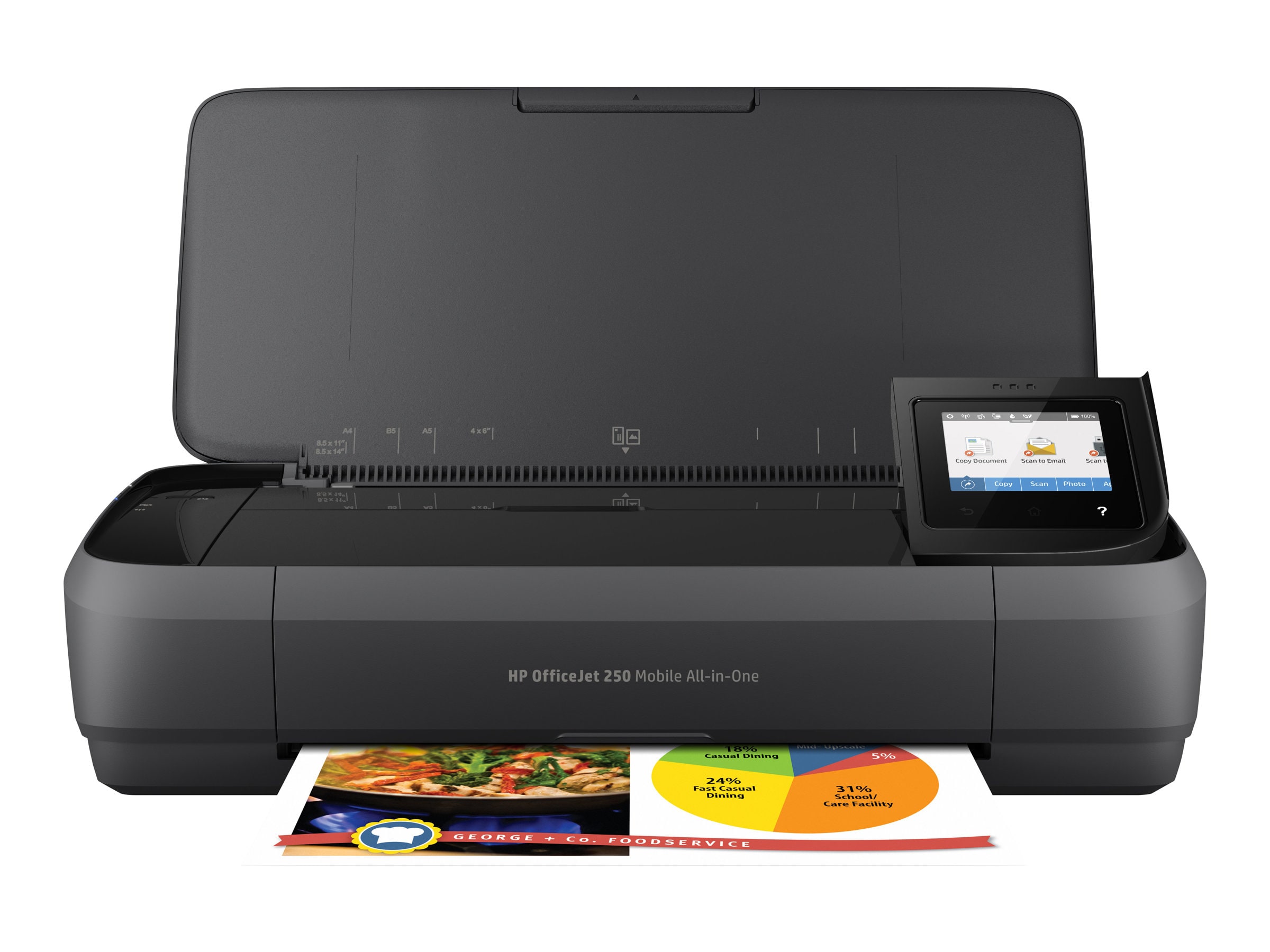
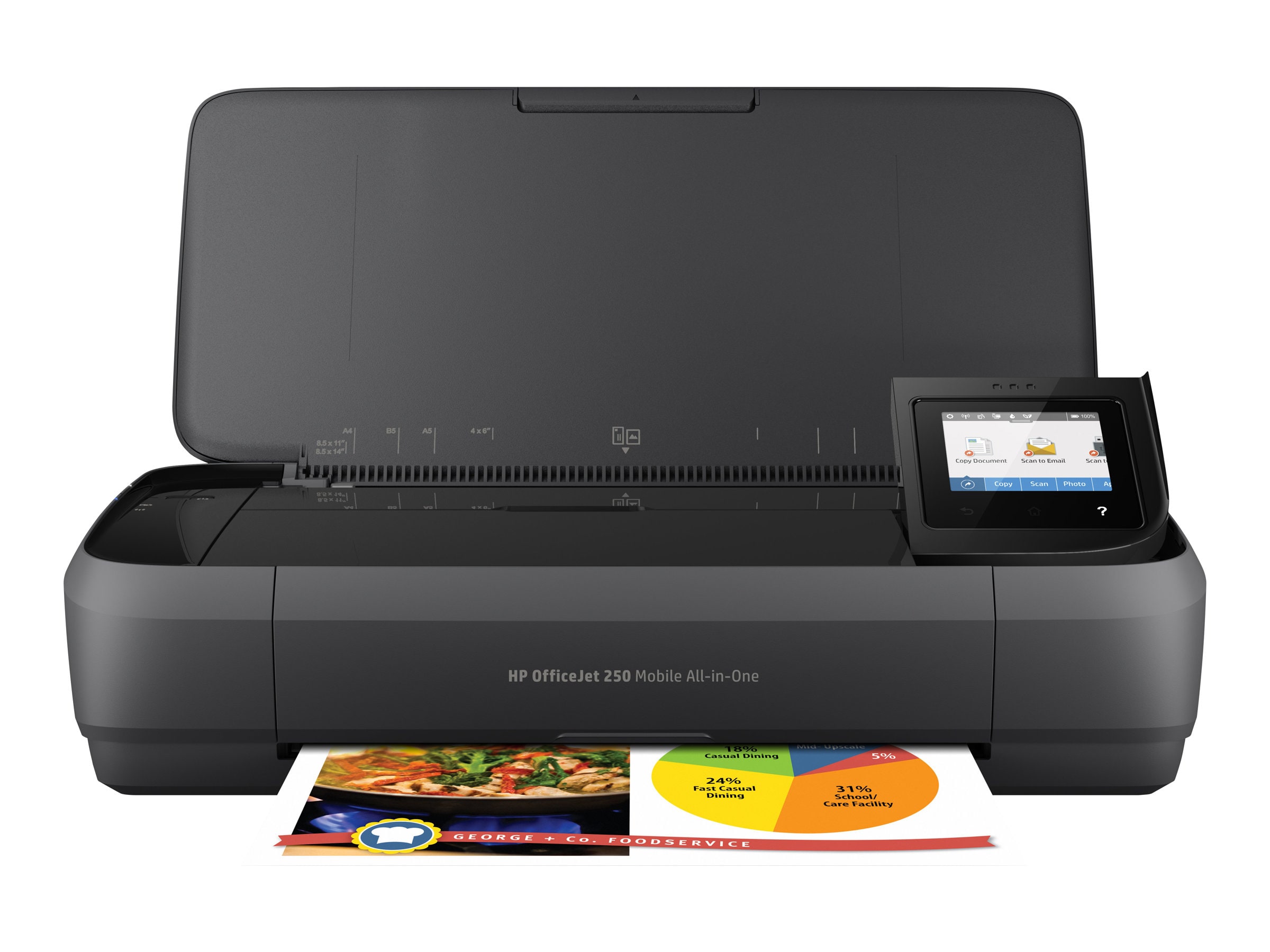
HP OfficeJet 250 Mobiler Drucker Scanner Kopierer WLANTintenstrahldrucker, Kopierer, Scanner / Druckauflösung: bis zu 4.800 x 1.200 dpi / Druckgeschwindigkeit: bis zu 10 Seiten/Min. (ISO) / Konnektivität: USB, WLAN, HP ePrint / Features: 50 Blatt Zufuhr305,17 €*Versand: 6,99 €Sichere Weiterleitung zum Anbieter
-
Müller-Waltle, Sabine: 50 Coachingkarten Aktivierende Gruppenübungen mit Papier und Stift50 Coachingkarten Aktivierende Gruppenübungen mit Papier und Stift , Mit 16-seitigem Booklet. Inklusive digitaler Version , Waschbecken > Waschbecken & Waschtische , Erscheinungsjahr: 20210519, Inhalt/Anzahl: 1, Titel der Reihe: Coachingkarten (Beltz)##, Autoren: Müller-Waltle, Sabine, Seitenzahl/Blattzahl: 50, Abbildungen: 50 farbige Abbildungen, Keyword: Aktivierungsübung; Aktivierungsübungen; Coaching Material; Kreativität; Lockerungsübung; Methoden; Seminare; Spaß; Training; für Coaches, Fachschema: Andragogik~Bildung / Erwachsenenbildung~Erwachsenenbildung~Didaktik~Unterricht / Didaktik~Unternehmensberatung - Unternehmensberater~Führung / Mitarbeiterführung~Mitarbeiterführung~Management / Projektmanagement~Projektmanagement - Projektmarketing~Business / Management~Management~Studium, Fachkategorie: Erwachsenenbildung, lebenslanges Lernen~Didaktische Kompetenz und Lehrmethoden~Unternehmensberatung und Subventionen~Projektmanagement~Grundschule und Sekundarstufe I~Weiterführende Schulen~Hochschulbildung, Fort- und Weiterbildung, Warengruppe: NB/Erwachsenenbildung, Sender’s product category: BUNDLE, Sender’s product category: NONBO, Länge: 257, Breite: 173, Höhe: 29, Gewicht: 894, Produktform: NonBook, Genre: Spiele, PBS,48,59 €*Versand: 0,00 €Sichere Weiterleitung zum Anbieter
-
Canon MAXIFY MB5450 Drucker Scanner Kopierer Fax LAN WLANTintenstrahldrucker, Scanner, Kopierer, Fax / Druckauflösung: bis zu 1.200 x 600 dpi / Druckgeschwindigkeit: bis zu 24 ISO-Seiten/Min. / Konnektivität: USB, LAN, WLAN, Apple AirPrint, Cloud Print / Features: Duplex, DADF, 500 Blatt Zufuhr211,40 €*Versand: 6,99 €Sichere Weiterleitung zum Anbieter
-
Wie kann ein Papierstau in einem Drucker oder Kopierer effektiv behoben werden?
1. Zuerst sollte der Drucker ausgeschaltet und der Stromstecker gezogen werden. 2. Anschließend sollte das Papier vorsichtig entfernt werden, ohne den Drucker zu beschädigen. 3. Nachdem der Papierstau behoben ist, kann der Drucker wieder eingeschaltet und getestet werden. **
-
Warum sagt mein Drucker "Papierstau", obwohl kein Papier drin ist?
Es gibt mehrere mögliche Gründe für diese Fehlermeldung. Es könnte sein, dass sich ein kleines Stück Papier im Drucker verfangen hat, das nicht sichtbar ist. Es könnte auch sein, dass die Sensoren im Drucker falsche Signale senden und fälschlicherweise einen Papierstau melden. Eine andere Möglichkeit ist, dass es ein Problem mit der Papierzufuhr oder dem Papiereinzug gibt, das den Drucker dazu veranlasst, einen Papierstau anzuzeigen. Es könnte hilfreich sein, den Drucker gründlich zu überprüfen und gegebenenfalls zu reinigen oder den technischen Support des Herstellers zu kontaktieren. **
-
Wie kann man einen Papierstau in einem Drucker oder Kopierer am besten beseitigen?
1. Zuerst sollte man den Drucker ausschalten und das Papier vorsichtig entfernen. 2. Anschließend überprüfen, ob noch Papierreste im Drucker stecken und diese ebenfalls entfernen. 3. Nach dem Entfernen des Papierstaus den Drucker wieder einschalten und testen, ob er wieder einwandfrei funktioniert. **
-
Warum wird eine Papierstau-Meldung angezeigt, obwohl kein Papier im Drucker ist?
Es gibt mehrere mögliche Gründe dafür, dass eine Papierstau-Meldung angezeigt wird, obwohl kein Papier im Drucker ist. Eine Möglichkeit ist, dass sich noch Papierreste oder Fremdkörper im Drucker befinden, die den Sensor für den Papierstau auslösen. Eine andere Möglichkeit ist, dass der Sensor selbst defekt ist und fälschlicherweise eine Papierstau-Meldung auslöst. Es kann auch sein, dass der Drucker falsch konfiguriert ist und fälschlicherweise eine Papierstau-Meldung anzeigt. In solchen Fällen ist es ratsam, den Drucker gründlich zu überprüfen oder gegebenenfalls den Kundendienst zu kontaktieren. **
Ähnliche Suchbegriffe für Papierstau
-
Canon MAXIFY MB2750 Drucker Scanner Kopierer Fax LAN WLANTintenstrahldrucker, Scanner, Kopierer, Fax / Druckauflösung: bis zu 1.200 x 600 dpi / Druckgeschwindigkeit: bis zu 24 ISO-Seiten/Min. / Konnektivität: USB, LAN, WLAN, AirPrint, Cloud Print / Features: Duplex, ADF, 500 Blatt Zufuhr142,85 €*Versand: 6,99 €Sichere Weiterleitung zum Anbieter
-
Canon MAXIFY MB5150 Drucker Scanner Kopierer Fax LAN WLANTintenstrahldrucker, Scanner, Kopierer, Fax / Druckauflösung: bis zu 1.200 x 600 dpi / Druckgeschwindigkeit: bis zu 24 ISO-Seiten/Min. / Konnektivität: USB, LAN, WLAN, AirPrint, Cloud Print / Features: Duplex, ADF, 250 Blatt Zufuhr179,99 €*Versand: 6,99 €Sichere Weiterleitung zum Anbieter
-
HP OfficeJet 250 Mobiler Drucker Scanner Kopierer WLANTintenstrahldrucker, Kopierer, Scanner / Druckauflösung: bis zu 4.800 x 1.200 dpi / Druckgeschwindigkeit: bis zu 10 Seiten/Min. (ISO) / Konnektivität: USB, WLAN, HP ePrint / Features: 50 Blatt Zufuhr303,87 €*Versand: 6,99 €Sichere Weiterleitung zum Anbieter
-
HP OfficeJet 250 Mobiler Drucker Scanner Kopierer WLANTintenstrahldrucker, Kopierer, Scanner / Druckauflösung: bis zu 4.800 x 1.200 dpi / Druckgeschwindigkeit: bis zu 10 Seiten/Min. (ISO) / Konnektivität: USB, WLAN, HP ePrint / Features: 50 Blatt Zufuhr303,87 €*Versand: 6,99 €Sichere Weiterleitung zum Anbieter
-
Wie kann man Papierstau im Drucker beheben?
Wie kann man Papierstau im Drucker beheben? 1. Zuerst sollte man den Drucker ausschalten und den Stecker ziehen, um Verletzungen zu vermeiden. 2. Anschließend öffnet man vorsichtig die Abdeckung des Druckers und entfernt das gestaute Papier, indem man es langsam und gleichmäßig herauszieht. 3. Es ist wichtig, darauf zu achten, dass keine Papierreste im Drucker verbleiben, da dies zu erneuten Staus führen kann. 4. Nachdem der Papierstau behoben ist, schließt man die Abdeckung des Druckers, schaltet ihn wieder ein und testet, ob er ordnungsgemäß funktioniert. 5. Falls der Papierstau weiterhin besteht, sollte man die Bedienungsanleitung des Druckers konsultieren oder sich an den Hersteller wenden. **
-
Wie behebt man einen Papierstau im Drucker?
1. Zuerst sollte man den Drucker ausschalten und das Papierfach öffnen. 2. Dann vorsichtig das gestaute Papier entfernen, ohne es zu zerreißen. 3. Abschließend den Drucker wieder einschalten und testen, ob der Papierstau behoben wurde. **
-
Wie behebe ich Papierstau in meinem Drucker?
1. Öffnen Sie die Druckerabdeckung und entfernen Sie vorsichtig das gestaute Papier. 2. Überprüfen Sie, ob es noch Papierreste im Drucker gibt und entfernen Sie diese. 3. Schließen Sie die Abdeckung und starten Sie den Druckvorgang erneut. **
-
Warum zeigt der Drucker immer einen Papierstau an, obwohl kein gestautes Papier vorhanden ist?
Es gibt mehrere mögliche Gründe dafür, dass der Drucker einen Papierstau anzeigt, obwohl kein gestautes Papier vorhanden ist. Es könnte sein, dass sich kleine Papierreste oder Staub im Drucker befinden, die den Sensor für den Papierstau auslösen. Es ist auch möglich, dass der Drucker falsch kalibriert ist und fälschlicherweise einen Papierstau anzeigt. In einigen Fällen kann ein Softwarefehler oder ein Problem mit den Druckereinstellungen dazu führen, dass der Drucker einen Papierstau anzeigt, obwohl kein tatsächlicher Stau vorliegt. **
* Alle Preise verstehen sich inklusive der gesetzlichen Mehrwertsteuer und ggf. zuzüglich Versandkosten. Die Angebotsinformationen basieren auf den Angaben des jeweiligen Shops und werden über automatisierte Prozesse aktualisiert. Eine Aktualisierung in Echtzeit findet nicht statt, so dass es im Einzelfall zu Abweichungen kommen kann. ** Hinweis: Teile dieses Inhalts wurden von KI erstellt.