Domain texttech.de kaufen?
Wir ziehen mit dem Projekt
texttech.de um.
Sind Sie am Kauf der Domain
texttech.de interessiert?
domain@kv-gmbh.de · 0541-91531010
Domain texttech.de kaufen?
Was ist ein Drucker, Kopierer und Scanner?
Ein Drucker ist ein Gerät, das digitale Informationen auf Papier oder anderen Medien ausgibt. Ein Kopierer ist ein Gerät, das eine Vorlage kopiert und eine identische Kopie erstellt. Ein Scanner ist ein Gerät, das Bilder oder Dokumente digitalisiert und in eine elektronische Datei umwandelt. **
Warum funktionieren der Bildschirm, die Maus und die Tastatur, aber nicht der Computer?
Es gibt verschiedene mögliche Gründe dafür, warum der Computer nicht funktioniert, obwohl der Bildschirm, die Maus und die Tastatur funktionieren. Es könnte ein Problem mit der Stromversorgung des Computers geben, wie zum Beispiel ein defektes Netzteil. Es könnte auch ein Hardwareproblem im Inneren des Computers geben, wie zum Beispiel ein defekter Prozessor oder eine fehlerhafte Festplatte. Es ist auch möglich, dass ein Softwareproblem vorliegt, wie zum Beispiel ein beschädigtes Betriebssystem oder ein Virus. Um das genaue Problem zu identifizieren, ist es am besten, einen Fachmann zu konsultieren. **

Ähnliche Suchbegriffe für Nedis-VSPL3472AT---video
Top-Angebote
Produkte zum Begriff Nedis-VSPL3472AT---video:
-
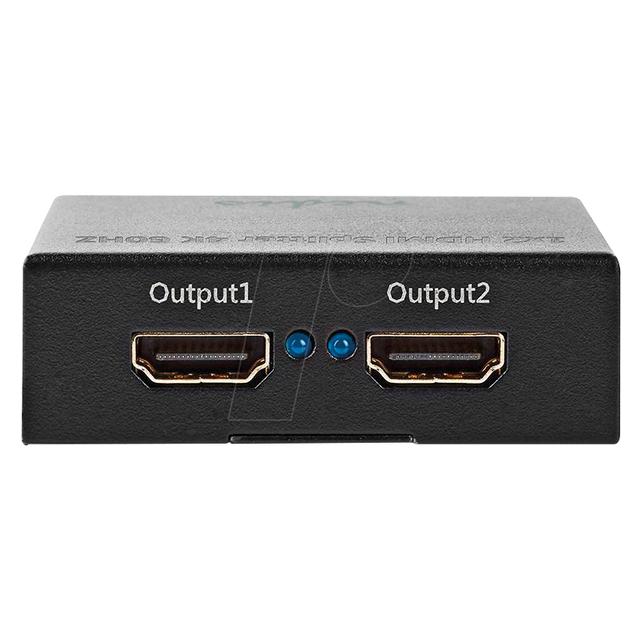
Nedis VSPL3472AT. Video Porttyp: HDMI, Teilnehmerausgang: 2x HDMI. Produktfarbe: Schwarz, Gehäusematerial:, Switch BoxZeigen Sie Filme, Präsentationen, Bilder oder andere Inhalte von einem Ultra HD HDMI-Gerät auf zwei Ultra HD-Bildschirmen gleichzeitig. Der Ultra HD HDMI-Splitter verstärkt das Signal, wodurch Sie ohne Signalverlust längere Kabel verwenden können.38,98 €*Versand: 0,00 €Sichere Weiterleitung zum Anbieter
-
Nedis VSWI3493AT video switchVideo-/Audio-Umschalter mit 3-Port-HDMI-Konnektivität, bis zu 8K @ 60 Hz Ausgabe, 48 Gbps Bandbreite, HDR/ARC/CEC-Unterstützung und HDCP 2.3-Konformität für zuverlässiges Umschalten in hoher Auflösung. Nedis VSWI3493AT ist ein HDMI-Video-Umschalter für den Schreibtisch, der für nahtloses Wechseln zwischen mehreren HDMI-Quellen per einfachem Umschaltknopf entwickelt wurde, mit Port-Statusanzeigen für klare Quellenauswahl und USB-Stromversorgung für eine bequeme Einrichtung. 3 x HDMI-Eingang und 1 x HDMI-Ausgang Unterstützt 8K60, 8K30, 4K120, 4K60 und 1080p 48 Gbps Datenübertragungsrate und 600 MHz Videobandbreite Deep-Color-Unterstützung (24-bit/30-bit/36-bit) Audiounterstützung inklusive LPCM 7.1, Dolby TrueHD und DTS-HD Metallgehäuse mit mitgelieferter Fernbedienung Bietet flüssiges Umschalten mit hoher Bildschärfe und immersiver Audiounterstützung für moderne HDMI-Home-Setups.53,00 €*Versand: 2,99 €Sichere Weiterleitung zum Anbieter
-
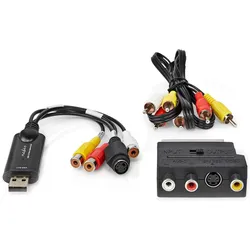
Nedis VGRRU101BK, Video ConverterMit dem Nedis Video Grabber kannst du analoge Videoaufnahmen von einem Videorekorder, einer analogen Kamera oder anderen Geräten ganz einfach auf deinem Computer digitalisieren. Mit dem in diesem Set enthaltenen Kabel kannst du alte Videorekorder und Camcorder mühelos anschließen. Für die Installation des Video Grabbers werden keine Treiber benötigt. Das ist ideal, wenn du alte, wertvolle Aufnahmen hast, die du in ein digitales Format umwandeln möchtest, damit sie nicht verloren gehen. Verbinde den Konverter über ein USB 2.0-Kabel mit deinem Computer, um Videobänder, analoge Kamerabilder oder andere Bildträger abzuspielen und auf deiner Festplatte zu speichern. Anschlüsse - Ausgang: USB-A-Stecker Anschlüsse - Eingang: 3x RCA-Buchse + S-Video-Buchse Anzahl der Produkte im Karton: 1 Stück Eingangsspannung: 5 V DC Eingangsstrom: 0,16 A Farbe: Schwarz Material: PVC Maximale Auflösung: 480p Netzstecker: USB OS Version: Windows 7, Windows 8, Windows 10, Windows 11 Quelle: Videokamera Schnittstelle: USB 2.0 Art der Stromquelle: USB-Stromversorgung Gerät: PC Zubehör: Scart.30,99 €*Versand: 0,00 €Sichere Weiterleitung zum Anbieter
-
Nedis VCON6430AT video switchKVM-/Audio-/USB-Switch mit 3-Port-HDMI-Umschaltung, 4K @ 60 Hz-Ausgabe und vielseitiger USB-Konnektivität inklusive USB-C mit Power Delivery bis zu 100 W. Nedis VCON6430AT ist ein kompakter Desktop-Hub und -Switch, der dafür entwickelt wurde, mehrere Geräte über eine einzige Tastatur-, Video- und Maus-Konfiguration zu steuern und dabei HDMI-Video mit hoher Bandbreite sowie schnellen Datentransfer für einen aufgeräumten Arbeitsplatz zu unterstützen. 3 x HDMI-Eingang und 1 x HDMI-Ausgang 4 x USB-A 2.0-Ports plus 1 x USB-C (DisplayPort Alt Mode) Maximale Auflösung: 4K @ 60 Hz Datenübertragungsgeschwindigkeit bis zu 18 Gbps USB Power Delivery 3.0 bis zu 100 W mit Unterstützung für Schnellladen Unterstützt HDCP 2.2, Dolby TrueHD und DTS-HD Schalten Sie Video, Audio und USB-Geräte sauber von einer einzigen, desktop-tauglichen Einheit um - für flüssigeres Multitasking und optimierte Konnektivität.77,00 €*Versand: 2,99 €Sichere Weiterleitung zum Anbieter


-
Warum funktioniert der Computer, aber der Bildschirm, die Maus und die Tastatur nicht?
Es könnte verschiedene Gründe geben, warum der Bildschirm, die Maus und die Tastatur nicht funktionieren, während der Computer eingeschaltet ist. Möglicherweise sind die Geräte nicht ordnungsgemäß an den Computer angeschlossen oder es gibt ein Problem mit den Treibern oder der Hardware. Es könnte auch sein, dass die Geräte defekt sind und ausgetauscht werden müssen. Es ist ratsam, die Verbindungen zu überprüfen, die Treiber zu aktualisieren und gegebenenfalls den technischen Support zu kontaktieren, um das Problem zu diagnostizieren und zu beheben. **
-
Ist der Bildschirm nach dem Video eingebrannt?
Es ist unwahrscheinlich, dass der Bildschirm nach dem Ansehen eines Videos eingebrannt ist. Bildschirme können jedoch ein temporäres Einbrennen oder "Ghosting" zeigen, wenn ein statisches Bild für eine längere Zeit angezeigt wird. Dies kann normalerweise durch das Abspielen von bewegten Inhalten oder das Zurücksetzen des Bildschirms behoben werden. **
-
Wie mache ich ein Video vom Bildschirm?
Um ein Video vom Bildschirm zu erstellen, benötigst du eine Bildschirmaufnahmesoftware wie z.B. OBS Studio, Camtasia oder ScreenFlow. Öffne die Software und wähle den Bereich aus, den du aufnehmen möchtest. Starte die Aufnahme und führe die gewünschten Aktionen auf deinem Bildschirm aus. Beende die Aufnahme, wenn du fertig bist, und speichere das Video in einem geeigneten Format. Du kannst auch zusätzliche Funktionen wie Voiceover oder Webcam-Overlay hinzufügen, um das Video zu personalisieren. **
-
Wie kann ich ein Bildschirm Video aufnehmen?
Um ein Bildschirmvideo aufzunehmen, benötigst du eine Bildschirmaufnahmesoftware wie z.B. OBS Studio, Camtasia oder ScreenFlow. Diese Programme ermöglichen es dir, den Bildschirm deines Computers aufzunehmen und gleichzeitig Audio aufzunehmen. Du kannst wählen, ob du den gesamten Bildschirm oder nur einen bestimmten Bereich aufnehmen möchtest. Stelle sicher, dass du die Einstellungen für die Bildschirmaufnahme entsprechend deinen Bedürfnissen konfigurierst und starte dann die Aufnahme. Nachdem du das Video aufgenommen hast, kannst du es bearbeiten und speichern, um es mit anderen zu teilen. **


Wie nehme ich ein Bildschirm Video auf?
Um ein Bildschirmvideo aufzunehmen, benötigst du eine Screen-Recording-Software wie z.B. OBS Studio, Camtasia oder ScreenFlow. Diese Programme ermöglichen es dir, den Bildschirminhalt deines Computers aufzunehmen, einschließlich Audio und Video. Du musst die Software starten, den Bereich auswählen, den du aufnehmen möchtest, und dann die Aufnahme starten. Nachdem du das Video aufgenommen hast, kannst du es bearbeiten und speichern, um es mit anderen zu teilen. **
Wie macht man ein Video vom Bildschirm?
Um ein Video vom Bildschirm zu machen, benötigt man eine Bildschirmaufnahmesoftware wie z.B. OBS Studio, Camtasia oder ScreenFlow. Diese Programme ermöglichen es, den Bildschirm während der Aufnahme aufzuzeichnen. Man kann auswählen, ob man den gesamten Bildschirm oder nur einen bestimmten Bereich aufnehmen möchte. Nach der Aufnahme kann man das Video speichern und bei Bedarf noch weiter bearbeiten, z.B. schneiden oder mit Texten und Effekten versehen. Schließlich kann man das fertige Video dann z.B. auf YouTube hochladen oder für Präsentationen verwenden. **
Top-Angebote
Produkte zum Begriff Nedis-VSPL3472AT---video:
-
Nedis VSPL3472AT - video/audio splitter - 2 portsVideo/Audio-Splitter mit 2-Port-HDMI-Verteilung zum gleichzeitigen Anzeigen von Ultra-HD-Inhalten von einer HDMI-Quelle auf zwei Ultra-HD-Bildschirmen, mit integrierter Signalverstärkung für längere Kabelstrecken. Nedis VSPL3472AT ist ein Desktop-HDMI-Splitter für Präsentationen, Filme, Bilder und andere Inhalte, unterstützt 4K bei 60 Hz und liefert Video und Audio mit hoher Bandbreite gleichzeitig an zwei Displays. 1 x HDMI-Eingang, 2 x HDMI-Ausgang 18 Gbps Datenübertragungsrate Unterstützt 4K @ 60 Hz und 600 MHz Videobandbreite HDCP 2.2 / HDCP-kompatibel mit EDID-Management 3D-Unterstützung und 30-bit/36-bit Deep-Color-Unterstützung Dolby TrueHD- und DTS-HD Master Audio-Unterstützung Metallgehäuse in Dunkelgrau Ideal für saubere Multi-Screen-HDMI-Setups, bei denen ein stabiles Ultra-HD-Signal und Audio-Kompatibilität wichtig sind.35,70 €*Versand: 2,99 €Sichere Weiterleitung zum Anbieter
-
Nedis VSPL3472AT. Video Porttyp: HDMI, Teilnehmerausgang: 2x HDMI. Produktfarbe: Schwarz, Gehäusematerial:, Switch BoxZeigen Sie Filme, Präsentationen, Bilder oder andere Inhalte von einem Ultra HD HDMI-Gerät auf zwei Ultra HD-Bildschirmen gleichzeitig. Der Ultra HD HDMI-Splitter verstärkt das Signal, wodurch Sie ohne Signalverlust längere Kabel verwenden können.38,98 €*Versand: 0,00 €Sichere Weiterleitung zum Anbieter
-
Nedis VSWI3493AT video switchVideo-/Audio-Umschalter mit 3-Port-HDMI-Konnektivität, bis zu 8K @ 60 Hz Ausgabe, 48 Gbps Bandbreite, HDR/ARC/CEC-Unterstützung und HDCP 2.3-Konformität für zuverlässiges Umschalten in hoher Auflösung. Nedis VSWI3493AT ist ein HDMI-Video-Umschalter für den Schreibtisch, der für nahtloses Wechseln zwischen mehreren HDMI-Quellen per einfachem Umschaltknopf entwickelt wurde, mit Port-Statusanzeigen für klare Quellenauswahl und USB-Stromversorgung für eine bequeme Einrichtung. 3 x HDMI-Eingang und 1 x HDMI-Ausgang Unterstützt 8K60, 8K30, 4K120, 4K60 und 1080p 48 Gbps Datenübertragungsrate und 600 MHz Videobandbreite Deep-Color-Unterstützung (24-bit/30-bit/36-bit) Audiounterstützung inklusive LPCM 7.1, Dolby TrueHD und DTS-HD Metallgehäuse mit mitgelieferter Fernbedienung Bietet flüssiges Umschalten mit hoher Bildschärfe und immersiver Audiounterstützung für moderne HDMI-Home-Setups.53,00 €*Versand: 2,99 €Sichere Weiterleitung zum Anbieter
-
Was ist ein Drucker, Kopierer und Scanner?
Ein Drucker ist ein Gerät, das digitale Informationen auf Papier oder anderen Medien ausgibt. Ein Kopierer ist ein Gerät, das eine Vorlage kopiert und eine identische Kopie erstellt. Ein Scanner ist ein Gerät, das Bilder oder Dokumente digitalisiert und in eine elektronische Datei umwandelt. **
-
Warum funktionieren der Bildschirm, die Maus und die Tastatur, aber nicht der Computer?
Es gibt verschiedene mögliche Gründe dafür, warum der Computer nicht funktioniert, obwohl der Bildschirm, die Maus und die Tastatur funktionieren. Es könnte ein Problem mit der Stromversorgung des Computers geben, wie zum Beispiel ein defektes Netzteil. Es könnte auch ein Hardwareproblem im Inneren des Computers geben, wie zum Beispiel ein defekter Prozessor oder eine fehlerhafte Festplatte. Es ist auch möglich, dass ein Softwareproblem vorliegt, wie zum Beispiel ein beschädigtes Betriebssystem oder ein Virus. Um das genaue Problem zu identifizieren, ist es am besten, einen Fachmann zu konsultieren. **
-
Warum funktioniert der Computer, aber der Bildschirm, die Maus und die Tastatur nicht?
Es könnte verschiedene Gründe geben, warum der Bildschirm, die Maus und die Tastatur nicht funktionieren, während der Computer eingeschaltet ist. Möglicherweise sind die Geräte nicht ordnungsgemäß an den Computer angeschlossen oder es gibt ein Problem mit den Treibern oder der Hardware. Es könnte auch sein, dass die Geräte defekt sind und ausgetauscht werden müssen. Es ist ratsam, die Verbindungen zu überprüfen, die Treiber zu aktualisieren und gegebenenfalls den technischen Support zu kontaktieren, um das Problem zu diagnostizieren und zu beheben. **
-
Ist der Bildschirm nach dem Video eingebrannt?
Es ist unwahrscheinlich, dass der Bildschirm nach dem Ansehen eines Videos eingebrannt ist. Bildschirme können jedoch ein temporäres Einbrennen oder "Ghosting" zeigen, wenn ein statisches Bild für eine längere Zeit angezeigt wird. Dies kann normalerweise durch das Abspielen von bewegten Inhalten oder das Zurücksetzen des Bildschirms behoben werden. **
Ähnliche Suchbegriffe für Nedis-VSPL3472AT---video
-
Nedis VGRRU101BK, Video ConverterMit dem Nedis Video Grabber kannst du analoge Videoaufnahmen von einem Videorekorder, einer analogen Kamera oder anderen Geräten ganz einfach auf deinem Computer digitalisieren. Mit dem in diesem Set enthaltenen Kabel kannst du alte Videorekorder und Camcorder mühelos anschließen. Für die Installation des Video Grabbers werden keine Treiber benötigt. Das ist ideal, wenn du alte, wertvolle Aufnahmen hast, die du in ein digitales Format umwandeln möchtest, damit sie nicht verloren gehen. Verbinde den Konverter über ein USB 2.0-Kabel mit deinem Computer, um Videobänder, analoge Kamerabilder oder andere Bildträger abzuspielen und auf deiner Festplatte zu speichern. Anschlüsse - Ausgang: USB-A-Stecker Anschlüsse - Eingang: 3x RCA-Buchse + S-Video-Buchse Anzahl der Produkte im Karton: 1 Stück Eingangsspannung: 5 V DC Eingangsstrom: 0,16 A Farbe: Schwarz Material: PVC Maximale Auflösung: 480p Netzstecker: USB OS Version: Windows 7, Windows 8, Windows 10, Windows 11 Quelle: Videokamera Schnittstelle: USB 2.0 Art der Stromquelle: USB-Stromversorgung Gerät: PC Zubehör: Scart.30,99 €*Versand: 0,00 €Sichere Weiterleitung zum Anbieter
-
Nedis VCON6430AT video switchKVM-/Audio-/USB-Switch mit 3-Port-HDMI-Umschaltung, 4K @ 60 Hz-Ausgabe und vielseitiger USB-Konnektivität inklusive USB-C mit Power Delivery bis zu 100 W. Nedis VCON6430AT ist ein kompakter Desktop-Hub und -Switch, der dafür entwickelt wurde, mehrere Geräte über eine einzige Tastatur-, Video- und Maus-Konfiguration zu steuern und dabei HDMI-Video mit hoher Bandbreite sowie schnellen Datentransfer für einen aufgeräumten Arbeitsplatz zu unterstützen. 3 x HDMI-Eingang und 1 x HDMI-Ausgang 4 x USB-A 2.0-Ports plus 1 x USB-C (DisplayPort Alt Mode) Maximale Auflösung: 4K @ 60 Hz Datenübertragungsgeschwindigkeit bis zu 18 Gbps USB Power Delivery 3.0 bis zu 100 W mit Unterstützung für Schnellladen Unterstützt HDCP 2.2, Dolby TrueHD und DTS-HD Schalten Sie Video, Audio und USB-Geräte sauber von einer einzigen, desktop-tauglichen Einheit um - für flüssigeres Multitasking und optimierte Konnektivität.77,00 €*Versand: 2,99 €Sichere Weiterleitung zum Anbieter
-
Nedis video / audio adaptor - S-Video / composite video / audioVideo-/Audio-Adapter wandelt S-Video, Composite-Video und Audio von RCA-Ausgängen über einen schaltbaren 21-poligen SCART-Stecker (männlich) in einen TV-SCART-Eingang um. Nedis Video-/Audio-Adapter - S-Video / Composite-Video / Audio ist zum Anschluss von Geräten mit 3x RCA- oder S-Video-Ausgang an den SCART-Eingang Ihres TVs konzipiert und bietet eine praktische Möglichkeit, ältere Videoquellen mit kompatiblen Displays zu verbinden. Unterstützte Schnittstelle: S-Video / Composite-Video / Audio Stecker: 21-poliger SCART-Stecker (männlich) Andere Seite: 3x RCA-Buchse (weiblich) + 4-polige Mini-DIN-Buchse (weiblich) Vernickelter Stecker Farbe: schwarz Ideal für eine unkomplizierte TV-Anbindung, wenn Ihr Quellgerät RCA- oder S-Video-Ausgänge nutzt.4,96 €*Versand: 5,99 €Sichere Weiterleitung zum Anbieter
-
Nedis VCON3454AT video signal converterVideosignal-Konverter für passive Videokonvertierung in Kabel- und Steckverbinder-Setups. Nedis VCON3454AT Videosignal-Konverter ist ein passiver Videokonverter (video omformer), der dafür entwickelt wurde, Videosignale in kompatiblen Installationen zu konvertieren. Hersteller: Nedis Modell: VCON3454AT Kategorie: Kabel & Steckverbinder Das einfache passive Design lässt sich leicht in bestehende Videosignalwege integrieren.32,83 €*Versand: 2,99 €Sichere Weiterleitung zum Anbieter
-
Wie mache ich ein Video vom Bildschirm?
Um ein Video vom Bildschirm zu erstellen, benötigst du eine Bildschirmaufnahmesoftware wie z.B. OBS Studio, Camtasia oder ScreenFlow. Öffne die Software und wähle den Bereich aus, den du aufnehmen möchtest. Starte die Aufnahme und führe die gewünschten Aktionen auf deinem Bildschirm aus. Beende die Aufnahme, wenn du fertig bist, und speichere das Video in einem geeigneten Format. Du kannst auch zusätzliche Funktionen wie Voiceover oder Webcam-Overlay hinzufügen, um das Video zu personalisieren. **
-
Wie kann ich ein Bildschirm Video aufnehmen?
Um ein Bildschirmvideo aufzunehmen, benötigst du eine Bildschirmaufnahmesoftware wie z.B. OBS Studio, Camtasia oder ScreenFlow. Diese Programme ermöglichen es dir, den Bildschirm deines Computers aufzunehmen und gleichzeitig Audio aufzunehmen. Du kannst wählen, ob du den gesamten Bildschirm oder nur einen bestimmten Bereich aufnehmen möchtest. Stelle sicher, dass du die Einstellungen für die Bildschirmaufnahme entsprechend deinen Bedürfnissen konfigurierst und starte dann die Aufnahme. Nachdem du das Video aufgenommen hast, kannst du es bearbeiten und speichern, um es mit anderen zu teilen. **
-
Wie nehme ich ein Bildschirm Video auf?
Um ein Bildschirmvideo aufzunehmen, benötigst du eine Screen-Recording-Software wie z.B. OBS Studio, Camtasia oder ScreenFlow. Diese Programme ermöglichen es dir, den Bildschirminhalt deines Computers aufzunehmen, einschließlich Audio und Video. Du musst die Software starten, den Bereich auswählen, den du aufnehmen möchtest, und dann die Aufnahme starten. Nachdem du das Video aufgenommen hast, kannst du es bearbeiten und speichern, um es mit anderen zu teilen. **
-
Wie macht man ein Video vom Bildschirm?
Um ein Video vom Bildschirm zu machen, benötigt man eine Bildschirmaufnahmesoftware wie z.B. OBS Studio, Camtasia oder ScreenFlow. Diese Programme ermöglichen es, den Bildschirm während der Aufnahme aufzuzeichnen. Man kann auswählen, ob man den gesamten Bildschirm oder nur einen bestimmten Bereich aufnehmen möchte. Nach der Aufnahme kann man das Video speichern und bei Bedarf noch weiter bearbeiten, z.B. schneiden oder mit Texten und Effekten versehen. Schließlich kann man das fertige Video dann z.B. auf YouTube hochladen oder für Präsentationen verwenden. **
* Alle Preise verstehen sich inklusive der gesetzlichen Mehrwertsteuer und ggf. zuzüglich Versandkosten. Die Angebotsinformationen basieren auf den Angaben des jeweiligen Shops und werden über automatisierte Prozesse aktualisiert. Eine Aktualisierung in Echtzeit findet nicht statt, so dass es im Einzelfall zu Abweichungen kommen kann. ** Hinweis: Teile dieses Inhalts wurden von KI erstellt.