Domain texttech.de kaufen?
Wir ziehen mit dem Projekt
texttech.de um.
Sind Sie am Kauf der Domain
texttech.de interessiert?
domain@kv-gmbh.de · 0541-91531010
Domain texttech.de kaufen?
Wie verbinde ich Drucker mit Computer?
Um einen Drucker mit einem Computer zu verbinden, benötigen Sie zunächst das passende Kabel, je nachdem ob es sich um einen kabelgebundenen oder drahtlosen Drucker handelt. Schließen Sie das Kabel an den Drucker und den Computer an. Stellen Sie sicher, dass der Drucker eingeschaltet ist und installieren Sie die entsprechende Druckersoftware auf Ihrem Computer. Führen Sie dann einen Testdruck durch, um sicherzustellen, dass die Verbindung erfolgreich hergestellt wurde. Wenn Sie einen drahtlosen Drucker verwenden, müssen Sie möglicherweise auch das WLAN-Passwort eingeben, um die Verbindung herzustellen. **
Was ist ein Drucker, Kopierer und Scanner?
Ein Drucker ist ein Gerät, das digitale Informationen auf Papier oder anderen Medien ausgibt. Ein Kopierer ist ein Gerät, das eine Vorlage kopiert und eine identische Kopie erstellt. Ein Scanner ist ein Gerät, das Bilder oder Dokumente digitalisiert und in eine elektronische Datei umwandelt. **

Ähnliche Suchbegriffe für MediaRange-Druckgas-Computer-Drucker
Top-Angebote
Produkte zum Begriff MediaRange-Druckgas-Computer-Drucker:
-
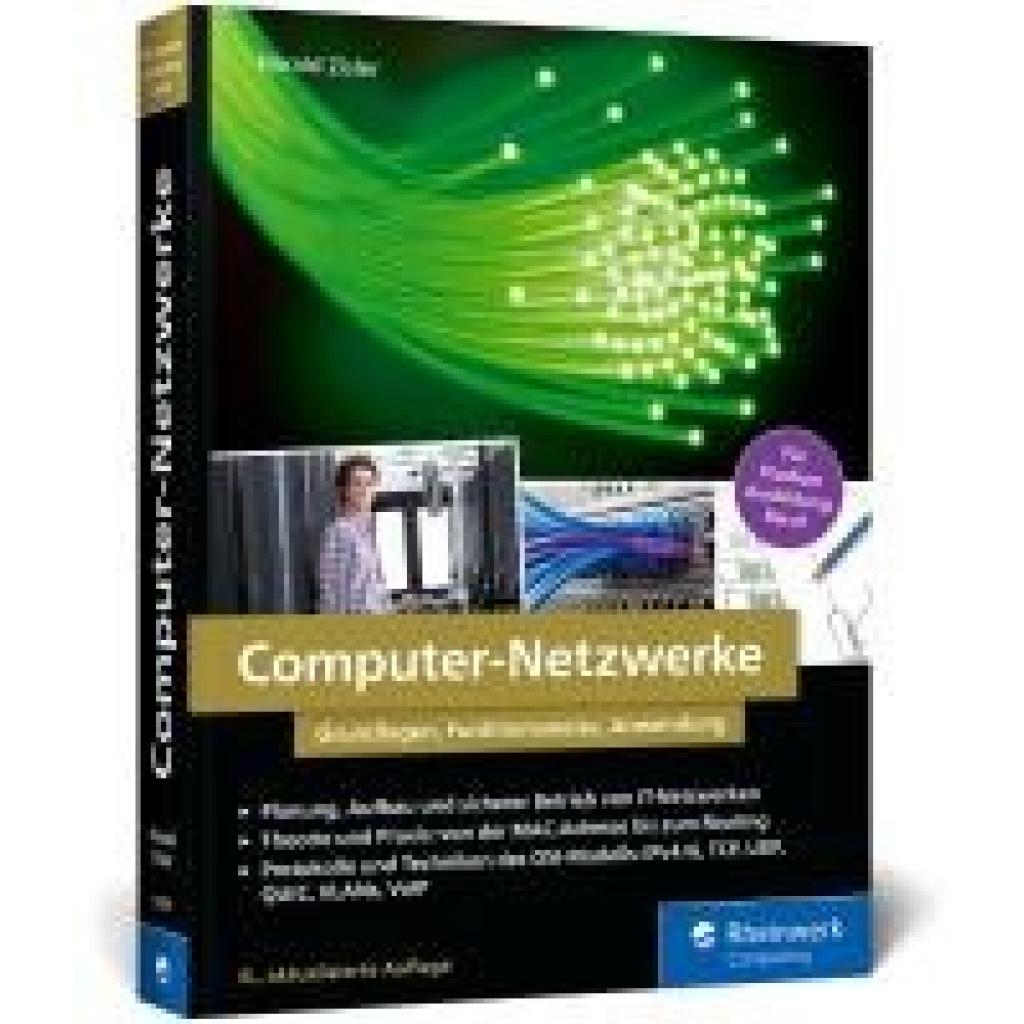
Zisler, Harald: Computer-NetzwerkeComputer-Netzwerke , Grundlagen, Funktionsweisen, Anwendung. Das Standardwerk zur Netzwerktechnik für Studium, Ausbildung und Beruf - Ausgabe 2025 , Sport-Gewindefahrwerk > Sportfederung , Auflage: 8. Auflage, Erscheinungsjahr: 20250306, Titel der Reihe: Rheinwerk Computing##, Autoren: Zisler, Harald, Edition: REV, Auflage: 25008, Auflage/Ausgabe: 8. Auflage, Seitenzahl/Blattzahl: 456, Themenüberschrift: COMPUTERS / Networking / Network Protocols, Keyword: Administration Administrator; Ausbildung Studium Beruf; Cryptcat; Hand-Buch lernen Grundlagen Tipps Tutorial Wissen; IPv4 IPv6; MAC; Netz einrichten; Netzwerk-Sicherheit; Netzwerktechnik; OSI; Print-Server; Schichten-Modelle; Switch; TCP/IP; UDP; VLAN; VPN; VoIP; W-LAN Mesh, Fachschema: EDV / Theorie / Allgemeines~Informatik~Internet / Protokolle, Sicherheit, Technik~LAN~Lokales Netzwerk (EDV)~Netzwerk (elektronisch), Fachkategorie: Netzwerkstandards und Netzwerkprotokolle, Warengruppe: HC/Datenkommunikation/Netze/Mailboxen, UNSPSC: 49019900, Warenverzeichnis für die Außenhandelsstatistik: 49019900, Länge: 230, Breite: 172, Höhe: 27, Gewicht: 838, Produktform: Klappenbroschur, Genre: Mathematik/Naturwissenschaften/Technik/Medizin,29,90 €*Versand: 0,00 €Sichere Weiterleitung zum Anbieter
-
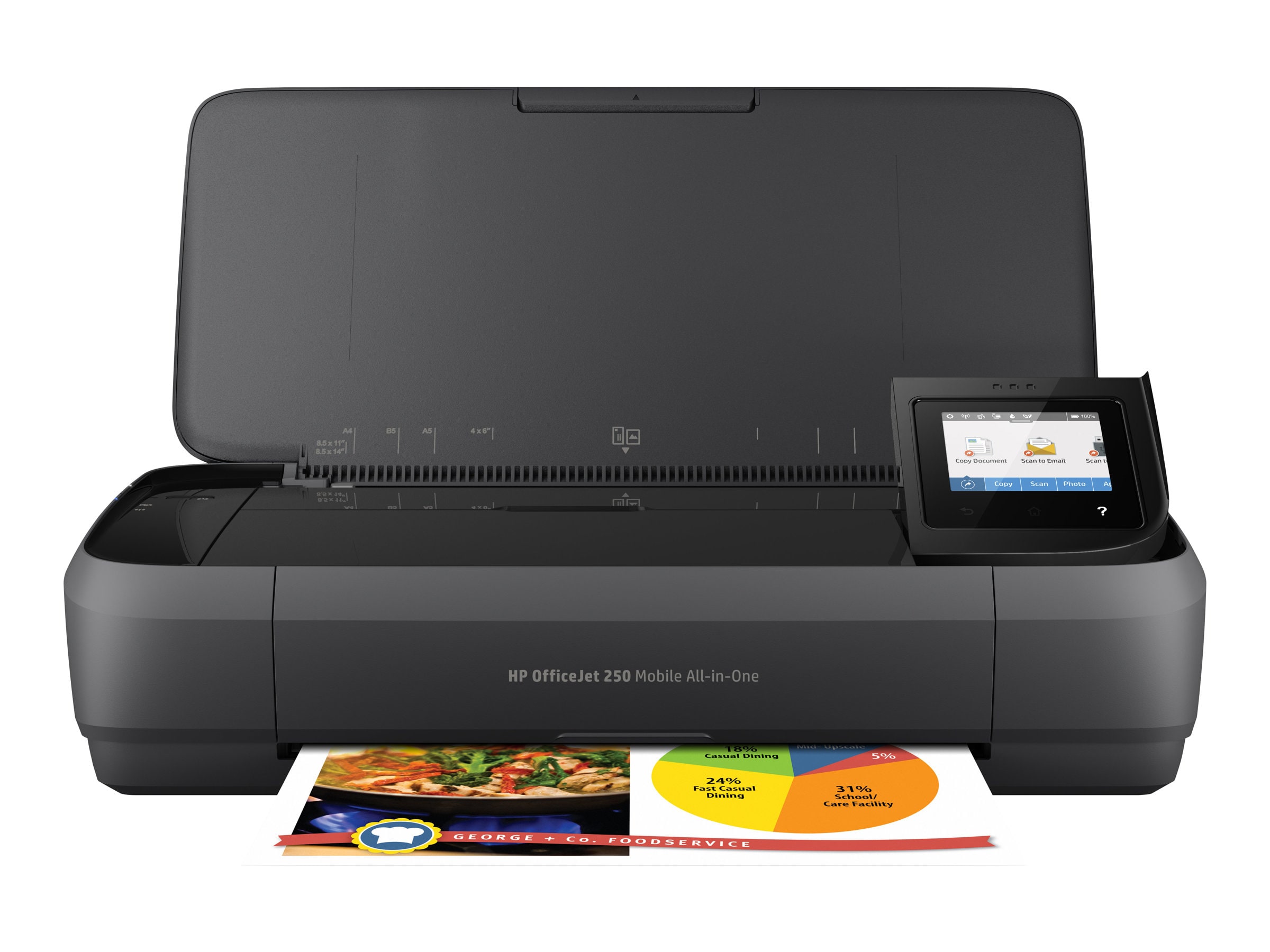
HP OfficeJet 250 Mobiler Drucker Scanner Kopierer WLANTintenstrahldrucker, Kopierer, Scanner / Druckauflösung: bis zu 4.800 x 1.200 dpi / Druckgeschwindigkeit: bis zu 10 Seiten/Min. (ISO) / Konnektivität: USB, WLAN, HP ePrint / Features: 50 Blatt Zufuhr305,17 €*Versand: 6,99 €Sichere Weiterleitung zum Anbieter
-
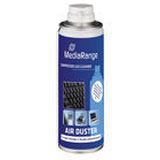
Effektives Druckgas-Spray, praktisches Druckluftspray, Air Duster, 400 ml, für die Reinigung von Tastatur, Computer, Kamera, Smartphone, Auto, KücheReinigung von Bürogeräten: Dieses hochwertige Druckgas-Spray eignet sich für die Reinigung Ihrer Bürogeräte. Der Air Duster kann für die Entfernung von Staub Schmutz und Ablagerungen an unzugänglichen Stellen verwendet werden. Oft werden diese kleinteiligen Stellen mit herkömmlicher Reinigung nur schwer erreicht. Der Druckgasstrahl entfernt schnell und effizinet Staub und Verschmutzungen von Tastaturen Druckern Kameras und anderen elektronischen Geräten. Auch für feine Computerteile: Auch für die Reinigung empfindlicher und sensibler Geräte wie Computerplatinen oder Komponenten eigent er sich perfekt. Er besitzt eine schmale Düse die auch schwer zugängliche Stellen erreicht jeden Winkel reinigt. Die Reinigung ist sanft aber wirklungsvoll so werden empfindliche Komponenten nicht beschädigt und es bleiben keine Rückstände zurück. Druckgas-Spray Reinigungsspray Computer und Bürogeräte Mit 400ml Druckluft Sprühdose Inhaltsstoffe : Propan/Butan Gefahrensymbole/Hinweise: GHS02/Gefahr H220 Mit schmalem flexiblem Sprühstab Entfernt schonend und wirkungsvoll Staub und Schmutz Brennbar Geeignet zur mühelosen Reinigung von EDV Zubehör und Bürogeräten z.B. Tastatur PC-Gehäuse Kopierern Druckern etc. geeignet zur Reinigung von unzugängliche Stellen8,99 €*Versand: 4,99 €Sichere Weiterleitung zum Anbieter

-
Warum findet der Drucker den Computer nicht?
Es gibt mehrere mögliche Gründe, warum der Drucker den Computer nicht findet. Es könnte sein, dass der Drucker nicht richtig mit dem Computer verbunden ist, zum Beispiel über USB oder WLAN. Es könnte auch sein, dass die Treiber für den Drucker nicht korrekt installiert sind oder dass es ein Problem mit der Netzwerkverbindung gibt. Es ist wichtig, diese möglichen Ursachen zu überprüfen, um das Problem zu lösen. **
-
Kann man jeden Drucker an jedem Computer anschließen?
Im Allgemeinen können die meisten Drucker an die meisten Computer angeschlossen werden. Es gibt jedoch einige Faktoren zu beachten, wie zum Beispiel die Kompatibilität der Druckertreiber mit dem Betriebssystem des Computers oder die Verfügbarkeit der richtigen Anschlüsse (z.B. USB, Ethernet). Es ist ratsam, vor dem Kauf eines Druckers die Kompatibilität mit dem Computer zu überprüfen. **
-
Wie verbindet man den Computer mit dem Drucker?
Um den Computer mit dem Drucker zu verbinden, benötigen Sie zunächst ein passendes Verbindungskabel, das normalerweise USB oder Ethernet ist. Schließen Sie das Kabel an den entsprechenden Anschluss am Computer und am Drucker an. Stellen Sie sicher, dass der Drucker eingeschaltet ist und dass die Treiber auf Ihrem Computer installiert sind. Öffnen Sie dann das Druckermenü auf Ihrem Computer und wählen Sie den richtigen Drucker aus der Liste der verfügbaren Geräte aus. Nun sollte Ihr Computer erfolgreich mit dem Drucker verbunden sein und Sie können mit dem Drucken beginnen. **
-
Kann ich meinen Drucker auf meinen Computer stellen?
Ja, Sie können Ihren Drucker auf Ihren Computer stellen, solange Sie genügend Platz haben und die erforderlichen Anschlüsse vorhanden sind. Stellen Sie sicher, dass der Drucker in Reichweite Ihres Computers ist, damit Sie problemlos drucken können. **

Wie installiere ich einen Drucker in meinem Computer?
1. Schließe den Drucker an deinen Computer an und schalte ihn ein. 2. Gehe zu den Einstellungen deines Computers und wähle "Geräte" aus. 3. Klicke auf "Drucker hinzufügen" und folge den Anweisungen, um den Drucker zu installieren. **
Welche Funktionen können Peripheriegeräte wie Drucker, Scanner und Tastaturen in einem Computer-System ausführen?
Peripheriegeräte wie Drucker können Dokumente ausdrucken, Scanner können Dokumente digitalisieren und Tastaturen ermöglichen die Eingabe von Text und Befehlen in den Computer. Diese Geräte dienen dazu, die Interaktion zwischen dem Benutzer und dem Computer zu erleichtern und verschiedene Aufgaben effizienter zu erledigen. **
Top-Angebote
Produkte zum Begriff MediaRange-Druckgas-Computer-Drucker:
-
Zisler, Harald: Computer-NetzwerkeComputer-Netzwerke , Grundlagen, Funktionsweisen, Anwendung. Das Standardwerk zur Netzwerktechnik für Studium, Ausbildung und Beruf - Ausgabe 2025 , Sport-Gewindefahrwerk > Sportfederung , Auflage: 8. Auflage, Erscheinungsjahr: 20250306, Titel der Reihe: Rheinwerk Computing##, Autoren: Zisler, Harald, Edition: REV, Auflage: 25008, Auflage/Ausgabe: 8. Auflage, Seitenzahl/Blattzahl: 456, Themenüberschrift: COMPUTERS / Networking / Network Protocols, Keyword: Administration Administrator; Ausbildung Studium Beruf; Cryptcat; Hand-Buch lernen Grundlagen Tipps Tutorial Wissen; IPv4 IPv6; MAC; Netz einrichten; Netzwerk-Sicherheit; Netzwerktechnik; OSI; Print-Server; Schichten-Modelle; Switch; TCP/IP; UDP; VLAN; VPN; VoIP; W-LAN Mesh, Fachschema: EDV / Theorie / Allgemeines~Informatik~Internet / Protokolle, Sicherheit, Technik~LAN~Lokales Netzwerk (EDV)~Netzwerk (elektronisch), Fachkategorie: Netzwerkstandards und Netzwerkprotokolle, Warengruppe: HC/Datenkommunikation/Netze/Mailboxen, UNSPSC: 49019900, Warenverzeichnis für die Außenhandelsstatistik: 49019900, Länge: 230, Breite: 172, Höhe: 27, Gewicht: 838, Produktform: Klappenbroschur, Genre: Mathematik/Naturwissenschaften/Technik/Medizin,29,90 €*Versand: 0,00 €Sichere Weiterleitung zum Anbieter
-
HP OfficeJet 250 Mobiler Drucker Scanner Kopierer WLANTintenstrahldrucker, Kopierer, Scanner / Druckauflösung: bis zu 4.800 x 1.200 dpi / Druckgeschwindigkeit: bis zu 10 Seiten/Min. (ISO) / Konnektivität: USB, WLAN, HP ePrint / Features: 50 Blatt Zufuhr305,17 €*Versand: 6,99 €Sichere Weiterleitung zum Anbieter
-
Wie verbinde ich Drucker mit Computer?
Um einen Drucker mit einem Computer zu verbinden, benötigen Sie zunächst das passende Kabel, je nachdem ob es sich um einen kabelgebundenen oder drahtlosen Drucker handelt. Schließen Sie das Kabel an den Drucker und den Computer an. Stellen Sie sicher, dass der Drucker eingeschaltet ist und installieren Sie die entsprechende Druckersoftware auf Ihrem Computer. Führen Sie dann einen Testdruck durch, um sicherzustellen, dass die Verbindung erfolgreich hergestellt wurde. Wenn Sie einen drahtlosen Drucker verwenden, müssen Sie möglicherweise auch das WLAN-Passwort eingeben, um die Verbindung herzustellen. **
-
Was ist ein Drucker, Kopierer und Scanner?
Ein Drucker ist ein Gerät, das digitale Informationen auf Papier oder anderen Medien ausgibt. Ein Kopierer ist ein Gerät, das eine Vorlage kopiert und eine identische Kopie erstellt. Ein Scanner ist ein Gerät, das Bilder oder Dokumente digitalisiert und in eine elektronische Datei umwandelt. **
-
Warum findet der Drucker den Computer nicht?
Es gibt mehrere mögliche Gründe, warum der Drucker den Computer nicht findet. Es könnte sein, dass der Drucker nicht richtig mit dem Computer verbunden ist, zum Beispiel über USB oder WLAN. Es könnte auch sein, dass die Treiber für den Drucker nicht korrekt installiert sind oder dass es ein Problem mit der Netzwerkverbindung gibt. Es ist wichtig, diese möglichen Ursachen zu überprüfen, um das Problem zu lösen. **
-
Kann man jeden Drucker an jedem Computer anschließen?
Im Allgemeinen können die meisten Drucker an die meisten Computer angeschlossen werden. Es gibt jedoch einige Faktoren zu beachten, wie zum Beispiel die Kompatibilität der Druckertreiber mit dem Betriebssystem des Computers oder die Verfügbarkeit der richtigen Anschlüsse (z.B. USB, Ethernet). Es ist ratsam, vor dem Kauf eines Druckers die Kompatibilität mit dem Computer zu überprüfen. **
Ähnliche Suchbegriffe für MediaRange-Druckgas-Computer-Drucker
-
Effektives Druckgas-Spray, praktisches Druckluftspray, Air Duster, 400 ml, für die Reinigung von Tastatur, Computer, Kamera, Smartphone, Auto, KücheReinigung von Bürogeräten: Dieses hochwertige Druckgas-Spray eignet sich für die Reinigung Ihrer Bürogeräte. Der Air Duster kann für die Entfernung von Staub Schmutz und Ablagerungen an unzugänglichen Stellen verwendet werden. Oft werden diese kleinteiligen Stellen mit herkömmlicher Reinigung nur schwer erreicht. Der Druckgasstrahl entfernt schnell und effizinet Staub und Verschmutzungen von Tastaturen Druckern Kameras und anderen elektronischen Geräten. Auch für feine Computerteile: Auch für die Reinigung empfindlicher und sensibler Geräte wie Computerplatinen oder Komponenten eigent er sich perfekt. Er besitzt eine schmale Düse die auch schwer zugängliche Stellen erreicht jeden Winkel reinigt. Die Reinigung ist sanft aber wirklungsvoll so werden empfindliche Komponenten nicht beschädigt und es bleiben keine Rückstände zurück. Druckgas-Spray Reinigungsspray Computer und Bürogeräte Mit 400ml Druckluft Sprühdose Inhaltsstoffe : Propan/Butan Gefahrensymbole/Hinweise: GHS02/Gefahr H220 Mit schmalem flexiblem Sprühstab Entfernt schonend und wirkungsvoll Staub und Schmutz Brennbar Geeignet zur mühelosen Reinigung von EDV Zubehör und Bürogeräten z.B. Tastatur PC-Gehäuse Kopierern Druckern etc. geeignet zur Reinigung von unzugängliche Stellen8,99 €*Versand: 4,99 €Sichere Weiterleitung zum Anbieter
-
Wie verbindet man den Computer mit dem Drucker?
Um den Computer mit dem Drucker zu verbinden, benötigen Sie zunächst ein passendes Verbindungskabel, das normalerweise USB oder Ethernet ist. Schließen Sie das Kabel an den entsprechenden Anschluss am Computer und am Drucker an. Stellen Sie sicher, dass der Drucker eingeschaltet ist und dass die Treiber auf Ihrem Computer installiert sind. Öffnen Sie dann das Druckermenü auf Ihrem Computer und wählen Sie den richtigen Drucker aus der Liste der verfügbaren Geräte aus. Nun sollte Ihr Computer erfolgreich mit dem Drucker verbunden sein und Sie können mit dem Drucken beginnen. **
-
Kann ich meinen Drucker auf meinen Computer stellen?
Ja, Sie können Ihren Drucker auf Ihren Computer stellen, solange Sie genügend Platz haben und die erforderlichen Anschlüsse vorhanden sind. Stellen Sie sicher, dass der Drucker in Reichweite Ihres Computers ist, damit Sie problemlos drucken können. **
-
Wie installiere ich einen Drucker in meinem Computer?
1. Schließe den Drucker an deinen Computer an und schalte ihn ein. 2. Gehe zu den Einstellungen deines Computers und wähle "Geräte" aus. 3. Klicke auf "Drucker hinzufügen" und folge den Anweisungen, um den Drucker zu installieren. **
-
Welche Funktionen können Peripheriegeräte wie Drucker, Scanner und Tastaturen in einem Computer-System ausführen?
Peripheriegeräte wie Drucker können Dokumente ausdrucken, Scanner können Dokumente digitalisieren und Tastaturen ermöglichen die Eingabe von Text und Befehlen in den Computer. Diese Geräte dienen dazu, die Interaktion zwischen dem Benutzer und dem Computer zu erleichtern und verschiedene Aufgaben effizienter zu erledigen. **
* Alle Preise verstehen sich inklusive der gesetzlichen Mehrwertsteuer und ggf. zuzüglich Versandkosten. Die Angebotsinformationen basieren auf den Angaben des jeweiligen Shops und werden über automatisierte Prozesse aktualisiert. Eine Aktualisierung in Echtzeit findet nicht statt, so dass es im Einzelfall zu Abweichungen kommen kann. ** Hinweis: Teile dieses Inhalts wurden von KI erstellt.