Domain texttech.de kaufen?
Wir ziehen mit dem Projekt
texttech.de um.
Sind Sie am Kauf der Domain
texttech.de interessiert?
domain@kv-gmbh.de · 0541-91531010
Domain texttech.de kaufen?
Funktioniert die Kamera beim Lenovo Yoga nicht?
Es ist möglich, dass die Kamera beim Lenovo Yoga nicht funktioniert. Dies kann verschiedene Gründe haben, wie zum Beispiel einen Treiberfehler oder eine defekte Hardware. Es empfiehlt sich, die neuesten Treiber für die Kamera zu installieren und gegebenenfalls den Kundensupport von Lenovo zu kontaktieren, um das Problem zu lösen. **
Wie aktiviere ich die Kamera am Lenovo Laptop?
Um die Kamera auf einem Lenovo Laptop zu aktivieren, öffnen Sie die Kamera-App oder eine andere Anwendung, die die Kamera verwendet, wie zum Beispiel Skype oder Zoom. Wenn die Kamera nicht funktioniert, überprüfen Sie die Einstellungen in der Systemsteuerung oder den Geräte-Manager, um sicherzustellen, dass die Kamera nicht deaktiviert ist. Wenn das Problem weiterhin besteht, können Sie auch die Lenovo Support-Website besuchen oder den Kundendienst kontaktieren. **

Ähnliche Suchbegriffe für Lenovo-Kamera---Performance
Top-Angebote
Produkte zum Begriff Lenovo-Kamera---Performance:
-
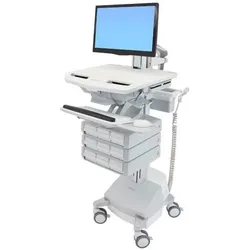
Ergotron Wagen für LCD-Display / Tastatur / Maus / CPU / Notebook / Kamera / Scanner (off, Notebookwagen, GrauBleiben Sie produktiv und mobil mit unserem zertifizierten Stromsystem. Dieser innovative, wirklich ergonomische und leicht manövrierbare Gesundheitswagen verfügt über eine Höhenverstellung von Sitzen zu Stehen, eine unabhängige Bildschirmpositionierung und eine verstellbare Tastaturablage mit Rückneigung. Das automatische Schubladensystem ermöglicht eine einfache und effiziente Verwaltung von nicht kontrollierten Medikamenten. - Zuverlässiges Stromsystem der fünften Generation mit einfach auszutauschenden Batterien. - Zum Schutz von Patienten und Pflegekräften ist das gesamte Stromsystem und der gesamte Wagen nach UL/EN/IEC 60601-1 zertifiziert. Entspricht den EMI-Grenzwerten der FCC Teil 15 Klasse A. - Automatisches Schubladensystem: einfache und effiziente Medikamentenverwaltung am Ort der Pflege reduziert Fehlerquellen; Sicherheitssystem speichert variable PIN-Längen für bis zu 1.000 Benutzer mit StyleLink-Software (100 Benutzer ohne StyleLink). - Das Schubladensystem unterstützt den „Apothekenmodus“, der es ermöglicht, alle Schubladen gleichzeitig zu entriegeln, um eine effiziente Bestückung von Medikamenten zu erleichtern. - Zusätzliche Schubladenreihen können hinzugefügt werden – bis zu maximal 5 Reihen. - Das wirklich ergonomische Design passt sich dem grössten Spektrum von Pflegekräften und anderen Betreuern an; konzipiert für das Sitzen oder Stehen mit einer einheitlichen, flüssigen Anpassung – fördert das Wohlbefinden und die Produktivität der Pflegekräfte. - Der kleine Fussabdruck von StyleView mit ultra-glatten, gleitenden Rollen bewegt sich mühelos über überfüllte Teppich- oder Hartböden und ist perfekt für platzbeschränkte Bereiche. - Das offene Architekturdesign ermöglicht mehrere Konfigurationen: geschlossene Notebooks mit Monitor, CPU und Monitor, Thin Clients, Tablets, All-in-One-Computer und zukünftige Hardware-Upgrades. - Die Tastaturablage lässt sich vollständig von Seite zu Seite bewegen, um einen näheren Zugang beim Interagieren mit Klienten zu ermöglichen. - Besteht den 10.000-Zyklen-Bewegungstest von Ergotron, der jahrelange problemlose Höhenverstellung von Sitzen zu Stehen gewährleistet.5237,61 €*Versand: 0,00 €Sichere Weiterleitung zum Anbieter


-
Warum zeigt die Lenovo Kamera nur ein schwarzes Bild?
Es gibt mehrere mögliche Gründe, warum die Lenovo-Kamera nur ein schwarzes Bild zeigt. Es könnte ein Problem mit der Hardware der Kamera selbst geben, wie zum Beispiel ein defekter Sensor oder eine lose Verbindung. Es könnte auch ein Softwareproblem sein, wie zum Beispiel ein fehlerhafter Treiber oder eine falsche Einstellung in den Kameraeinstellungen. Es könnte auch sein, dass die Linse der Kamera blockiert oder verschmutzt ist, was zu einem schwarzen Bild führen würde. Es ist ratsam, die Kameraeinstellungen zu überprüfen, die Kamera-App neu zu starten und gegebenenfalls die Treiber zu aktualisieren, um das Problem zu beheben. **
-
Warum funktioniert die Kamera des Lenovo Yoga Notebooks nicht?
Es gibt verschiedene mögliche Gründe, warum die Kamera des Lenovo Yoga Notebooks nicht funktioniert. Es könnte ein Hardwareproblem wie ein defekter Kameramodul oder ein lose Verbindung sein. Es könnte auch ein Softwareproblem sein, wie zum Beispiel ein fehlender oder veralteter Treiber. Es ist ratsam, die Treiber zu überprüfen, das Gerät neu zu starten und gegebenenfalls den Kundendienst zu kontaktieren, um das Problem zu beheben. **
-
Warum funktioniert die Kamera auf dem Lenovo G50-80 nicht?
Es gibt verschiedene mögliche Gründe, warum die Kamera auf dem Lenovo G50-80 nicht funktioniert. Es könnte ein Treiberproblem vorliegen, das durch eine Aktualisierung behoben werden kann. Es ist auch möglich, dass die Kamera physisch beschädigt ist oder dass die Kamera-App falsch konfiguriert ist. Es könnte auch sein, dass die Kamera deaktiviert ist und über die Einstellungen aktiviert werden muss. **
-
Wie schalte ich die Kamera auf meinem Lenovo Laptop ein?
Um die Kamera auf einem Lenovo Laptop einzuschalten, öffnen Sie die Kamera-App oder eine andere Anwendung, die die Kamera verwendet, wie zum Beispiel Skype oder Zoom. Wenn die Kamera nicht funktioniert, überprüfen Sie die Einstellungen Ihres Laptops, um sicherzustellen, dass die Kamera nicht deaktiviert ist. Sie können dies normalerweise über die Einstellungen oder das Kontrollzentrum Ihres Laptops tun. **


Wie kann ich die Kamera meines Lenovo Laptops besser einstellen?
Um die Kamera deines Lenovo Laptops besser einzustellen, kannst du die folgenden Schritte befolgen: 1. Überprüfe, ob die Kamera korrekt angeschlossen ist und ordnungsgemäß funktioniert. 2. Stelle sicher, dass die neuesten Treiber für die Kamera installiert sind, indem du die Lenovo Support-Website besuchst und nach Updates suchst. 3. Überprüfe die Einstellungen der Kamera-App auf deinem Laptop und passe sie nach Bedarf an, z.B. Helligkeit, Kontrast oder Auflösung. **
Wie koppelt man den Lenovo Stift?
Um den Lenovo Stift mit einem kompatiblen Gerät zu koppeln, müssen Sie zunächst sicherstellen, dass der Stift eingeschaltet ist. Gehen Sie dann zu den Bluetooth-Einstellungen Ihres Geräts und suchen Sie nach verfügbaren Geräten. Wählen Sie den Lenovo Stift aus und folgen Sie den Anweisungen auf dem Bildschirm, um die Kopplung abzuschließen. **
Top-Angebote
Produkte zum Begriff Lenovo-Kamera---Performance:
-
Funktioniert die Kamera beim Lenovo Yoga nicht?
Es ist möglich, dass die Kamera beim Lenovo Yoga nicht funktioniert. Dies kann verschiedene Gründe haben, wie zum Beispiel einen Treiberfehler oder eine defekte Hardware. Es empfiehlt sich, die neuesten Treiber für die Kamera zu installieren und gegebenenfalls den Kundensupport von Lenovo zu kontaktieren, um das Problem zu lösen. **
-
Wie aktiviere ich die Kamera am Lenovo Laptop?
Um die Kamera auf einem Lenovo Laptop zu aktivieren, öffnen Sie die Kamera-App oder eine andere Anwendung, die die Kamera verwendet, wie zum Beispiel Skype oder Zoom. Wenn die Kamera nicht funktioniert, überprüfen Sie die Einstellungen in der Systemsteuerung oder den Geräte-Manager, um sicherzustellen, dass die Kamera nicht deaktiviert ist. Wenn das Problem weiterhin besteht, können Sie auch die Lenovo Support-Website besuchen oder den Kundendienst kontaktieren. **
-
Warum zeigt die Lenovo Kamera nur ein schwarzes Bild?
Es gibt mehrere mögliche Gründe, warum die Lenovo-Kamera nur ein schwarzes Bild zeigt. Es könnte ein Problem mit der Hardware der Kamera selbst geben, wie zum Beispiel ein defekter Sensor oder eine lose Verbindung. Es könnte auch ein Softwareproblem sein, wie zum Beispiel ein fehlerhafter Treiber oder eine falsche Einstellung in den Kameraeinstellungen. Es könnte auch sein, dass die Linse der Kamera blockiert oder verschmutzt ist, was zu einem schwarzen Bild führen würde. Es ist ratsam, die Kameraeinstellungen zu überprüfen, die Kamera-App neu zu starten und gegebenenfalls die Treiber zu aktualisieren, um das Problem zu beheben. **
-
Warum funktioniert die Kamera des Lenovo Yoga Notebooks nicht?
Es gibt verschiedene mögliche Gründe, warum die Kamera des Lenovo Yoga Notebooks nicht funktioniert. Es könnte ein Hardwareproblem wie ein defekter Kameramodul oder ein lose Verbindung sein. Es könnte auch ein Softwareproblem sein, wie zum Beispiel ein fehlender oder veralteter Treiber. Es ist ratsam, die Treiber zu überprüfen, das Gerät neu zu starten und gegebenenfalls den Kundendienst zu kontaktieren, um das Problem zu beheben. **
Ähnliche Suchbegriffe für Lenovo-Kamera---Performance
-
Ergotron Wagen für LCD-Display / Tastatur / Maus / CPU / Notebook / Kamera / Scanner (off, Notebookwagen, GrauBleiben Sie produktiv und mobil mit unserem zertifizierten Stromsystem. Dieser innovative, wirklich ergonomische und leicht manövrierbare Gesundheitswagen verfügt über eine Höhenverstellung von Sitzen zu Stehen, eine unabhängige Bildschirmpositionierung und eine verstellbare Tastaturablage mit Rückneigung. Das automatische Schubladensystem ermöglicht eine einfache und effiziente Verwaltung von nicht kontrollierten Medikamenten. - Zuverlässiges Stromsystem der fünften Generation mit einfach auszutauschenden Batterien. - Zum Schutz von Patienten und Pflegekräften ist das gesamte Stromsystem und der gesamte Wagen nach UL/EN/IEC 60601-1 zertifiziert. Entspricht den EMI-Grenzwerten der FCC Teil 15 Klasse A. - Automatisches Schubladensystem: einfache und effiziente Medikamentenverwaltung am Ort der Pflege reduziert Fehlerquellen; Sicherheitssystem speichert variable PIN-Längen für bis zu 1.000 Benutzer mit StyleLink-Software (100 Benutzer ohne StyleLink). - Das Schubladensystem unterstützt den „Apothekenmodus“, der es ermöglicht, alle Schubladen gleichzeitig zu entriegeln, um eine effiziente Bestückung von Medikamenten zu erleichtern. - Zusätzliche Schubladenreihen können hinzugefügt werden – bis zu maximal 5 Reihen. - Das wirklich ergonomische Design passt sich dem grössten Spektrum von Pflegekräften und anderen Betreuern an; konzipiert für das Sitzen oder Stehen mit einer einheitlichen, flüssigen Anpassung – fördert das Wohlbefinden und die Produktivität der Pflegekräfte. - Der kleine Fussabdruck von StyleView mit ultra-glatten, gleitenden Rollen bewegt sich mühelos über überfüllte Teppich- oder Hartböden und ist perfekt für platzbeschränkte Bereiche. - Das offene Architekturdesign ermöglicht mehrere Konfigurationen: geschlossene Notebooks mit Monitor, CPU und Monitor, Thin Clients, Tablets, All-in-One-Computer und zukünftige Hardware-Upgrades. - Die Tastaturablage lässt sich vollständig von Seite zu Seite bewegen, um einen näheren Zugang beim Interagieren mit Klienten zu ermöglichen. - Besteht den 10.000-Zyklen-Bewegungstest von Ergotron, der jahrelange problemlose Höhenverstellung von Sitzen zu Stehen gewährleistet.5237,61 €*Versand: 0,00 €Sichere Weiterleitung zum Anbieter
-
LOGITECH MK850 Performance, Tastatur & Maus Set, kabellos, SchwarzArbeiten Sie über Stunden bequem und leise mit der Tastatur in Standardgröße mit gepolsterter Handballenauflage und sorgfältig designten Tasten. Mit der geschwungen geformten Maus für Rechtshänder mit superschnellem Scrollrad fliegen Sie förmlich durch Dokumente und Webseiten. Dank Easy-Switch für Tastatur und Maus tippen Sie am Computer und switchen dann zum Tablet, Smartphone oder einem zweiten Computer.* Pairen Sie Ihre Maus mit bis zu 3 Bildschirmen. *Alle Geräte mit USB-Anschluss oder Bluetooth® Smart-Kompatibilität, die eine externe Tastaturen unterstützen (HID-Profil)."" Die Logitech DuoLink Software verbindet Maus und Tastatur für benutzerdefinierte Funktionen und intelligente Navigation. Laden Sie Logitech Options herunter, um diese Funktion zu aktivieren. Zwei Verbindungsoptionen – mit der Logitech Unifying oder Bluetooth Smart-Technologie können Sie wählen, wie Sie Ihre Geräte am liebsten verbinden – auch Geräte, die Sie noch gar nicht haben. Erleben Sie Komfort und Produktivität auf völlig neuem Niveau mit dem kabellosen Tastatur-Maus-Set Logitech MK850 Performance. Durchfliegen Sie Dokumente und Webseiten dank hyperschnellem Scrollen – und tippen Sie leise und effizient auf einer Tastatur in Standardgröße mit sorgfältig designten Tasten. Die gepolsterte Handballenauflage und geschwungen geformte Tastatur sorgen für den nötigen Komfort, während die ausklappbaren Füße Tipparbeit im für Sie günstigsten Winkel ermöglichen. Die geschwungene Maus passt sich bequem Ihrer Handfläche an. Wechseln Sie beim Tippen nahtlos zwischen Ihrem Computer, Tablet und Smartphone.* Pairen Sie Ihre Maus mit bis zu 3 Geräten. *Alle Geräte mit USB-Anschluss oder Bluetooth® Smart-Kompatibilität, die eine externe Tastatur unterstützen (HID-Profil). Entdecken Sie die neuere MK880 Combo – ein Tastatur- und Maus-Set für ganztägigen Komfort. Jetzt auf die MK880 Combo upgraden und ganztägigen Komfort mit ergonomischem Design genießen.109,99 €*Versand: 0,00 €Sichere Weiterleitung zum Anbieter
-
Warum funktioniert die Kamera auf dem Lenovo G50-80 nicht?
Es gibt verschiedene mögliche Gründe, warum die Kamera auf dem Lenovo G50-80 nicht funktioniert. Es könnte ein Treiberproblem vorliegen, das durch eine Aktualisierung behoben werden kann. Es ist auch möglich, dass die Kamera physisch beschädigt ist oder dass die Kamera-App falsch konfiguriert ist. Es könnte auch sein, dass die Kamera deaktiviert ist und über die Einstellungen aktiviert werden muss. **
-
Wie schalte ich die Kamera auf meinem Lenovo Laptop ein?
Um die Kamera auf einem Lenovo Laptop einzuschalten, öffnen Sie die Kamera-App oder eine andere Anwendung, die die Kamera verwendet, wie zum Beispiel Skype oder Zoom. Wenn die Kamera nicht funktioniert, überprüfen Sie die Einstellungen Ihres Laptops, um sicherzustellen, dass die Kamera nicht deaktiviert ist. Sie können dies normalerweise über die Einstellungen oder das Kontrollzentrum Ihres Laptops tun. **
-
Wie kann ich die Kamera meines Lenovo Laptops besser einstellen?
Um die Kamera deines Lenovo Laptops besser einzustellen, kannst du die folgenden Schritte befolgen: 1. Überprüfe, ob die Kamera korrekt angeschlossen ist und ordnungsgemäß funktioniert. 2. Stelle sicher, dass die neuesten Treiber für die Kamera installiert sind, indem du die Lenovo Support-Website besuchst und nach Updates suchst. 3. Überprüfe die Einstellungen der Kamera-App auf deinem Laptop und passe sie nach Bedarf an, z.B. Helligkeit, Kontrast oder Auflösung. **
-
Wie koppelt man den Lenovo Stift?
Um den Lenovo Stift mit einem kompatiblen Gerät zu koppeln, müssen Sie zunächst sicherstellen, dass der Stift eingeschaltet ist. Gehen Sie dann zu den Bluetooth-Einstellungen Ihres Geräts und suchen Sie nach verfügbaren Geräten. Wählen Sie den Lenovo Stift aus und folgen Sie den Anweisungen auf dem Bildschirm, um die Kopplung abzuschließen. **
* Alle Preise verstehen sich inklusive der gesetzlichen Mehrwertsteuer und ggf. zuzüglich Versandkosten. Die Angebotsinformationen basieren auf den Angaben des jeweiligen Shops und werden über automatisierte Prozesse aktualisiert. Eine Aktualisierung in Echtzeit findet nicht statt, so dass es im Einzelfall zu Abweichungen kommen kann. ** Hinweis: Teile dieses Inhalts wurden von KI erstellt.