Domain texttech.de kaufen?
Wir ziehen mit dem Projekt
texttech.de um.
Sind Sie am Kauf der Domain
texttech.de interessiert?
domain@kv-gmbh.de · 0541-91531010
Domain texttech.de kaufen?
Was ist ein Drucker, Kopierer und Scanner?
Ein Drucker ist ein Gerät, das digitale Informationen auf Papier oder anderen Medien ausgibt. Ein Kopierer ist ein Gerät, das eine Vorlage kopiert und eine identische Kopie erstellt. Ein Scanner ist ein Gerät, das Bilder oder Dokumente digitalisiert und in eine elektronische Datei umwandelt. **
Wie schließe ich eine Tastatur und eine Maus an das Huawei P20 an?
Das Huawei P20 unterstützt keine direkte Verbindung von Tastatur und Maus über USB. Du kannst jedoch eine drahtlose Bluetooth-Tastatur und -Maus mit dem Smartphone verbinden, indem du die Bluetooth-Einstellungen öffnest und nach verfügbaren Geräten suchst. Stelle sicher, dass die Tastatur und Maus im Pairing-Modus sind, um sie erfolgreich mit dem Huawei P20 zu verbinden. **
Ähnliche Suchbegriffe für Huawei
Top-Angebote
Produkte zum Begriff Huawei:
-
Müller-Waltle, Sabine: 50 Coachingkarten Aktivierende Gruppenübungen mit Papier und Stift50 Coachingkarten Aktivierende Gruppenübungen mit Papier und Stift , Mit 16-seitigem Booklet. Inklusive digitaler Version , Waschbecken > Waschbecken & Waschtische , Erscheinungsjahr: 20210519, Inhalt/Anzahl: 1, Titel der Reihe: Coachingkarten (Beltz)##, Autoren: Müller-Waltle, Sabine, Seitenzahl/Blattzahl: 50, Abbildungen: 50 farbige Abbildungen, Keyword: Aktivierungsübung; Aktivierungsübungen; Coaching Material; Kreativität; Lockerungsübung; Methoden; Seminare; Spaß; Training; für Coaches, Fachschema: Andragogik~Bildung / Erwachsenenbildung~Erwachsenenbildung~Didaktik~Unterricht / Didaktik~Unternehmensberatung - Unternehmensberater~Führung / Mitarbeiterführung~Mitarbeiterführung~Management / Projektmanagement~Projektmanagement - Projektmarketing~Business / Management~Management~Studium, Fachkategorie: Erwachsenenbildung, lebenslanges Lernen~Didaktische Kompetenz und Lehrmethoden~Unternehmensberatung und Subventionen~Projektmanagement~Grundschule und Sekundarstufe I~Weiterführende Schulen~Hochschulbildung, Fort- und Weiterbildung, Warengruppe: NB/Erwachsenenbildung, Sender’s product category: BUNDLE, Sender’s product category: NONBO, Länge: 257, Breite: 173, Höhe: 29, Gewicht: 894, Produktform: NonBook, Genre: Spiele, PBS,48,59 €*Versand: 0,00 €Sichere Weiterleitung zum Anbieter
-
Canon PIXMA TS4150i Multifunktionsdrucker Tintenstrahl A4 Drucker, Scanner, KopiererEin Sehr Schnelles 3-in-1- Multifunktionssystem Mit Frontbedienung Für Produktive Studenten, Familien Und Das Homeoffice. Lieferumfang: Pixma Ts4150i Pg-595i Starter, Cl-586i Starter (reichweite Wie Standardgröße) Netzkabel Kurzanleitungen Und...82,99 €*Versand: 0,00 €Sichere Weiterleitung zum Anbieter
-
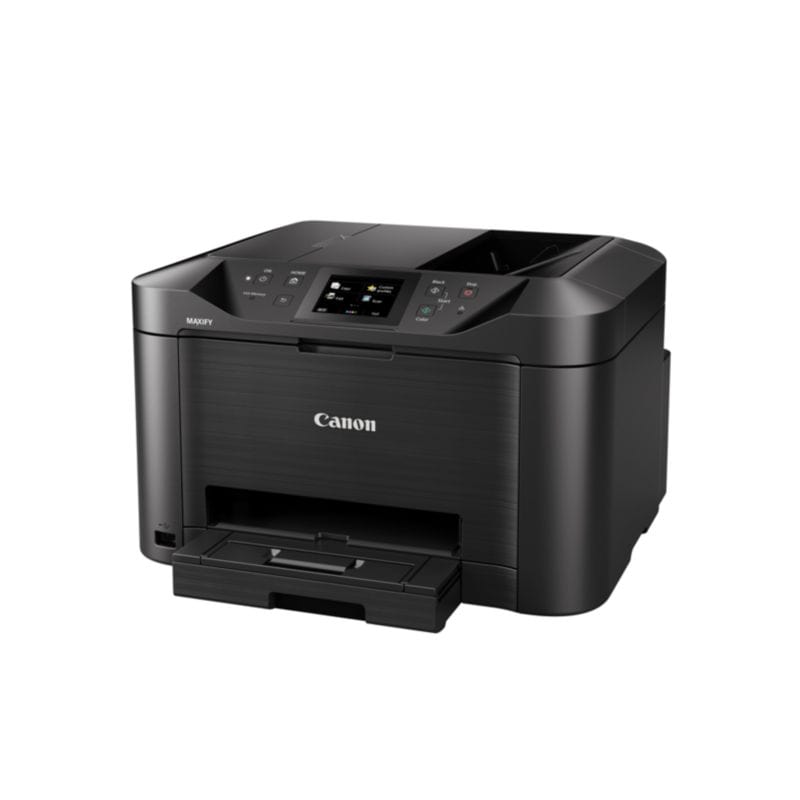
Canon MAXIFY MB5150 Drucker Scanner Kopierer Fax LAN WLANTintenstrahldrucker, Scanner, Kopierer, Fax / Druckauflösung: bis zu 1.200 x 600 dpi / Druckgeschwindigkeit: bis zu 24 ISO-Seiten/Min. / Konnektivität: USB, LAN, WLAN, AirPrint, Cloud Print / Features: Duplex, ADF, 250 Blatt Zufuhr169,69 €*Versand: 6,99 €Sichere Weiterleitung zum Anbieter



-
Wie kann ich das Huawei P30 über eine Maus und einen externen Bildschirm bedienen?
Um das Huawei P30 über eine Maus und einen externen Bildschirm zu bedienen, benötigst du einen USB-C-zu-HDMI-Adapter, um das Telefon mit dem Bildschirm zu verbinden. Schließe den Adapter an den USB-C-Anschluss des Telefons an und verbinde den HDMI-Anschluss des Adapters mit dem externen Bildschirm. Schließe dann eine USB-Maus über einen USB-OTG-Adapter an den USB-C-Anschluss des Telefons an, um die Maus zu verwenden. **
-
Welchen Stift benötige ich für ein Huawei-Gerät?
Für ein Huawei-Gerät benötigen Sie keinen speziellen Stift. Die meisten Huawei-Geräte werden mit einem Touchscreen ausgeliefert, der mit den Fingern bedient werden kann. Wenn Sie jedoch einen Stift verwenden möchten, können Sie einen kapazitiven Stylus verwenden, der auf allen Touchscreens funktioniert. **
-
Warum funktionieren der Bildschirm, die Maus und die Tastatur, aber nicht der Computer?
Es gibt verschiedene mögliche Gründe dafür, warum der Computer nicht funktioniert, obwohl der Bildschirm, die Maus und die Tastatur funktionieren. Es könnte ein Problem mit der Stromversorgung des Computers geben, wie zum Beispiel ein defektes Netzteil. Es könnte auch ein Hardwareproblem im Inneren des Computers geben, wie zum Beispiel ein defekter Prozessor oder eine fehlerhafte Festplatte. Es ist auch möglich, dass ein Softwareproblem vorliegt, wie zum Beispiel ein beschädigtes Betriebssystem oder ein Virus. Um das genaue Problem zu identifizieren, ist es am besten, einen Fachmann zu konsultieren. **
-
Warum funktioniert der Computer, aber der Bildschirm, die Maus und die Tastatur nicht?
Es könnte verschiedene Gründe geben, warum der Bildschirm, die Maus und die Tastatur nicht funktionieren, während der Computer eingeschaltet ist. Möglicherweise sind die Geräte nicht ordnungsgemäß an den Computer angeschlossen oder es gibt ein Problem mit den Treibern oder der Hardware. Es könnte auch sein, dass die Geräte defekt sind und ausgetauscht werden müssen. Es ist ratsam, die Verbindungen zu überprüfen, die Treiber zu aktualisieren und gegebenenfalls den technischen Support zu kontaktieren, um das Problem zu diagnostizieren und zu beheben. **
Wie ändern ich die Tastatur bei Huawei?
Um die Tastatur bei Huawei zu ändern, öffnen Sie die Einstellungen auf Ihrem Gerät. Suchen Sie nach dem Menüpunkt "System" oder "Eingabe" und wählen Sie dort die Option "Tastatur" aus. Hier können Sie zwischen verschiedenen installierten Tastaturen wählen oder eine neue Tastatur-App aus dem Play Store herunterladen. Nach der Auswahl der gewünschten Tastatur können Sie diese als Standardtastatur festlegen, um sie bei der Texteingabe automatisch zu verwenden. Stellen Sie sicher, dass Sie die erforderlichen Berechtigungen für die neue Tastatur-App aktivieren, um sie ordnungsgemäß nutzen zu können. **
Wie ändere ich die Tastatur bei Huawei?
Um die Tastatur bei einem Huawei-Gerät zu ändern, musst du zuerst die Einstellungen öffnen. Gehe dann zu "System" und wähle "Sprache & Eingabe" aus. Dort findest du die Option "Bildschirmtastatur". Klicke darauf und wähle die gewünschte Tastatur-App aus, die du installiert hast. Du kannst auch die Einstellungen der ausgewählten Tastatur-App anpassen, um sie nach deinen Vorlieben zu konfigurieren. Hast du weitere Fragen dazu? **
Top-Angebote
Produkte zum Begriff Huawei:
-
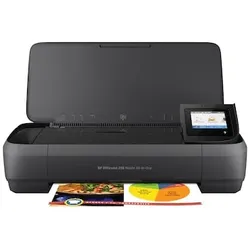
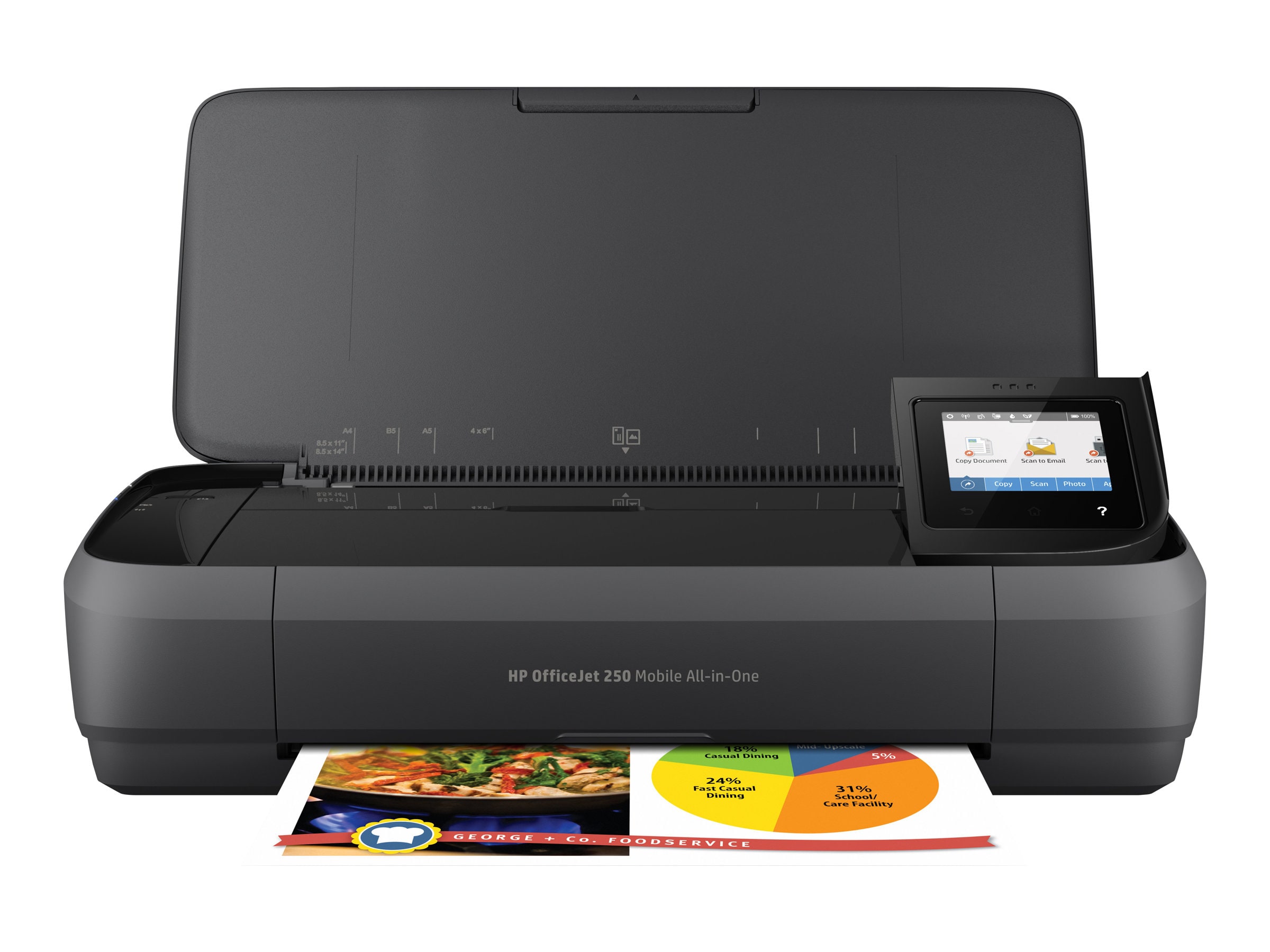
HP OfficeJet 250 Mobiler Drucker Scanner Kopierer WLANTintenstrahldrucker, Kopierer, Scanner / Druckauflösung: bis zu 4.800 x 1.200 dpi / Druckgeschwindigkeit: bis zu 10 Seiten/Min. (ISO) / Konnektivität: USB, WLAN, HP ePrint / Features: 50 Blatt Zufuhr303,87 €*Versand: 6,99 €Sichere Weiterleitung zum Anbieter
-
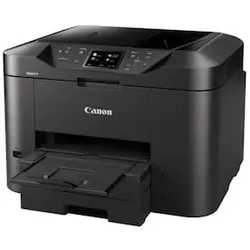
Canon MAXIFY MB2750 Drucker Scanner Kopierer Fax LAN WLAN| Tintenstrahldrucker, Scanner, Kopierer, Fax | Druckaufloesung: bis zu 1.200 x 600 dpi | Druckgeschwindigkeit: bis zu 24 ISO-Seiten/Min. | Konnektivitaet: USB, LAN, WLAN, AirPrint, Cloud Print | Features: Duplex, ADF, 500 Blatt Zufuhr204,12 €*Versand: 0,00 €Sichere Weiterleitung zum Anbieter
-
Müller-Waltle, Sabine: 50 Coachingkarten Aktivierende Gruppenübungen mit Papier und Stift50 Coachingkarten Aktivierende Gruppenübungen mit Papier und Stift , Mit 16-seitigem Booklet. Inklusive digitaler Version , Waschbecken > Waschbecken & Waschtische , Erscheinungsjahr: 20210519, Inhalt/Anzahl: 1, Titel der Reihe: Coachingkarten (Beltz)##, Autoren: Müller-Waltle, Sabine, Seitenzahl/Blattzahl: 50, Abbildungen: 50 farbige Abbildungen, Keyword: Aktivierungsübung; Aktivierungsübungen; Coaching Material; Kreativität; Lockerungsübung; Methoden; Seminare; Spaß; Training; für Coaches, Fachschema: Andragogik~Bildung / Erwachsenenbildung~Erwachsenenbildung~Didaktik~Unterricht / Didaktik~Unternehmensberatung - Unternehmensberater~Führung / Mitarbeiterführung~Mitarbeiterführung~Management / Projektmanagement~Projektmanagement - Projektmarketing~Business / Management~Management~Studium, Fachkategorie: Erwachsenenbildung, lebenslanges Lernen~Didaktische Kompetenz und Lehrmethoden~Unternehmensberatung und Subventionen~Projektmanagement~Grundschule und Sekundarstufe I~Weiterführende Schulen~Hochschulbildung, Fort- und Weiterbildung, Warengruppe: NB/Erwachsenenbildung, Sender’s product category: BUNDLE, Sender’s product category: NONBO, Länge: 257, Breite: 173, Höhe: 29, Gewicht: 894, Produktform: NonBook, Genre: Spiele, PBS,48,59 €*Versand: 0,00 €Sichere Weiterleitung zum Anbieter
-
Canon PIXMA TS4150i Multifunktionsdrucker Tintenstrahl A4 Drucker, Scanner, KopiererEin Sehr Schnelles 3-in-1- Multifunktionssystem Mit Frontbedienung Für Produktive Studenten, Familien Und Das Homeoffice. Lieferumfang: Pixma Ts4150i Pg-595i Starter, Cl-586i Starter (reichweite Wie Standardgröße) Netzkabel Kurzanleitungen Und...82,99 €*Versand: 0,00 €Sichere Weiterleitung zum Anbieter
-
Was ist ein Drucker, Kopierer und Scanner?
Ein Drucker ist ein Gerät, das digitale Informationen auf Papier oder anderen Medien ausgibt. Ein Kopierer ist ein Gerät, das eine Vorlage kopiert und eine identische Kopie erstellt. Ein Scanner ist ein Gerät, das Bilder oder Dokumente digitalisiert und in eine elektronische Datei umwandelt. **
-
Wie schließe ich eine Tastatur und eine Maus an das Huawei P20 an?
Das Huawei P20 unterstützt keine direkte Verbindung von Tastatur und Maus über USB. Du kannst jedoch eine drahtlose Bluetooth-Tastatur und -Maus mit dem Smartphone verbinden, indem du die Bluetooth-Einstellungen öffnest und nach verfügbaren Geräten suchst. Stelle sicher, dass die Tastatur und Maus im Pairing-Modus sind, um sie erfolgreich mit dem Huawei P20 zu verbinden. **
-
Wie kann ich das Huawei P30 über eine Maus und einen externen Bildschirm bedienen?
Um das Huawei P30 über eine Maus und einen externen Bildschirm zu bedienen, benötigst du einen USB-C-zu-HDMI-Adapter, um das Telefon mit dem Bildschirm zu verbinden. Schließe den Adapter an den USB-C-Anschluss des Telefons an und verbinde den HDMI-Anschluss des Adapters mit dem externen Bildschirm. Schließe dann eine USB-Maus über einen USB-OTG-Adapter an den USB-C-Anschluss des Telefons an, um die Maus zu verwenden. **
-
Welchen Stift benötige ich für ein Huawei-Gerät?
Für ein Huawei-Gerät benötigen Sie keinen speziellen Stift. Die meisten Huawei-Geräte werden mit einem Touchscreen ausgeliefert, der mit den Fingern bedient werden kann. Wenn Sie jedoch einen Stift verwenden möchten, können Sie einen kapazitiven Stylus verwenden, der auf allen Touchscreens funktioniert. **
Ähnliche Suchbegriffe für Huawei
-
Canon MAXIFY MB5150 Drucker Scanner Kopierer Fax LAN WLANTintenstrahldrucker, Scanner, Kopierer, Fax / Druckauflösung: bis zu 1.200 x 600 dpi / Druckgeschwindigkeit: bis zu 24 ISO-Seiten/Min. / Konnektivität: USB, LAN, WLAN, AirPrint, Cloud Print / Features: Duplex, ADF, 250 Blatt Zufuhr169,69 €*Versand: 6,99 €Sichere Weiterleitung zum Anbieter
-
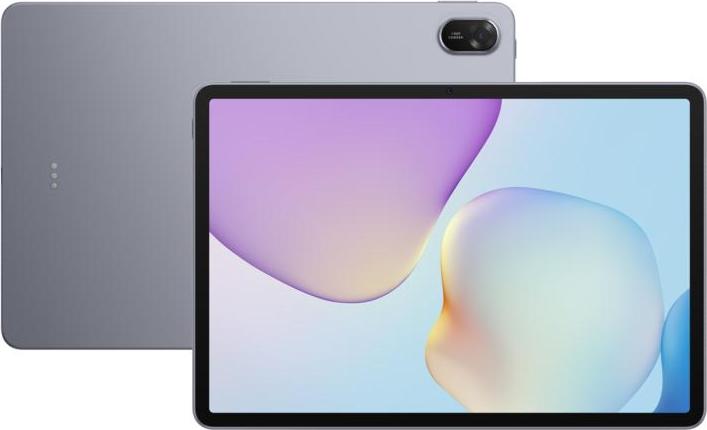
HUAWEI MatePad 11.5 2025 PaperMatte Edition Wi-Fi Tablet 8GB 256GB Grau + Tastatur-StiftHuawei MatePad 11.5 2025 PaperMatte Edition Wi-Fi Tablet 8GB 256GB Space Grau + Tastatur + Stift. Das Huawei MatePad 11.5 ist ein modernes Tablet mit HarmonyOS 4.3, das sich ideal zum Lernen, Arbeiten und für Unterhaltung eignet. Mit seinem 11,5 Zoll großen 120-Hz-FullView-Display, vier Stereolautsprechern und dem leichten Design bietet es in jeder Situation - von Videokonferenzen bis zum Streamen von Filmen - hohen Bedienkomfort. - Leichtes und schlankes Design - nur 6,1 mm dünn und 515 g leicht, passt das Tablet bequem in jede Tasche oder jeden Rucksack. - 10.100-mAh-Akku mit 40-W-Schnellladefunktion - bis zu 14 Stunden Videowiedergabe mit einer einzigen Ladung. - 8 GB RAM + 128 GB ROM - flüssige Anwendungsleistung und viel Speicherplatz. - HarmonyOS 4.3 - Unterstützung für Multi-Screen-Collaboration, Multi-Window und App-Multiplikator für höhere Produktivität. - Vier Stereolautsprecher mit Histen 9.0-Technologie - räumlicher Klang beim Ansehen von Filmen und Spielen. - 13-MP-Rückkam442,05 €*Versand: 3,99 €Sichere Weiterleitung zum Anbieter
-
HP OfficeJet 250 Mobiler Drucker Scanner Kopierer WLANTintenstrahldrucker, Kopierer, Scanner / Druckauflösung: bis zu 4.800 x 1.200 dpi / Druckgeschwindigkeit: bis zu 10 Seiten/Min. (ISO) / Konnektivität: USB, WLAN, HP ePrint / Features: 50 Blatt Zufuhr302,76 €*Versand: 6,99 €Sichere Weiterleitung zum Anbieter
-
Warum funktionieren der Bildschirm, die Maus und die Tastatur, aber nicht der Computer?
Es gibt verschiedene mögliche Gründe dafür, warum der Computer nicht funktioniert, obwohl der Bildschirm, die Maus und die Tastatur funktionieren. Es könnte ein Problem mit der Stromversorgung des Computers geben, wie zum Beispiel ein defektes Netzteil. Es könnte auch ein Hardwareproblem im Inneren des Computers geben, wie zum Beispiel ein defekter Prozessor oder eine fehlerhafte Festplatte. Es ist auch möglich, dass ein Softwareproblem vorliegt, wie zum Beispiel ein beschädigtes Betriebssystem oder ein Virus. Um das genaue Problem zu identifizieren, ist es am besten, einen Fachmann zu konsultieren. **
-
Warum funktioniert der Computer, aber der Bildschirm, die Maus und die Tastatur nicht?
Es könnte verschiedene Gründe geben, warum der Bildschirm, die Maus und die Tastatur nicht funktionieren, während der Computer eingeschaltet ist. Möglicherweise sind die Geräte nicht ordnungsgemäß an den Computer angeschlossen oder es gibt ein Problem mit den Treibern oder der Hardware. Es könnte auch sein, dass die Geräte defekt sind und ausgetauscht werden müssen. Es ist ratsam, die Verbindungen zu überprüfen, die Treiber zu aktualisieren und gegebenenfalls den technischen Support zu kontaktieren, um das Problem zu diagnostizieren und zu beheben. **
-
Wie ändern ich die Tastatur bei Huawei?
Um die Tastatur bei Huawei zu ändern, öffnen Sie die Einstellungen auf Ihrem Gerät. Suchen Sie nach dem Menüpunkt "System" oder "Eingabe" und wählen Sie dort die Option "Tastatur" aus. Hier können Sie zwischen verschiedenen installierten Tastaturen wählen oder eine neue Tastatur-App aus dem Play Store herunterladen. Nach der Auswahl der gewünschten Tastatur können Sie diese als Standardtastatur festlegen, um sie bei der Texteingabe automatisch zu verwenden. Stellen Sie sicher, dass Sie die erforderlichen Berechtigungen für die neue Tastatur-App aktivieren, um sie ordnungsgemäß nutzen zu können. **
-
Wie ändere ich die Tastatur bei Huawei?
Um die Tastatur bei einem Huawei-Gerät zu ändern, musst du zuerst die Einstellungen öffnen. Gehe dann zu "System" und wähle "Sprache & Eingabe" aus. Dort findest du die Option "Bildschirmtastatur". Klicke darauf und wähle die gewünschte Tastatur-App aus, die du installiert hast. Du kannst auch die Einstellungen der ausgewählten Tastatur-App anpassen, um sie nach deinen Vorlieben zu konfigurieren. Hast du weitere Fragen dazu? **
* Alle Preise verstehen sich inklusive der gesetzlichen Mehrwertsteuer und ggf. zuzüglich Versandkosten. Die Angebotsinformationen basieren auf den Angaben des jeweiligen Shops und werden über automatisierte Prozesse aktualisiert. Eine Aktualisierung in Echtzeit findet nicht statt, so dass es im Einzelfall zu Abweichungen kommen kann. ** Hinweis: Teile dieses Inhalts wurden von KI erstellt.