Domain texttech.de kaufen?
Wir ziehen mit dem Projekt
texttech.de um.
Sind Sie am Kauf der Domain
texttech.de interessiert?
domain@kv-gmbh.de · 0541-91531010
Domain texttech.de kaufen?
Welches Papier für HP Drucker?
Welches Papier für HP Drucker? Es ist wichtig, dass du hochwertiges Papier verwendest, das speziell für Tintenstrahldrucker geeignet ist. HP empfiehlt generell Papier mit einer Grammatur von 80-90 g/m² für den täglichen Gebrauch. Für hochwertige Drucke oder Fotos solltest du ein spezielles Fotopapier verwenden, das für Tintenstrahldrucker optimiert ist. Achte darauf, dass das Papier die richtige Größe und Oberflächenbeschaffenheit hat, um optimale Druckergebnisse zu erzielen. Es ist ratsam, sich an die Empfehlungen von HP zu halten, um die Lebensdauer deines Druckers zu verlängern und die Druckqualität zu verbessern. **
Warum funktionieren der HP Kopierer und der Scanner nicht mehr?
Es gibt verschiedene mögliche Gründe, warum der HP Kopierer und der Scanner nicht mehr funktionieren könnten. Es könnte ein technisches Problem wie ein defektes Kabel oder ein Fehler in der Software vorliegen. Es ist auch möglich, dass die Geräte nicht richtig konfiguriert oder mit dem Computer verbunden sind. Es könnte auch sein, dass die Geräte nicht mehr richtig kalibriert sind oder dass die Tintenpatronen oder der Toner leer sind. Es ist ratsam, die Geräte zu überprüfen und gegebenenfalls den technischen Support von HP zu kontaktieren, um das Problem zu diagnostizieren und eine Lösung zu finden. **

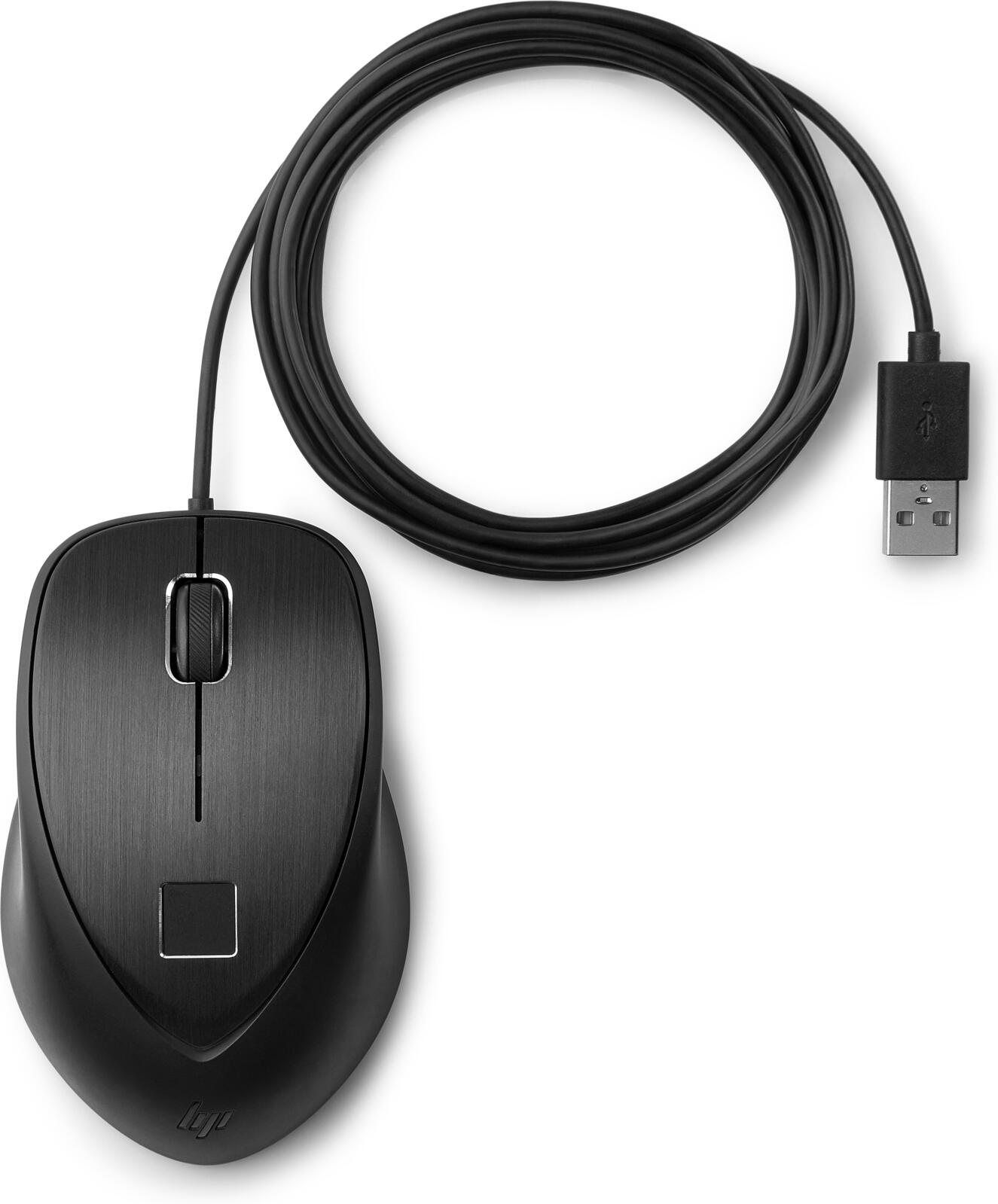
Ähnliche Suchbegriffe für HP-USB-Fingerprint-Mouse
Top-Angebote
Produkte zum Begriff HP-USB-Fingerprint-Mouse:
-
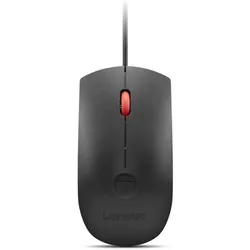
Lenovo Fingerprint Biometric USB Mouse Gen3 (Kabelgebunden), Maus, Schwarz, RotDie Lenovo Fingerprint Biometric USB Maus Gen3 ist eine schlichte Maus, die bessere Sicherheit und Effizienz bietet. Mit einem integrierten Fingerabdrucksensor ermöglicht sie eine sichere Authentifizierung mit nur einem Fingertipp. Sie verfügt über eine Auflösung von 2000 dpi und einen optischen Sensor für präzises Tracking sowie ein beidhändiges Design, das eine flüssigere Steuerung und Ergonomie bietet.36,90 €*Versand: 0,00 €Sichere Weiterleitung zum Anbieter
-
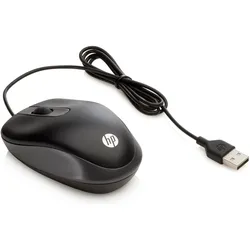
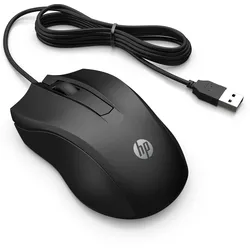
HP USB Travel Mouse (Kabelgebunden), Maus, SchwarzDie HP USB Travel Mouse ist ein vielseitiges Eingabegerät, das sowohl für Rechts- als auch für Linkshänder geeignet ist. Mit ihrem kompakten Design und der kabelgebundenen USB-Verbindung ist sie ideal für den Einsatz unterwegs. Die Maus bietet eine präzise Bewegungsauflösung von 1000 dpi, die eine reibungslose Navigation auf verschiedenen Oberflächen ermöglicht. Dank der zwei Tasten und des Scroll-Rads ist die Bedienung intuitiv und effizient. Die Kabellänge von 95 cm sorgt für ausreichend Bewegungsfreiheit, während die robuste Bauweise eine lange Lebensdauer verspricht. Die HP USB Travel Mouse ist mit verschiedenen Betriebssystemen kompatibel, darunter Microsoft Windows und Android, was sie zu einer flexiblen Wahl für unterschiedliche Nutzerbedürfnisse macht. - Kabelgebundene USB-Verbindung für stabile Leistung - Präzise Bewegungsauflösung von 1000 dpi - Zwei Tasten und Scroll-Rad für einfache Bedienung - Kompatibel mit mehreren Betriebssystemen, einschliesslich Windows und Android.40,61 €*Versand: 0,00 €Sichere Weiterleitung zum Anbieter

-
Warum funktioniert der HP USB-Boot nicht?
Es gibt verschiedene Gründe, warum der HP USB-Boot möglicherweise nicht funktioniert. Es könnte sein, dass der USB-Stick nicht richtig formatiert ist oder dass das BIOS des Computers nicht richtig konfiguriert ist, um von einem USB-Laufwerk zu booten. Es ist auch möglich, dass der USB-Anschluss oder der USB-Stick selbst defekt ist. **
-
Welche Maus eignet sich zum "Mouse Abusen"?
Eine Maus, die sich zum "Mouse Abusen" eignet, sollte über eine hohe DPI (dots per inch) verfügen, um schnelle und präzise Bewegungen zu ermöglichen. Außerdem ist es wichtig, dass die Maus eine gute Ergonomie aufweist, um ein angenehmes und komfortables Spielerlebnis zu gewährleisten. Zusätzlich kann es hilfreich sein, wenn die Maus programmierbare Tasten hat, um bestimmte Aktionen oder Makros zu erleichtern. **
-
Ist die HP USB-C G5 Docking Station mit USB 3.0 kompatibel?
Ja, die HP USB-C G5 Docking Station ist mit USB 3.0 kompatibel. Sie verfügt über mehrere USB 3.0-Anschlüsse, die eine schnelle Datenübertragung ermöglichen. **
-
Warum bootet der HP Server nicht von USB?
Es gibt mehrere mögliche Gründe, warum ein HP Server nicht von USB bootet. Es könnte sein, dass die Boot-Reihenfolge im BIOS nicht korrekt eingestellt ist und der USB-Anschluss nicht als erstes Boot-Gerät ausgewählt wurde. Es ist auch möglich, dass der USB-Stick nicht bootfähig ist oder dass der Server nicht über die erforderlichen Treiber für den USB-Anschluss verfügt. Es könnte auch ein Hardwareproblem mit dem USB-Anschluss selbst vorliegen. **

Warum zieht der HP Drucker kein Papier mehr ein?
Es gibt mehrere mögliche Gründe, warum ein HP Drucker kein Papier mehr einzieht. Es könnte sein, dass das Papier falsch eingelegt ist oder dass der Papiersensor defekt ist. Es könnte auch sein, dass sich Papierstau im Drucker befindet oder dass die Rollen, die das Papier einziehen, verschmutzt oder abgenutzt sind. Es ist ratsam, den Drucker zu überprüfen und gegebenenfalls zu reinigen oder zu warten, um das Problem zu beheben. **
Wie kann ich einen HP Drucker über eine drahtlose Verbindung oder ein USB-Kabel installieren?
Um einen HP-Drucker über eine drahtlose Verbindung zu installieren, müssen Sie sicherstellen, dass Ihr Drucker mit dem WLAN-Netzwerk verbunden ist. Gehen Sie dann auf Ihrem Computer zu den Druckereinstellungen, wählen Sie "Drucker hinzufügen" und folgen Sie den Anweisungen, um Ihren Drucker auszuwählen und die Installation abzuschließen. Wenn Sie den Drucker über ein USB-Kabel installieren möchten, schließen Sie das Kabel an den Drucker und den Computer an. Ihr Computer erkennt den Drucker automatisch und beginnt mit der Installation der erforderlichen Treiber. Befolgen Sie die Anweisungen auf dem Bildschirm, um die Installation abzuschließen. **
Top-Angebote
Produkte zum Begriff HP-USB-Fingerprint-Mouse:
-
Lenovo Fingerprint Biometric USB Mouse Gen3 (Kabelgebunden), Maus, Schwarz, RotDie Lenovo Fingerprint Biometric USB Maus Gen3 ist eine schlichte Maus, die bessere Sicherheit und Effizienz bietet. Mit einem integrierten Fingerabdrucksensor ermöglicht sie eine sichere Authentifizierung mit nur einem Fingertipp. Sie verfügt über eine Auflösung von 2000 dpi und einen optischen Sensor für präzises Tracking sowie ein beidhändiges Design, das eine flüssigere Steuerung und Ergonomie bietet.36,90 €*Versand: 0,00 €Sichere Weiterleitung zum Anbieter
-
Welches Papier für HP Drucker?
Welches Papier für HP Drucker? Es ist wichtig, dass du hochwertiges Papier verwendest, das speziell für Tintenstrahldrucker geeignet ist. HP empfiehlt generell Papier mit einer Grammatur von 80-90 g/m² für den täglichen Gebrauch. Für hochwertige Drucke oder Fotos solltest du ein spezielles Fotopapier verwenden, das für Tintenstrahldrucker optimiert ist. Achte darauf, dass das Papier die richtige Größe und Oberflächenbeschaffenheit hat, um optimale Druckergebnisse zu erzielen. Es ist ratsam, sich an die Empfehlungen von HP zu halten, um die Lebensdauer deines Druckers zu verlängern und die Druckqualität zu verbessern. **
-
Warum funktionieren der HP Kopierer und der Scanner nicht mehr?
Es gibt verschiedene mögliche Gründe, warum der HP Kopierer und der Scanner nicht mehr funktionieren könnten. Es könnte ein technisches Problem wie ein defektes Kabel oder ein Fehler in der Software vorliegen. Es ist auch möglich, dass die Geräte nicht richtig konfiguriert oder mit dem Computer verbunden sind. Es könnte auch sein, dass die Geräte nicht mehr richtig kalibriert sind oder dass die Tintenpatronen oder der Toner leer sind. Es ist ratsam, die Geräte zu überprüfen und gegebenenfalls den technischen Support von HP zu kontaktieren, um das Problem zu diagnostizieren und eine Lösung zu finden. **
-
Warum funktioniert der HP USB-Boot nicht?
Es gibt verschiedene Gründe, warum der HP USB-Boot möglicherweise nicht funktioniert. Es könnte sein, dass der USB-Stick nicht richtig formatiert ist oder dass das BIOS des Computers nicht richtig konfiguriert ist, um von einem USB-Laufwerk zu booten. Es ist auch möglich, dass der USB-Anschluss oder der USB-Stick selbst defekt ist. **
-
Welche Maus eignet sich zum "Mouse Abusen"?
Eine Maus, die sich zum "Mouse Abusen" eignet, sollte über eine hohe DPI (dots per inch) verfügen, um schnelle und präzise Bewegungen zu ermöglichen. Außerdem ist es wichtig, dass die Maus eine gute Ergonomie aufweist, um ein angenehmes und komfortables Spielerlebnis zu gewährleisten. Zusätzlich kann es hilfreich sein, wenn die Maus programmierbare Tasten hat, um bestimmte Aktionen oder Makros zu erleichtern. **
Ähnliche Suchbegriffe für HP-USB-Fingerprint-Mouse
-
HP USB Travel Mouse (Kabelgebunden), Maus, SchwarzDie HP USB Travel Mouse ist ein vielseitiges Eingabegerät, das sowohl für Rechts- als auch für Linkshänder geeignet ist. Mit ihrem kompakten Design und der kabelgebundenen USB-Verbindung ist sie ideal für den Einsatz unterwegs. Die Maus bietet eine präzise Bewegungsauflösung von 1000 dpi, die eine reibungslose Navigation auf verschiedenen Oberflächen ermöglicht. Dank der zwei Tasten und des Scroll-Rads ist die Bedienung intuitiv und effizient. Die Kabellänge von 95 cm sorgt für ausreichend Bewegungsfreiheit, während die robuste Bauweise eine lange Lebensdauer verspricht. Die HP USB Travel Mouse ist mit verschiedenen Betriebssystemen kompatibel, darunter Microsoft Windows und Android, was sie zu einer flexiblen Wahl für unterschiedliche Nutzerbedürfnisse macht. - Kabelgebundene USB-Verbindung für stabile Leistung - Präzise Bewegungsauflösung von 1000 dpi - Zwei Tasten und Scroll-Rad für einfache Bedienung - Kompatibel mit mehreren Betriebssystemen, einschliesslich Windows und Android.40,61 €*Versand: 0,00 €Sichere Weiterleitung zum Anbieter
-
Sandberg USB Mouse - Maus (Schwarz)Sandberg USB Mouse ist eine standardmäßige kabelgebundene USB-Maus, die für zuverlässigen Einsatz zu Hause und im Büro entwickelt wurde. Kabelgebundene USB-Verbindung: Wird direkt an deinen USB-Port angeschlossen und bietet zuverlässige Leistung im Alltag. Funktioniert sofort: Sofort einsatzbereit für eine schnelle, unkomplizierte Einrichtung. Optischer 1200 DPI Sensor: Bietet präzise Cursorsteuerung für typische PC-Aufgaben. 3-Tasten-Design mit Scrollrad: Unterstützt komfortable Navigation und effizientes Scrollen. Für Links- und Rechtshänder geeignet: Geeignet für Links- und Rechtshänder. Breite Kompatibilität: Funktioniert mit Windows 11, 10, 8, 7, Vista, XP und MacOS. Eine unkomplizierte PC-Zubehör-Maus, die einfache Bedienung und konstante Kontrolle auf gängigen Computerplattformen bietet.8,93 €*Versand: 2,99 €Sichere Weiterleitung zum Anbieter
-
Ist die HP USB-C G5 Docking Station mit USB 3.0 kompatibel?
Ja, die HP USB-C G5 Docking Station ist mit USB 3.0 kompatibel. Sie verfügt über mehrere USB 3.0-Anschlüsse, die eine schnelle Datenübertragung ermöglichen. **
-
Warum bootet der HP Server nicht von USB?
Es gibt mehrere mögliche Gründe, warum ein HP Server nicht von USB bootet. Es könnte sein, dass die Boot-Reihenfolge im BIOS nicht korrekt eingestellt ist und der USB-Anschluss nicht als erstes Boot-Gerät ausgewählt wurde. Es ist auch möglich, dass der USB-Stick nicht bootfähig ist oder dass der Server nicht über die erforderlichen Treiber für den USB-Anschluss verfügt. Es könnte auch ein Hardwareproblem mit dem USB-Anschluss selbst vorliegen. **
-
Warum zieht der HP Drucker kein Papier mehr ein?
Es gibt mehrere mögliche Gründe, warum ein HP Drucker kein Papier mehr einzieht. Es könnte sein, dass das Papier falsch eingelegt ist oder dass der Papiersensor defekt ist. Es könnte auch sein, dass sich Papierstau im Drucker befindet oder dass die Rollen, die das Papier einziehen, verschmutzt oder abgenutzt sind. Es ist ratsam, den Drucker zu überprüfen und gegebenenfalls zu reinigen oder zu warten, um das Problem zu beheben. **
-
Wie kann ich einen HP Drucker über eine drahtlose Verbindung oder ein USB-Kabel installieren?
Um einen HP-Drucker über eine drahtlose Verbindung zu installieren, müssen Sie sicherstellen, dass Ihr Drucker mit dem WLAN-Netzwerk verbunden ist. Gehen Sie dann auf Ihrem Computer zu den Druckereinstellungen, wählen Sie "Drucker hinzufügen" und folgen Sie den Anweisungen, um Ihren Drucker auszuwählen und die Installation abzuschließen. Wenn Sie den Drucker über ein USB-Kabel installieren möchten, schließen Sie das Kabel an den Drucker und den Computer an. Ihr Computer erkennt den Drucker automatisch und beginnt mit der Installation der erforderlichen Treiber. Befolgen Sie die Anweisungen auf dem Bildschirm, um die Installation abzuschließen. **
* Alle Preise verstehen sich inklusive der gesetzlichen Mehrwertsteuer und ggf. zuzüglich Versandkosten. Die Angebotsinformationen basieren auf den Angaben des jeweiligen Shops und werden über automatisierte Prozesse aktualisiert. Eine Aktualisierung in Echtzeit findet nicht statt, so dass es im Einzelfall zu Abweichungen kommen kann. ** Hinweis: Teile dieses Inhalts wurden von KI erstellt.