Domain texttech.de kaufen?
Wir ziehen mit dem Projekt
texttech.de um.
Sind Sie am Kauf der Domain
texttech.de interessiert?
domain@kv-gmbh.de · 0541-91531010
Domain texttech.de kaufen?
Wie kann ich einen HP PageWide Drucker mit zwei Netzwerken verbinden?
Um einen HP PageWide Drucker mit zwei Netzwerken zu verbinden, können Sie entweder eine drahtlose Verbindung oder eine kabelgebundene Verbindung verwenden. Bei einer drahtlosen Verbindung müssen Sie den Drucker mit beiden Netzwerken verbinden und sicherstellen, dass sie im selben IP-Adressbereich liegen. Bei einer kabelgebundenen Verbindung können Sie den Drucker an einen Router anschließen, der mit beiden Netzwerken verbunden ist. Stellen Sie sicher, dass der Drucker über die richtigen Netzwerkeinstellungen verfügt, um eine Verbindung herzustellen. **
Wie kann ich den Papiereinzug beim HP PageWide Pro MFP 477dw ändern?
Um den Papiereinzug beim HP PageWide Pro MFP 477dw zu ändern, öffnen Sie das Bedienfeld des Druckers und navigieren Sie zu den Einstellungen für den Papiereinzug. Dort können Sie auswählen, welches Fach oder welche Zufuhr verwendet werden soll. Sie können auch die Papiergröße und den Papiertyp anpassen, um sicherzustellen, dass der Drucker das richtige Papier einzieht. **

Ähnliche Suchbegriffe für HP-PageWide-Printhead-Wiper
Top-Angebote
Produkte zum Begriff HP-PageWide-Printhead-Wiper:
-
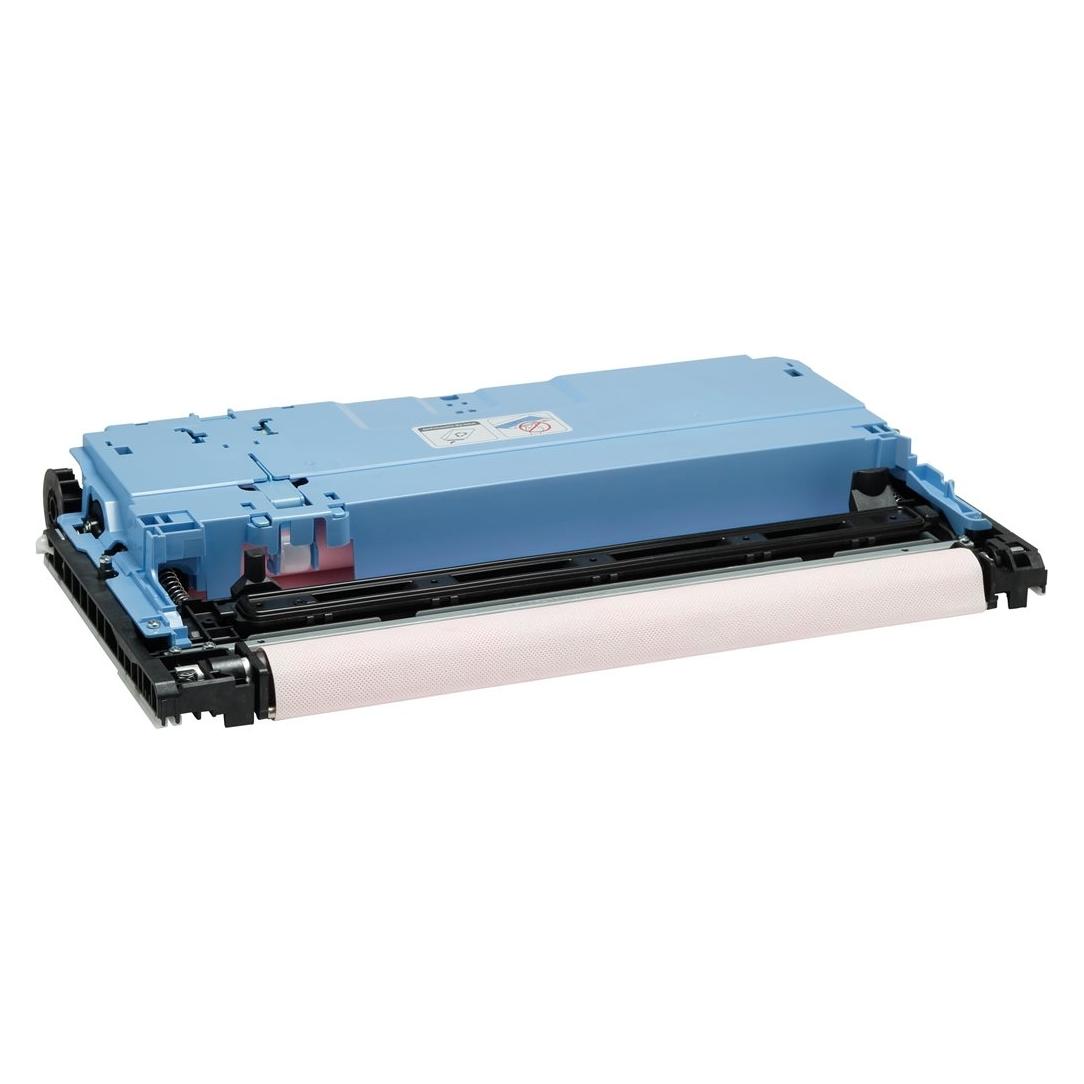
HP HPI Printhead Wiper Kit, Drucker ZubehörDas HP Printhead Wiper Kit, Modell A7W93-67080, ist ein originales Zubehörteil für HP Drucker, das für konsistente Druckqualität sorgt und die Lebensdauer Ihrer Druckgeräte verlängert. Dieses Kit enthält spezielle Wischtücher, die Druckköpfe effektiv reinigen, indem sie überschüssige Tinte, Staub und Rückstände entfernen. Dies hilft, Verstopfungen und Streifenbildung zu verhindern. Das Produkt ist mit einer Reihe von HP Druckermodellen kompatibel und unterstützt zuverlässige Leistung in Haushalts-, Büro- und professionellen Umgebungen. Aus haltbaren Materialien gefertigt, sind die Wischtücher für wiederholte Anwendung konzipiert, ohne empfindliche Druckkopfteile zu beschädigen. Das Kit wiegt etwa 1,81 kg, was die Lagerung und Handhabung erleichtert. Ideal für routinemässige Wartung trägt dieses Zubehör zu reduzierter Ausfallzeit und verbesserter Druckklarheit bei, entsprechend den HP Standards für Präzision und Zuverlässigkeit. Benutzer können es in regelmässige Druckerpflegepläne integrieren, um optimale Funktionalität aufrechtzuerhalten und häufige Druckprobleme zu vermeiden.166,52 €*Versand: 0,00 €Sichere Weiterleitung zum Anbieter
-
HP, Druckerpatrone, 876 PageWide XL PRO PrintheadDer HP 876 PageWide XL PRO Druckkopf ist ein hochwertiges Verbrauchsmaterial, das speziell für die PageWide XL und PageWide XL Pro Druckerserien entwickelt wurde. Dieser Druckkopf nutzt latexbasierte Tinte, die für ihre Umweltfreundlichkeit und hohe Druckqualität bekannt ist. Er ist ein Originalprodukt von HP Inc. und gewährleistet eine zuverlässige Leistung und Kompatibilität mit einer Vielzahl von Druckermodellen, darunter die PageWide XL 3920, 4200, 4700, 5200, 8200 sowie die PageWide XL Pro 10000, 5200 und 8200. Die Verwendung von Original HP Druckköpfen sorgt für konsistente Druckergebnisse und eine längere Lebensdauer des Druckers. Mit einer einzelnen Packung, die einen Druckkopf enthält, ist der HP 876 eine praktische Lösung für professionelle Druckanforderungen. - Kompatibel mit mehreren HP PageWide XL und PageWide XL Pro Druckermodellen - Verwendung von latexbasierter Tinte für umweltfreundliches Drucken - Originalprodukt von HP Inc. für garantierte Qualität - Einzelpackung für einfache Handhabung und Austausch.649,48 €*Versand: 0,00 €Sichere Weiterleitung zum Anbieter



-
Welches Papier für HP Drucker?
Welches Papier für HP Drucker? Es ist wichtig, dass du hochwertiges Papier verwendest, das speziell für Tintenstrahldrucker geeignet ist. HP empfiehlt generell Papier mit einer Grammatur von 80-90 g/m² für den täglichen Gebrauch. Für hochwertige Drucke oder Fotos solltest du ein spezielles Fotopapier verwenden, das für Tintenstrahldrucker optimiert ist. Achte darauf, dass das Papier die richtige Größe und Oberflächenbeschaffenheit hat, um optimale Druckergebnisse zu erzielen. Es ist ratsam, sich an die Empfehlungen von HP zu halten, um die Lebensdauer deines Druckers zu verlängern und die Druckqualität zu verbessern. **
-
Warum funktionieren der HP Kopierer und der Scanner nicht mehr?
Es gibt verschiedene mögliche Gründe, warum der HP Kopierer und der Scanner nicht mehr funktionieren könnten. Es könnte ein technisches Problem wie ein defektes Kabel oder ein Fehler in der Software vorliegen. Es ist auch möglich, dass die Geräte nicht richtig konfiguriert oder mit dem Computer verbunden sind. Es könnte auch sein, dass die Geräte nicht mehr richtig kalibriert sind oder dass die Tintenpatronen oder der Toner leer sind. Es ist ratsam, die Geräte zu überprüfen und gegebenenfalls den technischen Support von HP zu kontaktieren, um das Problem zu diagnostizieren und eine Lösung zu finden. **
-
Was ist Drive Wiper?
Drive Wiper ist ein Tool, das verwendet wird, um Daten von einem Laufwerk vollständig zu löschen. Es überschreibt die vorhandenen Daten mehrmals mit zufälligen Zeichenfolgen, um sicherzustellen, dass sie nicht wiederhergestellt werden können. Drive Wiper wird oft verwendet, um sensible Informationen zu schützen, bevor ein Laufwerk entsorgt oder weitergegeben wird. Es ist wichtig, Drive Wiper zu verwenden, um sicherzustellen, dass persönliche Daten nicht in die falschen Hände geraten. **
-
Warum zieht der HP Drucker kein Papier mehr ein?
Es gibt mehrere mögliche Gründe, warum ein HP Drucker kein Papier mehr einzieht. Es könnte sein, dass das Papier falsch eingelegt ist oder dass der Papiersensor defekt ist. Es könnte auch sein, dass sich Papierstau im Drucker befindet oder dass die Rollen, die das Papier einziehen, verschmutzt oder abgenutzt sind. Es ist ratsam, den Drucker zu überprüfen und gegebenenfalls zu reinigen oder zu warten, um das Problem zu beheben. **

Wie verbinde ich meinen HP Drucker mit dem Computer?
Wie verbinde ich meinen HP Drucker mit dem Computer? Zuerst musst du sicherstellen, dass sowohl der Drucker als auch der Computer eingeschaltet sind. Dann kannst du den Drucker entweder über ein USB-Kabel mit dem Computer verbinden oder eine drahtlose Verbindung einrichten. Wenn du eine drahtlose Verbindung bevorzugst, musst du den Drucker mit dem WLAN-Netzwerk verbinden und die entsprechenden Treiber auf deinem Computer installieren. Sobald die Verbindung hergestellt ist, kannst du den Drucker auswählen und damit drucken. **
Warum findet der Drucker HP 3831 den Computer nicht?
Es gibt mehrere mögliche Gründe, warum der Drucker den Computer nicht findet. Es könnte sein, dass der Drucker nicht richtig mit dem Computer verbunden ist, entweder über USB oder drahtlos. Es könnte auch sein, dass die Treiber für den Drucker nicht korrekt installiert sind oder dass es ein Problem mit der Netzwerkverbindung gibt. Es ist ratsam, die Verbindungseinstellungen zu überprüfen und sicherzustellen, dass der Drucker und der Computer im selben Netzwerk sind. **
Top-Angebote
Produkte zum Begriff HP-PageWide-Printhead-Wiper:
-
HP PageWide Printhead Wiper Kit, Drucker ZubehörDas HP PageWide Druckkopf-Wischerset trägt dazu bei, klare und zuverlässige Drucke zu gewährleisten, indem es den Druckkopf sauber und frei von Ablagerungen hält. Es ist für eine nahtlose Integration mit HP PageWide Druckern konzipiert, minimiert die Wartungszeiten und verlängert die Lebensdauer des Druckkopfs.119,00 €*Versand: 0,00 €Sichere Weiterleitung zum Anbieter
-
HP HPI Printhead Wiper Kit, Drucker ZubehörDas HP Printhead Wiper Kit, Modell A7W93-67080, ist ein originales Zubehörteil für HP Drucker, das für konsistente Druckqualität sorgt und die Lebensdauer Ihrer Druckgeräte verlängert. Dieses Kit enthält spezielle Wischtücher, die Druckköpfe effektiv reinigen, indem sie überschüssige Tinte, Staub und Rückstände entfernen. Dies hilft, Verstopfungen und Streifenbildung zu verhindern. Das Produkt ist mit einer Reihe von HP Druckermodellen kompatibel und unterstützt zuverlässige Leistung in Haushalts-, Büro- und professionellen Umgebungen. Aus haltbaren Materialien gefertigt, sind die Wischtücher für wiederholte Anwendung konzipiert, ohne empfindliche Druckkopfteile zu beschädigen. Das Kit wiegt etwa 1,81 kg, was die Lagerung und Handhabung erleichtert. Ideal für routinemässige Wartung trägt dieses Zubehör zu reduzierter Ausfallzeit und verbesserter Druckklarheit bei, entsprechend den HP Standards für Präzision und Zuverlässigkeit. Benutzer können es in regelmässige Druckerpflegepläne integrieren, um optimale Funktionalität aufrechtzuerhalten und häufige Druckprobleme zu vermeiden.166,52 €*Versand: 0,00 €Sichere Weiterleitung zum Anbieter
-
Wie kann ich einen HP PageWide Drucker mit zwei Netzwerken verbinden?
Um einen HP PageWide Drucker mit zwei Netzwerken zu verbinden, können Sie entweder eine drahtlose Verbindung oder eine kabelgebundene Verbindung verwenden. Bei einer drahtlosen Verbindung müssen Sie den Drucker mit beiden Netzwerken verbinden und sicherstellen, dass sie im selben IP-Adressbereich liegen. Bei einer kabelgebundenen Verbindung können Sie den Drucker an einen Router anschließen, der mit beiden Netzwerken verbunden ist. Stellen Sie sicher, dass der Drucker über die richtigen Netzwerkeinstellungen verfügt, um eine Verbindung herzustellen. **
-
Wie kann ich den Papiereinzug beim HP PageWide Pro MFP 477dw ändern?
Um den Papiereinzug beim HP PageWide Pro MFP 477dw zu ändern, öffnen Sie das Bedienfeld des Druckers und navigieren Sie zu den Einstellungen für den Papiereinzug. Dort können Sie auswählen, welches Fach oder welche Zufuhr verwendet werden soll. Sie können auch die Papiergröße und den Papiertyp anpassen, um sicherzustellen, dass der Drucker das richtige Papier einzieht. **
-
Welches Papier für HP Drucker?
Welches Papier für HP Drucker? Es ist wichtig, dass du hochwertiges Papier verwendest, das speziell für Tintenstrahldrucker geeignet ist. HP empfiehlt generell Papier mit einer Grammatur von 80-90 g/m² für den täglichen Gebrauch. Für hochwertige Drucke oder Fotos solltest du ein spezielles Fotopapier verwenden, das für Tintenstrahldrucker optimiert ist. Achte darauf, dass das Papier die richtige Größe und Oberflächenbeschaffenheit hat, um optimale Druckergebnisse zu erzielen. Es ist ratsam, sich an die Empfehlungen von HP zu halten, um die Lebensdauer deines Druckers zu verlängern und die Druckqualität zu verbessern. **
-
Warum funktionieren der HP Kopierer und der Scanner nicht mehr?
Es gibt verschiedene mögliche Gründe, warum der HP Kopierer und der Scanner nicht mehr funktionieren könnten. Es könnte ein technisches Problem wie ein defektes Kabel oder ein Fehler in der Software vorliegen. Es ist auch möglich, dass die Geräte nicht richtig konfiguriert oder mit dem Computer verbunden sind. Es könnte auch sein, dass die Geräte nicht mehr richtig kalibriert sind oder dass die Tintenpatronen oder der Toner leer sind. Es ist ratsam, die Geräte zu überprüfen und gegebenenfalls den technischen Support von HP zu kontaktieren, um das Problem zu diagnostizieren und eine Lösung zu finden. **
Ähnliche Suchbegriffe für HP-PageWide-Printhead-Wiper
-
HP, Druckerpatrone, 876 PageWide XL PRO PrintheadDer HP 876 PageWide XL PRO Druckkopf ist ein hochwertiges Verbrauchsmaterial, das speziell für die PageWide XL und PageWide XL Pro Druckerserien entwickelt wurde. Dieser Druckkopf nutzt latexbasierte Tinte, die für ihre Umweltfreundlichkeit und hohe Druckqualität bekannt ist. Er ist ein Originalprodukt von HP Inc. und gewährleistet eine zuverlässige Leistung und Kompatibilität mit einer Vielzahl von Druckermodellen, darunter die PageWide XL 3920, 4200, 4700, 5200, 8200 sowie die PageWide XL Pro 10000, 5200 und 8200. Die Verwendung von Original HP Druckköpfen sorgt für konsistente Druckergebnisse und eine längere Lebensdauer des Druckers. Mit einer einzelnen Packung, die einen Druckkopf enthält, ist der HP 876 eine praktische Lösung für professionelle Druckanforderungen. - Kompatibel mit mehreren HP PageWide XL und PageWide XL Pro Druckermodellen - Verwendung von latexbasierter Tinte für umweltfreundliches Drucken - Originalprodukt von HP Inc. für garantierte Qualität - Einzelpackung für einfache Handhabung und Austausch.649,48 €*Versand: 0,00 €Sichere Weiterleitung zum Anbieter
-
HP PageWide Service, Drucker ZubehörDer HP Fluid Service Container ist eine hochleistungsfähige Verbrauchskomponente für HP Laserdrucker und Multifunktionsgeräte, die bis zu 150.000 Seiten Druck unterstützt. Entwickelt für zuverlässigen Betrieb in anspruchsvollen Büroumgebungen, bietet er konsistente Leistung über lange Zeiträume. Kompatibel mit ausgewählten HP Druckermodellen, ermöglicht er eine nahtlose Integration und einfache Installation ohne Werkzeuge. Hergestellt aus langlebigen Materialien, widersteht er Verschleiss und erhält die Druckqualität während seiner Lebensdauer, was die Austauschhäufigkeit reduziert. Optimiert für Effizienz, hilft er, Abfall zu minimieren und kontinuierliche Arbeitsabläufe zu unterstützen. Ideal für Unternehmen mit hohem Druckvolumen, trägt er zu stabiler Ausgabe und betrieblicher Konsistenz bei. Zur Erhaltung der Integrität an einem kühlen, trockenen Ort ohne direkte Sonneneinstrahlung lagern. Die Abmessungen betragen etwa 15 cm Länge, 10 cm Breite und 8 cm Höhe bei einem Gewicht von ungefähr 500 g. Dieses Produkt ist Teil der HP Druckerverbrauchsmaterialien und konzentriert sich auf langfristige Zuverlässigkeit und Anwenderzufriedenheit in professionellen Umgebungen.149,00 €*Versand: 0,00 €Sichere Weiterleitung zum Anbieter
-
HP 4 year PrintHead Part Exchange Service for PageWide Copier Managed 4 Jahr(e)4 Jahre Austauschservice mit Druckleistenteilen für PageWide Managed P777xx MFPRemote- und Teile-Service bietet autorisierten HP Partnern Zugriff auf hochwertigen Remote-Support und Ersatzteile für abgedeckte Hardware-Komponenten. Wir versenden die Ersatzteile am nächsten Arbeitstag[1] an einen von Ihnen angegebenen Ort – noch bevor Sie die defekten Teile an HP zurückgeben.363,58 €*Versand: 8,93 €Sichere Weiterleitung zum Anbieter
-
Was ist Drive Wiper?
Drive Wiper ist ein Tool, das verwendet wird, um Daten von einem Laufwerk vollständig zu löschen. Es überschreibt die vorhandenen Daten mehrmals mit zufälligen Zeichenfolgen, um sicherzustellen, dass sie nicht wiederhergestellt werden können. Drive Wiper wird oft verwendet, um sensible Informationen zu schützen, bevor ein Laufwerk entsorgt oder weitergegeben wird. Es ist wichtig, Drive Wiper zu verwenden, um sicherzustellen, dass persönliche Daten nicht in die falschen Hände geraten. **
-
Warum zieht der HP Drucker kein Papier mehr ein?
Es gibt mehrere mögliche Gründe, warum ein HP Drucker kein Papier mehr einzieht. Es könnte sein, dass das Papier falsch eingelegt ist oder dass der Papiersensor defekt ist. Es könnte auch sein, dass sich Papierstau im Drucker befindet oder dass die Rollen, die das Papier einziehen, verschmutzt oder abgenutzt sind. Es ist ratsam, den Drucker zu überprüfen und gegebenenfalls zu reinigen oder zu warten, um das Problem zu beheben. **
-
Wie verbinde ich meinen HP Drucker mit dem Computer?
Wie verbinde ich meinen HP Drucker mit dem Computer? Zuerst musst du sicherstellen, dass sowohl der Drucker als auch der Computer eingeschaltet sind. Dann kannst du den Drucker entweder über ein USB-Kabel mit dem Computer verbinden oder eine drahtlose Verbindung einrichten. Wenn du eine drahtlose Verbindung bevorzugst, musst du den Drucker mit dem WLAN-Netzwerk verbinden und die entsprechenden Treiber auf deinem Computer installieren. Sobald die Verbindung hergestellt ist, kannst du den Drucker auswählen und damit drucken. **
-
Warum findet der Drucker HP 3831 den Computer nicht?
Es gibt mehrere mögliche Gründe, warum der Drucker den Computer nicht findet. Es könnte sein, dass der Drucker nicht richtig mit dem Computer verbunden ist, entweder über USB oder drahtlos. Es könnte auch sein, dass die Treiber für den Drucker nicht korrekt installiert sind oder dass es ein Problem mit der Netzwerkverbindung gibt. Es ist ratsam, die Verbindungseinstellungen zu überprüfen und sicherzustellen, dass der Drucker und der Computer im selben Netzwerk sind. **
* Alle Preise verstehen sich inklusive der gesetzlichen Mehrwertsteuer und ggf. zuzüglich Versandkosten. Die Angebotsinformationen basieren auf den Angaben des jeweiligen Shops und werden über automatisierte Prozesse aktualisiert. Eine Aktualisierung in Echtzeit findet nicht statt, so dass es im Einzelfall zu Abweichungen kommen kann. ** Hinweis: Teile dieses Inhalts wurden von KI erstellt.