Domain texttech.de kaufen?
Wir ziehen mit dem Projekt
texttech.de um.
Sind Sie am Kauf der Domain
texttech.de interessiert?
domain@kv-gmbh.de · 0541-91531010
Domain texttech.de kaufen?
Wie lange hält der Akku der HP Wireless Desktop 3050 Maus-Tastatur?
Der Akku der HP Wireless Desktop 3050 Maus-Tastatur hält in der Regel mehrere Monate, abhängig von der Nutzungshäufigkeit. Es wird empfohlen, den Akku regelmäßig aufzuladen, um eine optimale Leistung zu gewährleisten. Die genaue Akkulaufzeit kann jedoch variieren. **
Was ist Wireless direkt bei HP Drucker?
Was ist Wireless direkt bei HP Drucker? Wireless direkt bei HP Druckern bezieht sich auf die Möglichkeit, den Drucker drahtlos mit einem Computer, Smartphone oder Tablet zu verbinden, ohne dass ein Netzwerkrouter erforderlich ist. Dies ermöglicht es Benutzern, von verschiedenen Geräten aus zu drucken, ohne physisch mit dem Drucker verbunden zu sein. HP bietet eine Vielzahl von Wireless-Direktdruckoptionen, darunter Wi-Fi Direct, Bluetooth und NFC, um die Konnektivität und Benutzerfreundlichkeit zu verbessern. Durch die Verwendung von Wireless-Direktdruck können Benutzer schnell und einfach Dokumente und Fotos drucken, ohne sich Gedanken über Kabel oder Netzwerke machen zu müssen. Dies macht HP-Drucker ideal für den Einsatz in kleinen Büros, Heimbüros oder anderen Umgebungen, in denen eine einfache und flexible Drucklösung erforderlich ist. **

Ähnliche Suchbegriffe für HP-235-Wireless-Desktop
Top-Angebote
Produkte zum Begriff HP-235-Wireless-Desktop:
-
Baumeister, Inge: Excel Power Tools & Power BI DesktopExcel Power Tools & Power BI Desktop , Das Praxisbuch zu Power Query, Power Pivot und PivotTable Anschauliche Anleitungen & praktische Beispiele zum Download Sie benötigen laufend aktuelle Auswertungen von Daten aus externen Quellen? Dann sind die Power Tools von Excel sowie Power BI Desktop , die kostenlose Microsoft Power BI (Business Intelligence)-App, die idealen Werkzeuge für Sie. Vom Import der Daten bis zur Analyse und Visualisierung: Dieses Praxisbuch erklärt mit leicht nachvollziehbaren Anleitungen und praktischen Beispielen , welche Möglichkeiten die einzelnen Tools bieten und wie Sie diese für Ihre Zwecke sinnvoll einsetzen. Die Autorin zeigt detailliert , wie Sie auch große Datenmengen aus externen Quellen abrufen, mit Power Query aufbereiten und in Form von Pivot-Tabellen und -Diagrammen darstellen . Sie erfahren, wie Sie mit Power Pivot Daten aus unterschiedlichen Quellen nutzen, Datenmodelle erstellen sowie weitere Spalten und Kennzahlen mit DAX-Funktionen berechnen. Darüber hinaus lernen Sie Power BI Desktop, welches Sie ergänzend zu den Power Tools verwenden können, mit seinen umfassenden Visualisierungsmöglichkeiten kennen. Entdecken Sie Schritt für Schritt die hilfreichen Funktionen der Power Tools und profitieren Sie von den Anwendertipps der Expertin! Aus dem Inhalt: Datentabellen mit Excel anlegen und verwalten Daten aus externen Quellen abrufen, z. B. aus Text- und CSV-Dateien, SQL-Server und Web Länderspezifische Zahlen konvertieren, weitere Spalten berechnen und Daten gruppieren Daten aus zwei oder mehr Tabellen zusammenführen Pivot-Tabellen und Pivot-Diagramme erstellen, Felder anordnen Berichtslayout sowie Teil- und Gesamtergebnisse darstellen Power Pivot: Spalten und Kennzahlen (Measures) mit DAX-Funktionen berechnen Grundlagen der Datenmodellierung Mit Power BI Desktop Spalten, Tabellen und Kennzahlen berechnen Interaktive Berichte erstellen und veröffentlichen , Servopumpen > Sportfederung , Erscheinungsjahr: 20241002, Autoren: Baumeister, Inge, Seitenzahl/Blattzahl: 420, Keyword: 2019; 2021; 365; Aufbauwissen; Datenmengen; Excel; Microsoft; Office; Power BI Desktop; Power Tools; Windows, Fachschema: Kalkulation / Tabellenkalkulation~Tabellenkalkulation, Altersempfehlung / Lesealter: 18, ab Alter: 15, bis Alter: 99, Warengruppe: TB/Anwendungs-Software, UNSPSC: 49019900, Warenverzeichnis für die Außenhandelsstatistik: 49019900, Länge: 370, Breite: 289, Höhe: 27, Gewicht: 869, Produktform: Kartoniert, Genre: Mathematik/Naturwissenschaften/Technik/Medizin,39,90 €*Versand: 0,00 €Sichere Weiterleitung zum Anbieter
-
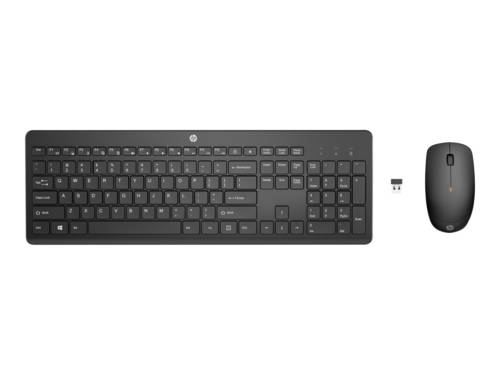
HP 235 Wireless Tastatur und MausGenieße mit dieser Maus und Tastatur komfortables und leises Arbeiten mit elegantem Design. Denn Effizienz muss nicht immer laut sein. Und dank Tastenkürzeln und langlebiger Akkus bleibst du den ganzen Tag über produktiv. > Highlights - HP 235 Wireless Tastatur und Maus - Stylisches und komfortables Design - Mit der Chiclet-Tastatur tippst du bequem, präzise und leise - Komfortabel und langlebig - Diese robuste und komfortable Maus unterstützt dich bei allen Aufgaben - Steigere deine Produktivität mit einer Tastatur, deren 12 Funktionstasten sich mit nur einem Klick aktivieren lassen - Mit bis zu 1600 dpi werden deine Mausbewegungen noch agiler - Nie wieder Kabelgewirr - Sorge für Ordnung und profitiere auch weiter vom PC entfernt von einer verzögerungsfreien 2,4-GHz-Verbindung - Genieße bei der Tastatur bis zu 16 Monate Akkulaufzeit und bei der Maus bis zu 12 Monate > Produkttyp - Tastatur - ear-Kategorie (ElektroG): relevant, Kategorie 6: kleine Geräte der IT- und TK-Technik, Kleine Geräte der IT- und TK-Technik B2C > Spezifikationen - Gehäusematerial: Kunststoff - Verwendungszweck: Desktop - Oberflächenveredelung: mattiert > Versand - WEEE: 79221384 > Anschlüsse - USB > Eingabe - Tastaturbauart: Rubberdome - Tastaturlayout: QWERTZ - Scrollrad: 4-Wege - Tastaturhighlights: 12 Funktionstasten - Ziffernblock - Anzahl der Tasten: 2 - Abtastauflösung: 1600 dpi - für Linkshänder geeignet > Stromversorgung - Akkuhighlights: Bis zu 16 Monate Batterielaufzeit bei der Tastatur; Bis zu 12 Monate Batterielaufzeit bei der Maus - Batterie > Grundeigenschaften - Farbe: Schwarz - Höhe: 2.76 cm - Länge/Tiefe: 14.62 cm - Breite: 44 cm - Gewicht: 0.5 kg > Lieferumfang - Tastatur - Maus - Produktinformationen - R.E.D. RTF-Karte39,87 €*Versand: 0,00 €Sichere Weiterleitung zum Anbieter



-
Wo finde ich das Wireless Kennwort für HP Drucker?
Das Wireless-Kennwort für deinen HP-Drucker findest du normalerweise auf der Rückseite oder Unterseite des Geräts. Es kann auch in der Bedienungsanleitung oder auf einem Aufkleber im Lieferumfang des Druckers aufgeführt sein. Alternativ kannst du auch in den Einstellungen deines Routers nachsehen, da das Kennwort möglicherweise dort gespeichert ist. Falls du das Kennwort immer noch nicht finden kannst, kannst du den HP-Kundendienst kontaktieren oder auf der offiziellen HP-Website nach Anleitungen suchen. Es ist wichtig, das Wireless-Kennwort sicher aufzubewahren, um unbefugten Zugriff auf dein Netzwerk und deinen Drucker zu verhindern. **
-
Wo finde ich das Wireless Kennwort bei HP Drucker?
Das Wireless-Kennwort für deinen HP-Drucker findest du normalerweise auf einem Aufkleber auf der Rückseite oder Unterseite des Druckers. Es kann auch in der Bedienungsanleitung des Druckers oder auf der Verpackung des Druckers aufgedruckt sein. Falls du das Kennwort nicht finden kannst, kannst du auch die HP-Druckersoftware auf deinem Computer öffnen, um das Kennwort abzurufen. Alternativ kannst du auch den HP Kundensupport kontaktieren, um Unterstützung beim Auffinden des Wireless-Kennworts zu erhalten. **
-
Warum druckt der HP OfficeJet 5740 Drucker trotz bestehender Wireless-Verbindung nicht?
Es gibt mehrere mögliche Gründe, warum der HP OfficeJet 5740 Drucker trotz bestehender Wireless-Verbindung nicht druckt. Möglicherweise ist der Drucker nicht ordnungsgemäß mit dem WLAN-Netzwerk verbunden oder es gibt ein Problem mit der Netzwerkverbindung. Es könnte auch sein, dass der Drucker nicht als Standarddrucker ausgewählt ist oder dass es ein Problem mit den Druckereinstellungen gibt. Es kann hilfreich sein, den Drucker neu zu starten, die Verbindungseinstellungen zu überprüfen und sicherzustellen, dass der Drucker als Standarddrucker ausgewählt ist. **
-
Was ist das Problem mit dem Scanner des HP Officejet 4500 Desktop?
Es gibt verschiedene Probleme, die beim Scanner des HP Officejet 4500 Desktop auftreten können. Ein häufiges Problem ist, dass der Scanner nicht erkannt wird oder nicht richtig funktioniert, wenn die Treiber nicht korrekt installiert sind. Ein weiteres Problem kann sein, dass der Scanner nicht ordnungsgemäß scannt oder dass die gescannten Dokumente eine schlechte Qualität haben. **


Welches Papier für HP Drucker?
Welches Papier für HP Drucker? Es ist wichtig, dass du hochwertiges Papier verwendest, das speziell für Tintenstrahldrucker geeignet ist. HP empfiehlt generell Papier mit einer Grammatur von 80-90 g/m² für den täglichen Gebrauch. Für hochwertige Drucke oder Fotos solltest du ein spezielles Fotopapier verwenden, das für Tintenstrahldrucker optimiert ist. Achte darauf, dass das Papier die richtige Größe und Oberflächenbeschaffenheit hat, um optimale Druckergebnisse zu erzielen. Es ist ratsam, sich an die Empfehlungen von HP zu halten, um die Lebensdauer deines Druckers zu verlängern und die Druckqualität zu verbessern. **
Warum funktionieren der HP Kopierer und der Scanner nicht mehr?
Es gibt verschiedene mögliche Gründe, warum der HP Kopierer und der Scanner nicht mehr funktionieren könnten. Es könnte ein technisches Problem wie ein defektes Kabel oder ein Fehler in der Software vorliegen. Es ist auch möglich, dass die Geräte nicht richtig konfiguriert oder mit dem Computer verbunden sind. Es könnte auch sein, dass die Geräte nicht mehr richtig kalibriert sind oder dass die Tintenpatronen oder der Toner leer sind. Es ist ratsam, die Geräte zu überprüfen und gegebenenfalls den technischen Support von HP zu kontaktieren, um das Problem zu diagnostizieren und eine Lösung zu finden. **
Top-Angebote
Produkte zum Begriff HP-235-Wireless-Desktop:
-
Baumeister, Inge: Excel Power Tools & Power BI DesktopExcel Power Tools & Power BI Desktop , Das Praxisbuch zu Power Query, Power Pivot und PivotTable Anschauliche Anleitungen & praktische Beispiele zum Download Sie benötigen laufend aktuelle Auswertungen von Daten aus externen Quellen? Dann sind die Power Tools von Excel sowie Power BI Desktop , die kostenlose Microsoft Power BI (Business Intelligence)-App, die idealen Werkzeuge für Sie. Vom Import der Daten bis zur Analyse und Visualisierung: Dieses Praxisbuch erklärt mit leicht nachvollziehbaren Anleitungen und praktischen Beispielen , welche Möglichkeiten die einzelnen Tools bieten und wie Sie diese für Ihre Zwecke sinnvoll einsetzen. Die Autorin zeigt detailliert , wie Sie auch große Datenmengen aus externen Quellen abrufen, mit Power Query aufbereiten und in Form von Pivot-Tabellen und -Diagrammen darstellen . Sie erfahren, wie Sie mit Power Pivot Daten aus unterschiedlichen Quellen nutzen, Datenmodelle erstellen sowie weitere Spalten und Kennzahlen mit DAX-Funktionen berechnen. Darüber hinaus lernen Sie Power BI Desktop, welches Sie ergänzend zu den Power Tools verwenden können, mit seinen umfassenden Visualisierungsmöglichkeiten kennen. Entdecken Sie Schritt für Schritt die hilfreichen Funktionen der Power Tools und profitieren Sie von den Anwendertipps der Expertin! Aus dem Inhalt: Datentabellen mit Excel anlegen und verwalten Daten aus externen Quellen abrufen, z. B. aus Text- und CSV-Dateien, SQL-Server und Web Länderspezifische Zahlen konvertieren, weitere Spalten berechnen und Daten gruppieren Daten aus zwei oder mehr Tabellen zusammenführen Pivot-Tabellen und Pivot-Diagramme erstellen, Felder anordnen Berichtslayout sowie Teil- und Gesamtergebnisse darstellen Power Pivot: Spalten und Kennzahlen (Measures) mit DAX-Funktionen berechnen Grundlagen der Datenmodellierung Mit Power BI Desktop Spalten, Tabellen und Kennzahlen berechnen Interaktive Berichte erstellen und veröffentlichen , Servopumpen > Sportfederung , Erscheinungsjahr: 20241002, Autoren: Baumeister, Inge, Seitenzahl/Blattzahl: 420, Keyword: 2019; 2021; 365; Aufbauwissen; Datenmengen; Excel; Microsoft; Office; Power BI Desktop; Power Tools; Windows, Fachschema: Kalkulation / Tabellenkalkulation~Tabellenkalkulation, Altersempfehlung / Lesealter: 18, ab Alter: 15, bis Alter: 99, Warengruppe: TB/Anwendungs-Software, UNSPSC: 49019900, Warenverzeichnis für die Außenhandelsstatistik: 49019900, Länge: 370, Breite: 289, Höhe: 27, Gewicht: 869, Produktform: Kartoniert, Genre: Mathematik/Naturwissenschaften/Technik/Medizin,39,90 €*Versand: 0,00 €Sichere Weiterleitung zum Anbieter
-
HP 235 Wireless Tastatur und MausGenieße mit dieser Maus und Tastatur komfortables und leises Arbeiten mit elegantem Design. Denn Effizienz muss nicht immer laut sein. Und dank Tastenkürzeln und langlebiger Akkus bleibst du den ganzen Tag über produktiv. > Highlights - HP 235 Wireless Tastatur und Maus - Stylisches und komfortables Design - Mit der Chiclet-Tastatur tippst du bequem, präzise und leise - Komfortabel und langlebig - Diese robuste und komfortable Maus unterstützt dich bei allen Aufgaben - Steigere deine Produktivität mit einer Tastatur, deren 12 Funktionstasten sich mit nur einem Klick aktivieren lassen - Mit bis zu 1600 dpi werden deine Mausbewegungen noch agiler - Nie wieder Kabelgewirr - Sorge für Ordnung und profitiere auch weiter vom PC entfernt von einer verzögerungsfreien 2,4-GHz-Verbindung - Genieße bei der Tastatur bis zu 16 Monate Akkulaufzeit und bei der Maus bis zu 12 Monate > Produkttyp - Tastatur - ear-Kategorie (ElektroG): relevant, Kategorie 6: kleine Geräte der IT- und TK-Technik, Kleine Geräte der IT- und TK-Technik B2C > Spezifikationen - Gehäusematerial: Kunststoff - Verwendungszweck: Desktop - Oberflächenveredelung: mattiert > Versand - WEEE: 79221384 > Anschlüsse - USB > Eingabe - Tastaturbauart: Rubberdome - Tastaturlayout: QWERTZ - Scrollrad: 4-Wege - Tastaturhighlights: 12 Funktionstasten - Ziffernblock - Anzahl der Tasten: 2 - Abtastauflösung: 1600 dpi - für Linkshänder geeignet > Stromversorgung - Akkuhighlights: Bis zu 16 Monate Batterielaufzeit bei der Tastatur; Bis zu 12 Monate Batterielaufzeit bei der Maus - Batterie > Grundeigenschaften - Farbe: Schwarz - Höhe: 2.76 cm - Länge/Tiefe: 14.62 cm - Breite: 44 cm - Gewicht: 0.5 kg > Lieferumfang - Tastatur - Maus - Produktinformationen - R.E.D. RTF-Karte39,87 €*Versand: 0,00 €Sichere Weiterleitung zum Anbieter
-
Wie lange hält der Akku der HP Wireless Desktop 3050 Maus-Tastatur?
Der Akku der HP Wireless Desktop 3050 Maus-Tastatur hält in der Regel mehrere Monate, abhängig von der Nutzungshäufigkeit. Es wird empfohlen, den Akku regelmäßig aufzuladen, um eine optimale Leistung zu gewährleisten. Die genaue Akkulaufzeit kann jedoch variieren. **
-
Was ist Wireless direkt bei HP Drucker?
Was ist Wireless direkt bei HP Drucker? Wireless direkt bei HP Druckern bezieht sich auf die Möglichkeit, den Drucker drahtlos mit einem Computer, Smartphone oder Tablet zu verbinden, ohne dass ein Netzwerkrouter erforderlich ist. Dies ermöglicht es Benutzern, von verschiedenen Geräten aus zu drucken, ohne physisch mit dem Drucker verbunden zu sein. HP bietet eine Vielzahl von Wireless-Direktdruckoptionen, darunter Wi-Fi Direct, Bluetooth und NFC, um die Konnektivität und Benutzerfreundlichkeit zu verbessern. Durch die Verwendung von Wireless-Direktdruck können Benutzer schnell und einfach Dokumente und Fotos drucken, ohne sich Gedanken über Kabel oder Netzwerke machen zu müssen. Dies macht HP-Drucker ideal für den Einsatz in kleinen Büros, Heimbüros oder anderen Umgebungen, in denen eine einfache und flexible Drucklösung erforderlich ist. **
-
Wo finde ich das Wireless Kennwort für HP Drucker?
Das Wireless-Kennwort für deinen HP-Drucker findest du normalerweise auf der Rückseite oder Unterseite des Geräts. Es kann auch in der Bedienungsanleitung oder auf einem Aufkleber im Lieferumfang des Druckers aufgeführt sein. Alternativ kannst du auch in den Einstellungen deines Routers nachsehen, da das Kennwort möglicherweise dort gespeichert ist. Falls du das Kennwort immer noch nicht finden kannst, kannst du den HP-Kundendienst kontaktieren oder auf der offiziellen HP-Website nach Anleitungen suchen. Es ist wichtig, das Wireless-Kennwort sicher aufzubewahren, um unbefugten Zugriff auf dein Netzwerk und deinen Drucker zu verhindern. **
-
Wo finde ich das Wireless Kennwort bei HP Drucker?
Das Wireless-Kennwort für deinen HP-Drucker findest du normalerweise auf einem Aufkleber auf der Rückseite oder Unterseite des Druckers. Es kann auch in der Bedienungsanleitung des Druckers oder auf der Verpackung des Druckers aufgedruckt sein. Falls du das Kennwort nicht finden kannst, kannst du auch die HP-Druckersoftware auf deinem Computer öffnen, um das Kennwort abzurufen. Alternativ kannst du auch den HP Kundensupport kontaktieren, um Unterstützung beim Auffinden des Wireless-Kennworts zu erhalten. **
Ähnliche Suchbegriffe für HP-235-Wireless-Desktop
-
HP LaserJet Pro 3302sdwg Wireless Multifunction Farbe Drucker, Kopierer, Scanner, DuplexZuverlässiger, hochwertiger beidseitiger Druck mit Scan- und Kopierfunktion. Konzipiert für Arbeitsgruppen in Unternehmen, die professionelle Leistung mit schnellem, hochwertigem beidseitigen Farbdruck mit Scan- und Kopierfunktion sowie preisgekrönter Zuverlässigkeit in einem kompakten Design benötigen.[11]. HP TerraJet Tonerkartusche Auf einen Blick GerätLaser · Farbe · Drucken Geschwindigkeit25 Seiten pro Minute Papierbis A4 · 251 Blätter · automatischer Duplex VerbindungLAN, WLAN, Mopria Print Service, Apple AirPrint Auslastung40.000 Seiten pro Monat Ihre VorteileDie Lösung für Teams im Unternehmen Unterstützen Sie Ihre Arbeitsgruppen im Unternehmen mit diesem kompakten Laserdrucker für blitzschnelles Drucken, Scannen und Kopieren in Farbe und in Top-Qualität.Schneller, automatischer beidseitiger Farbdruck in einem Durchgang plus Scannen und Kopieren Erleben Sie automatischen beidseitigen Farbdruck mit hoher Geschwindigkeit (bis zu 25 Seiten pro Minute) plus Scannen und Kopieren....379,90 €*Versand: 0,00 €Sichere Weiterleitung zum Anbieter
-
Warum druckt der HP OfficeJet 5740 Drucker trotz bestehender Wireless-Verbindung nicht?
Es gibt mehrere mögliche Gründe, warum der HP OfficeJet 5740 Drucker trotz bestehender Wireless-Verbindung nicht druckt. Möglicherweise ist der Drucker nicht ordnungsgemäß mit dem WLAN-Netzwerk verbunden oder es gibt ein Problem mit der Netzwerkverbindung. Es könnte auch sein, dass der Drucker nicht als Standarddrucker ausgewählt ist oder dass es ein Problem mit den Druckereinstellungen gibt. Es kann hilfreich sein, den Drucker neu zu starten, die Verbindungseinstellungen zu überprüfen und sicherzustellen, dass der Drucker als Standarddrucker ausgewählt ist. **
-
Was ist das Problem mit dem Scanner des HP Officejet 4500 Desktop?
Es gibt verschiedene Probleme, die beim Scanner des HP Officejet 4500 Desktop auftreten können. Ein häufiges Problem ist, dass der Scanner nicht erkannt wird oder nicht richtig funktioniert, wenn die Treiber nicht korrekt installiert sind. Ein weiteres Problem kann sein, dass der Scanner nicht ordnungsgemäß scannt oder dass die gescannten Dokumente eine schlechte Qualität haben. **
-
Welches Papier für HP Drucker?
Welches Papier für HP Drucker? Es ist wichtig, dass du hochwertiges Papier verwendest, das speziell für Tintenstrahldrucker geeignet ist. HP empfiehlt generell Papier mit einer Grammatur von 80-90 g/m² für den täglichen Gebrauch. Für hochwertige Drucke oder Fotos solltest du ein spezielles Fotopapier verwenden, das für Tintenstrahldrucker optimiert ist. Achte darauf, dass das Papier die richtige Größe und Oberflächenbeschaffenheit hat, um optimale Druckergebnisse zu erzielen. Es ist ratsam, sich an die Empfehlungen von HP zu halten, um die Lebensdauer deines Druckers zu verlängern und die Druckqualität zu verbessern. **
-
Warum funktionieren der HP Kopierer und der Scanner nicht mehr?
Es gibt verschiedene mögliche Gründe, warum der HP Kopierer und der Scanner nicht mehr funktionieren könnten. Es könnte ein technisches Problem wie ein defektes Kabel oder ein Fehler in der Software vorliegen. Es ist auch möglich, dass die Geräte nicht richtig konfiguriert oder mit dem Computer verbunden sind. Es könnte auch sein, dass die Geräte nicht mehr richtig kalibriert sind oder dass die Tintenpatronen oder der Toner leer sind. Es ist ratsam, die Geräte zu überprüfen und gegebenenfalls den technischen Support von HP zu kontaktieren, um das Problem zu diagnostizieren und eine Lösung zu finden. **
* Alle Preise verstehen sich inklusive der gesetzlichen Mehrwertsteuer und ggf. zuzüglich Versandkosten. Die Angebotsinformationen basieren auf den Angaben des jeweiligen Shops und werden über automatisierte Prozesse aktualisiert. Eine Aktualisierung in Echtzeit findet nicht statt, so dass es im Einzelfall zu Abweichungen kommen kann. ** Hinweis: Teile dieses Inhalts wurden von KI erstellt.