Domain texttech.de kaufen?
Wir ziehen mit dem Projekt
texttech.de um.
Sind Sie am Kauf der Domain
texttech.de interessiert?
domain@kv-gmbh.de · 0541-91531010
Domain texttech.de kaufen?
Wie aktiviere ich Entwickleroptionen?
Um die Entwickleroptionen auf einem Android-Gerät zu aktivieren, musst du zuerst in die Einstellungen deines Geräts gehen. Suche dort nach dem Punkt "Über das Telefon" oder "Telefoninfo". Tippe dann mehrmals hintereinander auf die Build-Nummer, bis eine Meldung erscheint, dass die Entwickleroptionen aktiviert wurden. Nun kannst du in den Einstellungen unter "System" die Entwickleroptionen finden und aktivieren. Dort hast du Zugriff auf erweiterte Einstellungen, die normalerweise für Entwickler gedacht sind. **
Was ist ein Drucker, Kopierer und Scanner?
Ein Drucker ist ein Gerät, das digitale Informationen auf Papier oder anderen Medien ausgibt. Ein Kopierer ist ein Gerät, das eine Vorlage kopiert und eine identische Kopie erstellt. Ein Scanner ist ein Gerät, das Bilder oder Dokumente digitalisiert und in eine elektronische Datei umwandelt. **
Ähnliche Suchbegriffe für Entwickleroptionen
Top-Angebote
Produkte zum Begriff Entwickleroptionen:
-
Müller-Waltle, Sabine: 50 Coachingkarten Aktivierende Gruppenübungen mit Papier und Stift50 Coachingkarten Aktivierende Gruppenübungen mit Papier und Stift , Mit 16-seitigem Booklet. Inklusive digitaler Version , Waschbecken > Waschbecken & Waschtische , Erscheinungsjahr: 20210519, Inhalt/Anzahl: 1, Titel der Reihe: Coachingkarten (Beltz)##, Autoren: Müller-Waltle, Sabine, Seitenzahl/Blattzahl: 50, Abbildungen: 50 farbige Abbildungen, Keyword: Aktivierungsübung; Aktivierungsübungen; Coaching Material; Kreativität; Lockerungsübung; Methoden; Seminare; Spaß; Training; für Coaches, Fachschema: Andragogik~Bildung / Erwachsenenbildung~Erwachsenenbildung~Didaktik~Unterricht / Didaktik~Unternehmensberatung - Unternehmensberater~Führung / Mitarbeiterführung~Mitarbeiterführung~Management / Projektmanagement~Projektmanagement - Projektmarketing~Business / Management~Management~Studium, Fachkategorie: Erwachsenenbildung, lebenslanges Lernen~Didaktische Kompetenz und Lehrmethoden~Unternehmensberatung und Subventionen~Projektmanagement~Grundschule und Sekundarstufe I~Weiterführende Schulen~Hochschulbildung, Fort- und Weiterbildung, Warengruppe: NB/Erwachsenenbildung, Sender’s product category: BUNDLE, Sender’s product category: NONBO, Länge: 257, Breite: 173, Höhe: 29, Gewicht: 894, Produktform: NonBook, Genre: Spiele, PBS,48,59 €*Versand: 0,00 €Sichere Weiterleitung zum Anbieter
-
Canon MAXIFY MB2750 Drucker Scanner Kopierer Fax LAN WLAN| Tintenstrahldrucker, Scanner, Kopierer, Fax | Druckaufloesung: bis zu 1.200 x 600 dpi | Druckgeschwindigkeit: bis zu 24 ISO-Seiten/Min. | Konnektivitaet: USB, LAN, WLAN, AirPrint, Cloud Print | Features: Duplex, ADF, 500 Blatt Zufuhr253,01 €*Versand: 0,00 €Sichere Weiterleitung zum Anbieter
-
Canon MAXIFY MB5150 Drucker Scanner Kopierer Fax LAN WLANTintenstrahldrucker, Scanner, Kopierer, Fax / Druckauflösung: bis zu 1.200 x 600 dpi / Druckgeschwindigkeit: bis zu 24 ISO-Seiten/Min. / Konnektivität: USB, LAN, WLAN, AirPrint, Cloud Print / Features: Duplex, ADF, 250 Blatt Zufuhr179,99 €*Versand: 6,99 €Sichere Weiterleitung zum Anbieter
-
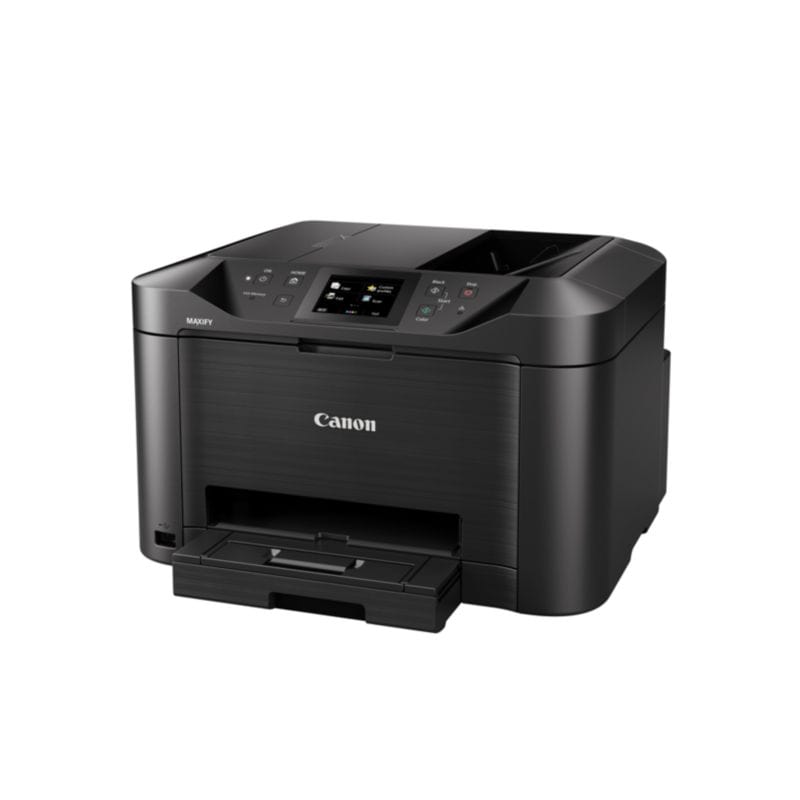
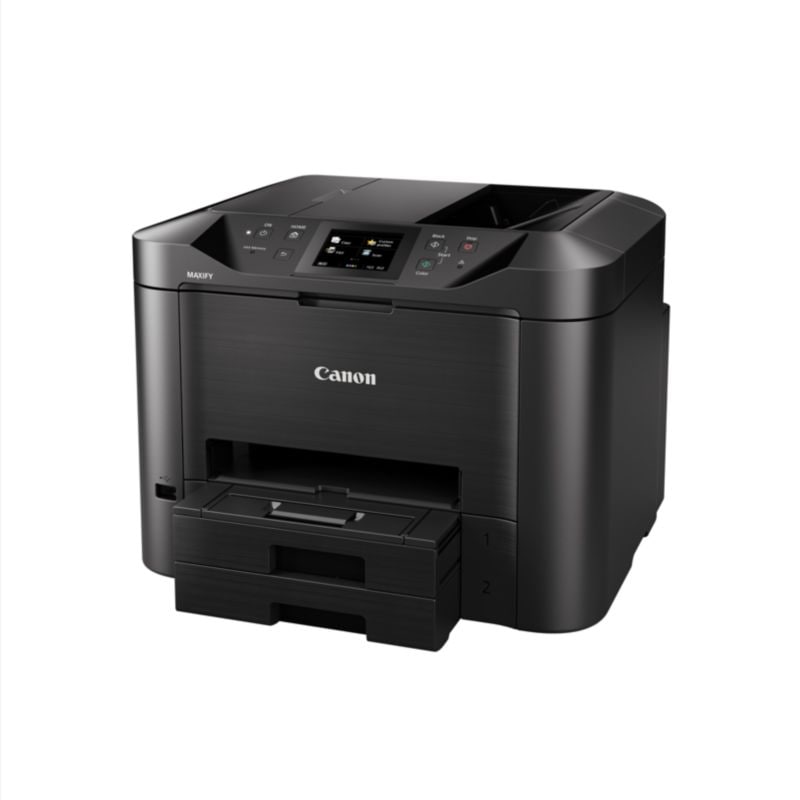
Canon MAXIFY MB5450 Drucker Scanner Kopierer Fax LAN WLANTintenstrahldrucker, Scanner, Kopierer, Fax / Druckauflösung: bis zu 1.200 x 600 dpi / Druckgeschwindigkeit: bis zu 24 ISO-Seiten/Min. / Konnektivität: USB, LAN, WLAN, Apple AirPrint, Cloud Print / Features: Duplex, DADF, 500 Blatt Zufuhr211,40 €*Versand: 6,99 €Sichere Weiterleitung zum Anbieter

-
Wo finde ich Entwickleroptionen s7?
Die Entwickleroptionen auf einem Samsung Galaxy S7 können aktiviert werden, indem man zuerst in die Einstellungen des Geräts geht. Dort scrollt man ganz nach unten und wählt den Punkt "Telefoninfo" oder "Über das Telefon" aus. Anschließend tippt man mehrmals hintereinander auf die Build-Nummer, bis eine Meldung erscheint, dass die Entwickleroptionen freigeschaltet wurden. Nun kann man in den Einstellungen unter "Entwickleroptionen" verschiedene erweiterte Einstellungen vornehmen, um beispielsweise USB-Debugging zu aktivieren oder den Bildschirm-Overlay zu steuern. **
-
Wo finde ich die Entwickleroptionen?
Die Entwickleroptionen sind normalerweise in den Einstellungen deines Android-Geräts versteckt. Um sie zu aktivieren, musst du zuerst in die Einstellungen deines Geräts gehen. Scrolle dann nach unten und tippe auf "Über das Telefon" oder "Telefoninfo". Dort findest du normalerweise den Menüpunkt "Build-Nummer". Tippe mehrmals hintereinander auf "Build-Nummer", bis eine Meldung erscheint, dass die Entwickleroptionen aktiviert sind. Anschließend kannst du zu den Entwickleroptionen navigieren, indem du zurück zu den Einstellungen gehst und dort den Menüpunkt "Entwickleroptionen" auswählst. **
-
Wo finde ich Entwickleroptionen s8?
Die Entwickleroptionen auf einem Samsung Galaxy S8 können aktiviert werden, indem man zuerst in die Einstellungen des Geräts geht. Dort scrollt man ganz nach unten und wählt den Punkt "Telefoninfo" oder "Über das Telefon" aus. Anschließend tippt man mehrmals hintereinander auf die Build-Nummer, bis eine Meldung erscheint, dass die Entwickleroptionen freigeschaltet wurden. Nun kann man unter den Einstellungen die Entwickleroptionen finden und aktivieren. Dort stehen verschiedene erweiterte Einstellungen zur Verfügung, die für Entwickler nützlich sein können. **
-
Wie kommt man in die Entwickleroptionen?
Um in die Entwickleroptionen auf einem Android-Gerät zu gelangen, musst du zuerst in die Einstellungen deines Geräts gehen. Dort scrollst du nach unten und wählst den Punkt "Über das Telefon" oder "Telefoninfo" aus. Anschließend suchst du nach der Build-Nummer und tippst sie mehrmals hintereinander an. Nach einigen Malen wirst du aufgefordert, deine PIN oder dein Passwort einzugeben. Sobald du dies getan hast, erhältst du die Meldung, dass die Entwickleroptionen aktiviert sind. Nun kannst du in den Einstellungen unter "System" die Entwickleroptionen finden und anpassen. **

Was sind die Entwickleroptionen auf Android?
Die Entwickleroptionen auf Android sind eine Reihe von erweiterten Einstellungen, die normalerweise für Entwickler gedacht sind. Sie ermöglichen es Benutzern, auf Funktionen zuzugreifen, die normalerweise nicht sichtbar oder zugänglich sind, wie z.B. das USB-Debugging, die Aktivierung des Bildschirm-Overlays oder die Anpassung der Animationseinstellungen. Sie sollten jedoch mit Vorsicht verwendet werden, da sie für den durchschnittlichen Benutzer möglicherweise nicht relevant oder sogar schädlich sein können. **
Was sind die Entwickleroptionen auf Android?
Die Entwickleroptionen auf Android sind eine Reihe von erweiterten Einstellungen, die normalerweise für Entwickler gedacht sind, um ihre Apps zu testen und zu debuggen. Sie ermöglichen es Benutzern, auf Funktionen zuzugreifen, die normalerweise nicht sichtbar oder zugänglich sind, wie zum Beispiel USB-Debugging, Bildschirmaufzeichnung oder das Aktivieren von simulierten Standorten. Es ist wichtig zu beachten, dass diese Optionen für den durchschnittlichen Benutzer nicht empfohlen sind, da sie zu Fehlfunktionen oder Instabilität führen können. **
Top-Angebote
Produkte zum Begriff Entwickleroptionen:
-
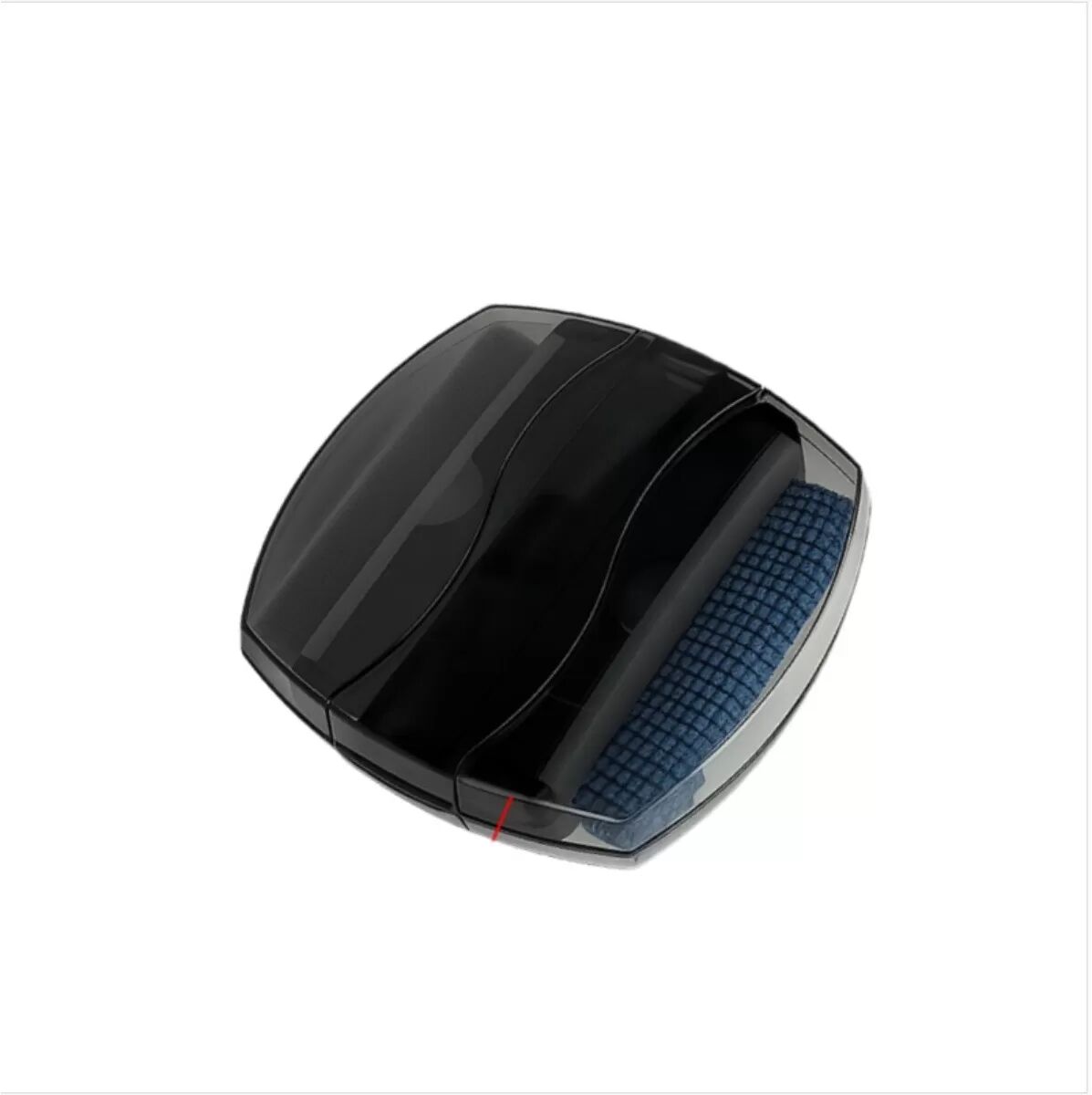
INF Multifunktionale Computer Reinigungsbürste – Tastatur- & Bildschirm StaubentfernerDie multifunktionale Computer-Reinigungsbürste entfernt effektiv Staub von Tastaturen und Bildschirmen und ist dank ihrer kompakten Größe leicht zu transportieren. Sie ist ideal für die Reinigung von Laptops, Computern und ist kompatibel mit elektronischen Geräten. Halten Sie Ihre Geräte mit diesem unverzichtbaren Reinigungswerkzeug makellos. Effiziente Staubentfernung: Diese multifunktionale Reinigungsbürste entfernt schnell und effizient Staub und Schmutz von Ihrer Tastatur, Ihrem Bildschirm und anderen elektronischen Geräten. Sie verbessert deren Leistung und Lebensdauer. Das kompakte Design macht sie ideal für die Pflege eines sauberen Arbeitsplatzes, egal ob zu Hause oder im Büro. Verwenden Sie sie auf Ihrem Laptop, Desktop, Tablet oder sogar Smartphone, um diese makellos zu halten. Die weichen Borsten sind schonend zu Oberflächen und verhindern Kratzer und Beschädigungen. Diese Bürste ist die perfekte Lösung, um Hygiene und visuelle Klarheit auf Ihren elektronischen Geräten zu gewährleisten, sodass sie immer optimal aussehen. Regelmäßige Reinigung mit dieser Bürste verlängert die Lebensdauer Ihrer Elektronik, indem sie Staubansammlungen verhindert. Ideal kompatibel mit Geräten von Apple, Samsung oder Huawei. Tragbar und kompakt: Die kompakten Abmessungen (8cm x 8cm x 1.9cm) und das leichte Design machen diese Reinigungsbürste unglaublich tragbar und passen problemlos in Laptoptaschen, Rucksäcke oder sogar Schreibtischschubladen. Nehmen Sie sie überallhin mit, um Staub und Flecken auf Ihrer Tastatur, Ihrem Bildschirm oder Ihrem Smartphone schnell zu entfernen. Ihre geringe Größe beeinträchtigt nicht ihre Reinigungskraft. Sie ist perfekt für schnelle Ausbesserungen unterwegs oder gründliche Reinigungssitzungen. Ob Sie auf Reisen sind, remote arbeiten oder einfach nur Ihren Arbeitsplatz aufräumen, diese Bürste ist eine praktische Lösung für die Pflege sauberer elektronischer Geräte. Bewahren Sie sie in Ihrem Auto, Büro oder zu Hause auf, um bei Bedarf schnell darauf zugreifen zu können. Passt perfekt zu Geräten von Garmin, Apple, oder Samsung. Dual-Funktions-Design: Mit einer Tastaturbürste und einem Bildschirmwischer bietet dieses Werkzeug eine umfassende Reinigung in einem kompakten Paket. Die Tastaturbürste entfernt effektiv Staub und Krümel zwischen den Tasten, während der Bildschirmwischer sanft Flecken und Fingerabdrücke vom Display Ihres Geräts entfernt. Diese Doppelfunktionalität macht mehrere Reinigungswerkzeuge überflüssig und rationalisiert Ihre Reinigungsroutine. Ideal für Laptops, Tablets, Smartphones und andere elektronische Geräte. Dieses vielseitige Werkzeug stellt sicher, dass alle Aspekte Ihrer Geräte sauber und makellos gehalten werden. Maximieren Sie Ihre Reinigungseffizienz mit dieser praktischen und effektiven Dual-Funktions-Reinigungslösung. Bestens kompatibel mit Produkten von Huawei, Apple und anderen führenden Marken. Spezifikationen: Farbe: Schwarz Abmessungen: Länge 8cm x Breite 8cm x Höhe 1.9cm Material: Plastik...8,39 €*Versand: 0,00 €Sichere Weiterleitung zum Anbieter
-
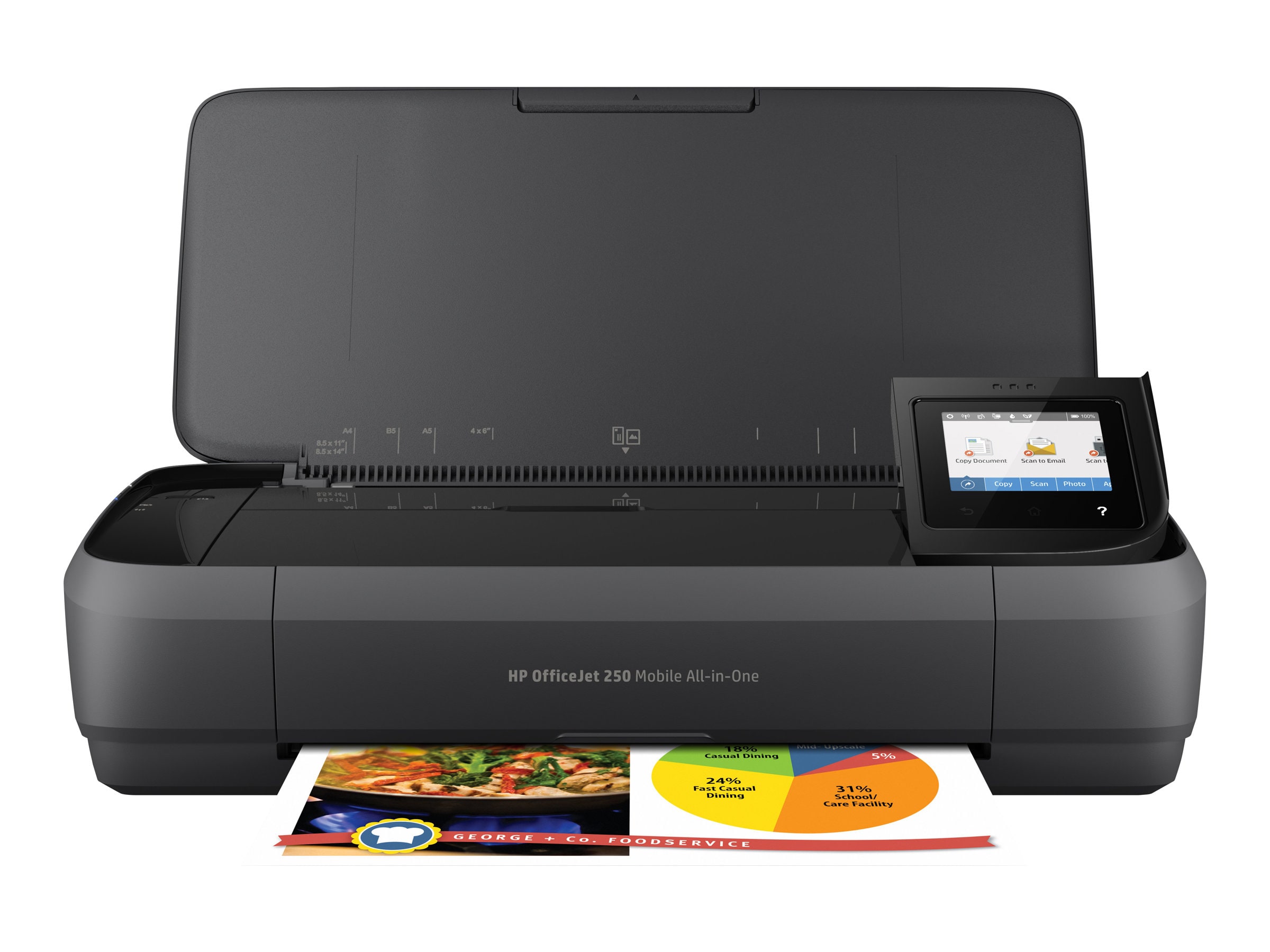
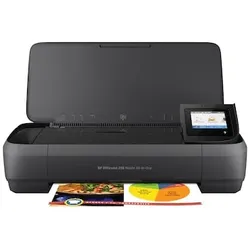
HP OfficeJet 250 Mobiler Drucker Scanner Kopierer WLANTintenstrahldrucker, Kopierer, Scanner / Druckauflösung: bis zu 4.800 x 1.200 dpi / Druckgeschwindigkeit: bis zu 10 Seiten/Min. (ISO) / Konnektivität: USB, WLAN, HP ePrint / Features: 50 Blatt Zufuhr302,76 €*Versand: 6,99 €Sichere Weiterleitung zum Anbieter
-
Müller-Waltle, Sabine: 50 Coachingkarten Aktivierende Gruppenübungen mit Papier und Stift50 Coachingkarten Aktivierende Gruppenübungen mit Papier und Stift , Mit 16-seitigem Booklet. Inklusive digitaler Version , Waschbecken > Waschbecken & Waschtische , Erscheinungsjahr: 20210519, Inhalt/Anzahl: 1, Titel der Reihe: Coachingkarten (Beltz)##, Autoren: Müller-Waltle, Sabine, Seitenzahl/Blattzahl: 50, Abbildungen: 50 farbige Abbildungen, Keyword: Aktivierungsübung; Aktivierungsübungen; Coaching Material; Kreativität; Lockerungsübung; Methoden; Seminare; Spaß; Training; für Coaches, Fachschema: Andragogik~Bildung / Erwachsenenbildung~Erwachsenenbildung~Didaktik~Unterricht / Didaktik~Unternehmensberatung - Unternehmensberater~Führung / Mitarbeiterführung~Mitarbeiterführung~Management / Projektmanagement~Projektmanagement - Projektmarketing~Business / Management~Management~Studium, Fachkategorie: Erwachsenenbildung, lebenslanges Lernen~Didaktische Kompetenz und Lehrmethoden~Unternehmensberatung und Subventionen~Projektmanagement~Grundschule und Sekundarstufe I~Weiterführende Schulen~Hochschulbildung, Fort- und Weiterbildung, Warengruppe: NB/Erwachsenenbildung, Sender’s product category: BUNDLE, Sender’s product category: NONBO, Länge: 257, Breite: 173, Höhe: 29, Gewicht: 894, Produktform: NonBook, Genre: Spiele, PBS,48,59 €*Versand: 0,00 €Sichere Weiterleitung zum Anbieter
-
Canon MAXIFY MB2750 Drucker Scanner Kopierer Fax LAN WLAN| Tintenstrahldrucker, Scanner, Kopierer, Fax | Druckaufloesung: bis zu 1.200 x 600 dpi | Druckgeschwindigkeit: bis zu 24 ISO-Seiten/Min. | Konnektivitaet: USB, LAN, WLAN, AirPrint, Cloud Print | Features: Duplex, ADF, 500 Blatt Zufuhr253,01 €*Versand: 0,00 €Sichere Weiterleitung zum Anbieter
-
Wie aktiviere ich Entwickleroptionen?
Um die Entwickleroptionen auf einem Android-Gerät zu aktivieren, musst du zuerst in die Einstellungen deines Geräts gehen. Suche dort nach dem Punkt "Über das Telefon" oder "Telefoninfo". Tippe dann mehrmals hintereinander auf die Build-Nummer, bis eine Meldung erscheint, dass die Entwickleroptionen aktiviert wurden. Nun kannst du in den Einstellungen unter "System" die Entwickleroptionen finden und aktivieren. Dort hast du Zugriff auf erweiterte Einstellungen, die normalerweise für Entwickler gedacht sind. **
-
Was ist ein Drucker, Kopierer und Scanner?
Ein Drucker ist ein Gerät, das digitale Informationen auf Papier oder anderen Medien ausgibt. Ein Kopierer ist ein Gerät, das eine Vorlage kopiert und eine identische Kopie erstellt. Ein Scanner ist ein Gerät, das Bilder oder Dokumente digitalisiert und in eine elektronische Datei umwandelt. **
-
Wo finde ich Entwickleroptionen s7?
Die Entwickleroptionen auf einem Samsung Galaxy S7 können aktiviert werden, indem man zuerst in die Einstellungen des Geräts geht. Dort scrollt man ganz nach unten und wählt den Punkt "Telefoninfo" oder "Über das Telefon" aus. Anschließend tippt man mehrmals hintereinander auf die Build-Nummer, bis eine Meldung erscheint, dass die Entwickleroptionen freigeschaltet wurden. Nun kann man in den Einstellungen unter "Entwickleroptionen" verschiedene erweiterte Einstellungen vornehmen, um beispielsweise USB-Debugging zu aktivieren oder den Bildschirm-Overlay zu steuern. **
-
Wo finde ich die Entwickleroptionen?
Die Entwickleroptionen sind normalerweise in den Einstellungen deines Android-Geräts versteckt. Um sie zu aktivieren, musst du zuerst in die Einstellungen deines Geräts gehen. Scrolle dann nach unten und tippe auf "Über das Telefon" oder "Telefoninfo". Dort findest du normalerweise den Menüpunkt "Build-Nummer". Tippe mehrmals hintereinander auf "Build-Nummer", bis eine Meldung erscheint, dass die Entwickleroptionen aktiviert sind. Anschließend kannst du zu den Entwickleroptionen navigieren, indem du zurück zu den Einstellungen gehst und dort den Menüpunkt "Entwickleroptionen" auswählst. **
Ähnliche Suchbegriffe für Entwickleroptionen
-
Canon MAXIFY MB5150 Drucker Scanner Kopierer Fax LAN WLANTintenstrahldrucker, Scanner, Kopierer, Fax / Druckauflösung: bis zu 1.200 x 600 dpi / Druckgeschwindigkeit: bis zu 24 ISO-Seiten/Min. / Konnektivität: USB, LAN, WLAN, AirPrint, Cloud Print / Features: Duplex, ADF, 250 Blatt Zufuhr179,99 €*Versand: 6,99 €Sichere Weiterleitung zum Anbieter
-
Canon MAXIFY MB5450 Drucker Scanner Kopierer Fax LAN WLANTintenstrahldrucker, Scanner, Kopierer, Fax / Druckauflösung: bis zu 1.200 x 600 dpi / Druckgeschwindigkeit: bis zu 24 ISO-Seiten/Min. / Konnektivität: USB, LAN, WLAN, Apple AirPrint, Cloud Print / Features: Duplex, DADF, 500 Blatt Zufuhr211,40 €*Versand: 6,99 €Sichere Weiterleitung zum Anbieter
-
Canon PIXMA TS4150i Multifunktionsdrucker Tintenstrahl A4 Drucker, Scanner, KopiererEin Sehr Schnelles 3-in-1- Multifunktionssystem Mit Frontbedienung Für Produktive Studenten, Familien Und Das Homeoffice. Lieferumfang: Pixma Ts4150i Pg-595i Starter, Cl-586i Starter (reichweite Wie Standardgröße) Netzkabel Kurzanleitungen Und...82,99 €*Versand: 0,00 €Sichere Weiterleitung zum Anbieter
-
HP OfficeJet 250 Mobiler Drucker Scanner Kopierer WLANTintenstrahldrucker, Kopierer, Scanner / Druckauflösung: bis zu 4.800 x 1.200 dpi / Druckgeschwindigkeit: bis zu 10 Seiten/Min. (ISO) / Konnektivität: USB, WLAN, HP ePrint / Features: 50 Blatt Zufuhr302,76 €*Versand: 6,99 €Sichere Weiterleitung zum Anbieter
-
Wo finde ich Entwickleroptionen s8?
Die Entwickleroptionen auf einem Samsung Galaxy S8 können aktiviert werden, indem man zuerst in die Einstellungen des Geräts geht. Dort scrollt man ganz nach unten und wählt den Punkt "Telefoninfo" oder "Über das Telefon" aus. Anschließend tippt man mehrmals hintereinander auf die Build-Nummer, bis eine Meldung erscheint, dass die Entwickleroptionen freigeschaltet wurden. Nun kann man unter den Einstellungen die Entwickleroptionen finden und aktivieren. Dort stehen verschiedene erweiterte Einstellungen zur Verfügung, die für Entwickler nützlich sein können. **
-
Wie kommt man in die Entwickleroptionen?
Um in die Entwickleroptionen auf einem Android-Gerät zu gelangen, musst du zuerst in die Einstellungen deines Geräts gehen. Dort scrollst du nach unten und wählst den Punkt "Über das Telefon" oder "Telefoninfo" aus. Anschließend suchst du nach der Build-Nummer und tippst sie mehrmals hintereinander an. Nach einigen Malen wirst du aufgefordert, deine PIN oder dein Passwort einzugeben. Sobald du dies getan hast, erhältst du die Meldung, dass die Entwickleroptionen aktiviert sind. Nun kannst du in den Einstellungen unter "System" die Entwickleroptionen finden und anpassen. **
-
Was sind die Entwickleroptionen auf Android?
Die Entwickleroptionen auf Android sind eine Reihe von erweiterten Einstellungen, die normalerweise für Entwickler gedacht sind. Sie ermöglichen es Benutzern, auf Funktionen zuzugreifen, die normalerweise nicht sichtbar oder zugänglich sind, wie z.B. das USB-Debugging, die Aktivierung des Bildschirm-Overlays oder die Anpassung der Animationseinstellungen. Sie sollten jedoch mit Vorsicht verwendet werden, da sie für den durchschnittlichen Benutzer möglicherweise nicht relevant oder sogar schädlich sein können. **
-
Was sind die Entwickleroptionen auf Android?
Die Entwickleroptionen auf Android sind eine Reihe von erweiterten Einstellungen, die normalerweise für Entwickler gedacht sind, um ihre Apps zu testen und zu debuggen. Sie ermöglichen es Benutzern, auf Funktionen zuzugreifen, die normalerweise nicht sichtbar oder zugänglich sind, wie zum Beispiel USB-Debugging, Bildschirmaufzeichnung oder das Aktivieren von simulierten Standorten. Es ist wichtig zu beachten, dass diese Optionen für den durchschnittlichen Benutzer nicht empfohlen sind, da sie zu Fehlfunktionen oder Instabilität führen können. **
* Alle Preise verstehen sich inklusive der gesetzlichen Mehrwertsteuer und ggf. zuzüglich Versandkosten. Die Angebotsinformationen basieren auf den Angaben des jeweiligen Shops und werden über automatisierte Prozesse aktualisiert. Eine Aktualisierung in Echtzeit findet nicht statt, so dass es im Einzelfall zu Abweichungen kommen kann. ** Hinweis: Teile dieses Inhalts wurden von KI erstellt.