Domain texttech.de kaufen?
Wir ziehen mit dem Projekt
texttech.de um.
Sind Sie am Kauf der Domain
texttech.de interessiert?
domain@kv-gmbh.de · 0541-91531010
Domain texttech.de kaufen?
Wie entsperre ich den Bildschirm des iPhones mit Assistive Touch?
Um den Bildschirm des iPhones mit Assistive Touch zu entsperren, musst du zuerst das Assistive Touch-Menü öffnen, indem du auf das Assistive Touch-Symbol tippst. Dann wählst du "Gerät" aus und anschließend "Bildschirm sperren". Dadurch wird der Bildschirm entsperrt und du kannst dein iPhone wie gewohnt verwenden. **
Was ist ein Drucker, Kopierer und Scanner?
Ein Drucker ist ein Gerät, das digitale Informationen auf Papier oder anderen Medien ausgibt. Ein Kopierer ist ein Gerät, das eine Vorlage kopiert und eine identische Kopie erstellt. Ein Scanner ist ein Gerät, das Bilder oder Dokumente digitalisiert und in eine elektronische Datei umwandelt. **

Ähnliche Suchbegriffe für Assistive-Technology
Top-Angebote
Produkte zum Begriff Assistive-Technology:
-
How Technology WorksHow Technology Works , The Facts Simply Explained , Kotflügel, Seitenwände & Tankdeckel > Karosserie-, Anbauteile & Zubehör , Erscheinungsjahr: 20190404, Titel der Reihe: How Things Work##, Redaktion: Gell, Claire~Taylor, Kate, Seitenzahl/Blattzahl: 256, Keyword: science and technology book; gadget book; technology book for kids; STEM books for kids; invention book; how stuff works; science book; Christmas gifts; Christmas gift books; Christmas; Christmas books; Christmas book; gift books, Fachschema: Englische Bücher / Kinderliteratur, Jugendliteratur / Sachbuch~Informationstechnologie~IT~Technologie / Informationstechnologie~Ingenieurwissenschaft - Ingenieurwissenschaftler~Technik / Jugendsachbuch~Mechanik~Technik / Geschichte, Museen, Sehenswürdigkeiten~Maschinenbau~Energietechnik~Atomkraftwerk~Brutreaktor~Hochtemperaturreaktor~Kernkraftwerk~Kernreaktor~Kraftwerk / Kernkraftwerk~Reaktor~Schneller Brüter~Siedewasserreaktor~Nachrichtentechnik~Kommunikation (Technik) / Telekommunikation~Telekommunikation~Bau / Bautechnik~Bautechnik~Wasserbau~EDV / Theorie / Allgemeines~Technologie, Fachkategorie: Nachschlagewerke~Wasserbau~Informationstechnik (IT), allgemeine Themen~Kinder/Jugendliche: Sachbuch: Wissenschaft & Technik~Ingenieurswesen, Maschinenbau allgemein~Technikgeschichte~Maschinenbau~Elektronik~Nachrichtententechnik, Telekommunikation, Warengruppe: HC/Kinderbücher/Sachbücher/Naturwissensch./Technik, UNSPSC: 49019900, Warenverzeichnis für die Außenhandelsstatistik: 49019900, Länge: 238, Breite: 200, Höhe: 30, Gewicht: 916, Produktform: Gebunden, Genre: Importe,20,92 €*Versand: 0,00 €Sichere Weiterleitung zum Anbieter




-
Was ist der Assistive Touch?
Der Assistive Touch ist eine Funktion, die auf Apple-Geräten wie dem iPhone und iPad verfügbar ist. Es handelt sich um eine virtuelle Schaltfläche, die auf dem Bildschirm angezeigt wird und es Benutzern ermöglicht, bestimmte Aktionen auszuführen, ohne physische Tasten zu verwenden. Mit dem Assistive Touch können Benutzer auf Funktionen wie Home-Taste, Bildschirm sperren, Lautstärkeregelung und Gestensteuerung zugreifen. Diese Funktion ist besonders nützlich für Benutzer mit eingeschränkter Mobilität oder für diejenigen, die Schwierigkeiten haben, physische Tasten zu verwenden. Der Assistive Touch kann auch individuell angepasst werden, um den Bedürfnissen des Benutzers gerecht zu werden. **
-
Was bedeutet eigentlich "Ayo Technology"?
"Ayo Technology" ist ein Songtitel, der von verschiedenen Künstlern verwendet wurde, darunter 50 Cent, Justin Timberlake und Milow. Der Begriff "Ayo" ist eine umgangssprachliche Abkürzung für "Hey yo" und wird oft als Ausruf verwendet, um Aufmerksamkeit zu erregen. "Technology" bezieht sich auf die Rolle der Technologie in Beziehungen und wie sie die Kommunikation und Interaktion zwischen Menschen beeinflusst. **
-
Warum ist der Computer so langsam mit dem Intel Technology Access Service?
Der Computer ist möglicherweise langsam mit dem Intel Technology Access Service, da dieser Service im Hintergrund viele Prozesse ausführt, die die Leistung des Computers beeinträchtigen können. Zudem kann es sein, dass der Service Ressourcen wie CPU und RAM stark beansprucht, was zu Verzögerungen führen kann. Es ist ratsam, die Einstellungen des Intel Technology Access Service zu überprüfen und gegebenenfalls anzupassen, um die Leistung des Computers zu verbessern. **
-
Wie bekomme ich Assistive Touch Weg?
Um Assistive Touch loszuwerden, musst du zu den Einstellungen deines Geräts gehen. Dort findest du den Abschnitt "Bedienungshilfen" oder "Barrierefreiheit". Klicke darauf und suche nach der Option für Assistive Touch. Klicke auf die Option und deaktiviere sie. Dadurch wird Assistive Touch von deinem Bildschirm verschwinden. Hast du es schon versucht, diese Schritte zu befolgen? **

Wie stellt man Assistive Touch ein?
Um Assistive Touch auf einem iPhone einzuschalten, öffnen Sie die Einstellungen-App. Navigieren Sie zu "Bedienungshilfen" und wählen Sie dann "Touch". Dort finden Sie die Option "Assistive Touch", die Sie aktivieren können. Sie können auch anpassen, welche Funktionen und Verknüpfungen im Assistive Touch-Menü angezeigt werden sollen. Sobald Assistive Touch aktiviert ist, wird ein virtueller Home-Button auf dem Bildschirm angezeigt, der es Ihnen ermöglicht, verschiedene Aktionen auszuführen, ohne physische Tasten zu verwenden. **
Wie kann man den Assistive Touch einstellen?
Um den Assistive Touch einzustellen, öffnen Sie die Einstellungen auf Ihrem Gerät. Navigieren Sie dann zu "Bedienungshilfen" und wählen Sie "Touch". Dort finden Sie die Option "Assistive Touch", die Sie aktivieren können. Sie können auch anpassen, welche Funktionen und Verknüpfungen im Assistive Touch-Menü angezeigt werden sollen. Vergessen Sie nicht, die Einstellungen zu speichern, damit der Assistive Touch korrekt funktioniert. Wenn Sie weitere Anpassungen vornehmen möchten, können Sie auch die Einstellungen für die Bedienungshilfen durchsuchen. **
Top-Angebote
Produkte zum Begriff Assistive-Technology:
-
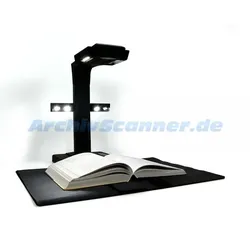
CZUR Assistive Cover für CZUR ScannerCZUR Assistive Cover für CZUR BuchscannerDas speziell entwickelte Cover für CZUR Buchscanner fixiert die Buchdeckel sicher und verhindert störende Kanten oder Farbflächen, die eine automatische Bildkorrektur beeinträchtigen können.Alle Vorteile auf einen Blick Maximale Scanqualität – keine unerwünschten Ränder oder Schatten Einfache Handhabung – in Sekunden einsatzbereit Kompatibel mit allen gängigen CZUR-Scannern (ET-, Aura-, Shine Ultra-Serie u. a.) Leicht & robust So funktioniert’s Legen Sie das ScanCover auf die Scannermatte. Platzieren Sie die Buchdeckel unter der Abdeckung – nur die zu scannenden Seiten bleiben sichtbar. Justieren Sie den Klettverschluss für einen perfekten Sitz am Buchrücken. Starten Sie den Scan – fertig. Mit dem CZUR Assistive Cover wird scannen noch einfacher, schneller und präziser – ideal für Bibliotheken, Archive, Bildungseinrichtungen und alle, die Wert auf gestochen scharfe Digitalisierungen legen.passend für folgende CZUR Scanner - alle Modelle der CZUR ET-SerieLieferumfang 1 Stück35,00 €*Versand: 5,80 €Sichere Weiterleitung zum Anbieter
-
Mixx, Gehörschutz, Assistive Audio Flight Gehörschutz-Earplugs (3x)Mixx Assistive Audio Flight – wenn Sie sich auf Ihrer Reise bequem ausruhen müssen. Verabschieden Sie sich vom Dröhnen der Flugzeugtriebwerke und dem weinenden Baby in der Reihe hinter Ihnen – werten Sie Ihre Reise mit diesen superweichen und wiederverwendbaren Ohrstöpseln zu einem erstklassigen Erlebnis auf. Sie sind aus medizinischem Silikon gefertigt und können einfach mit heissem Wasser abgespült, an der Luft trocknen gelassen und dann auf Ihrer nächsten Reise wiederverwendet werden. Komplett mit einem praktischen Reiseetui werden diese Ohrstöpsel in drei Grössen geliefert, um die richtige Passform für Sie zu gewährleisten.25,75 €*Versand: 3,00 €Sichere Weiterleitung zum Anbieter
-
How Technology WorksHow Technology Works , The Facts Simply Explained , Kotflügel, Seitenwände & Tankdeckel > Karosserie-, Anbauteile & Zubehör , Erscheinungsjahr: 20190404, Titel der Reihe: How Things Work##, Redaktion: Gell, Claire~Taylor, Kate, Seitenzahl/Blattzahl: 256, Keyword: science and technology book; gadget book; technology book for kids; STEM books for kids; invention book; how stuff works; science book; Christmas gifts; Christmas gift books; Christmas; Christmas books; Christmas book; gift books, Fachschema: Englische Bücher / Kinderliteratur, Jugendliteratur / Sachbuch~Informationstechnologie~IT~Technologie / Informationstechnologie~Ingenieurwissenschaft - Ingenieurwissenschaftler~Technik / Jugendsachbuch~Mechanik~Technik / Geschichte, Museen, Sehenswürdigkeiten~Maschinenbau~Energietechnik~Atomkraftwerk~Brutreaktor~Hochtemperaturreaktor~Kernkraftwerk~Kernreaktor~Kraftwerk / Kernkraftwerk~Reaktor~Schneller Brüter~Siedewasserreaktor~Nachrichtentechnik~Kommunikation (Technik) / Telekommunikation~Telekommunikation~Bau / Bautechnik~Bautechnik~Wasserbau~EDV / Theorie / Allgemeines~Technologie, Fachkategorie: Nachschlagewerke~Wasserbau~Informationstechnik (IT), allgemeine Themen~Kinder/Jugendliche: Sachbuch: Wissenschaft & Technik~Ingenieurswesen, Maschinenbau allgemein~Technikgeschichte~Maschinenbau~Elektronik~Nachrichtententechnik, Telekommunikation, Warengruppe: HC/Kinderbücher/Sachbücher/Naturwissensch./Technik, UNSPSC: 49019900, Warenverzeichnis für die Außenhandelsstatistik: 49019900, Länge: 238, Breite: 200, Höhe: 30, Gewicht: 916, Produktform: Gebunden, Genre: Importe,20,92 €*Versand: 0,00 €Sichere Weiterleitung zum Anbieter
-
Wie entsperre ich den Bildschirm des iPhones mit Assistive Touch?
Um den Bildschirm des iPhones mit Assistive Touch zu entsperren, musst du zuerst das Assistive Touch-Menü öffnen, indem du auf das Assistive Touch-Symbol tippst. Dann wählst du "Gerät" aus und anschließend "Bildschirm sperren". Dadurch wird der Bildschirm entsperrt und du kannst dein iPhone wie gewohnt verwenden. **
-
Was ist ein Drucker, Kopierer und Scanner?
Ein Drucker ist ein Gerät, das digitale Informationen auf Papier oder anderen Medien ausgibt. Ein Kopierer ist ein Gerät, das eine Vorlage kopiert und eine identische Kopie erstellt. Ein Scanner ist ein Gerät, das Bilder oder Dokumente digitalisiert und in eine elektronische Datei umwandelt. **
-
Was ist der Assistive Touch?
Der Assistive Touch ist eine Funktion, die auf Apple-Geräten wie dem iPhone und iPad verfügbar ist. Es handelt sich um eine virtuelle Schaltfläche, die auf dem Bildschirm angezeigt wird und es Benutzern ermöglicht, bestimmte Aktionen auszuführen, ohne physische Tasten zu verwenden. Mit dem Assistive Touch können Benutzer auf Funktionen wie Home-Taste, Bildschirm sperren, Lautstärkeregelung und Gestensteuerung zugreifen. Diese Funktion ist besonders nützlich für Benutzer mit eingeschränkter Mobilität oder für diejenigen, die Schwierigkeiten haben, physische Tasten zu verwenden. Der Assistive Touch kann auch individuell angepasst werden, um den Bedürfnissen des Benutzers gerecht zu werden. **
-
Was bedeutet eigentlich "Ayo Technology"?
"Ayo Technology" ist ein Songtitel, der von verschiedenen Künstlern verwendet wurde, darunter 50 Cent, Justin Timberlake und Milow. Der Begriff "Ayo" ist eine umgangssprachliche Abkürzung für "Hey yo" und wird oft als Ausruf verwendet, um Aufmerksamkeit zu erregen. "Technology" bezieht sich auf die Rolle der Technologie in Beziehungen und wie sie die Kommunikation und Interaktion zwischen Menschen beeinflusst. **
Ähnliche Suchbegriffe für Assistive-Technology
-
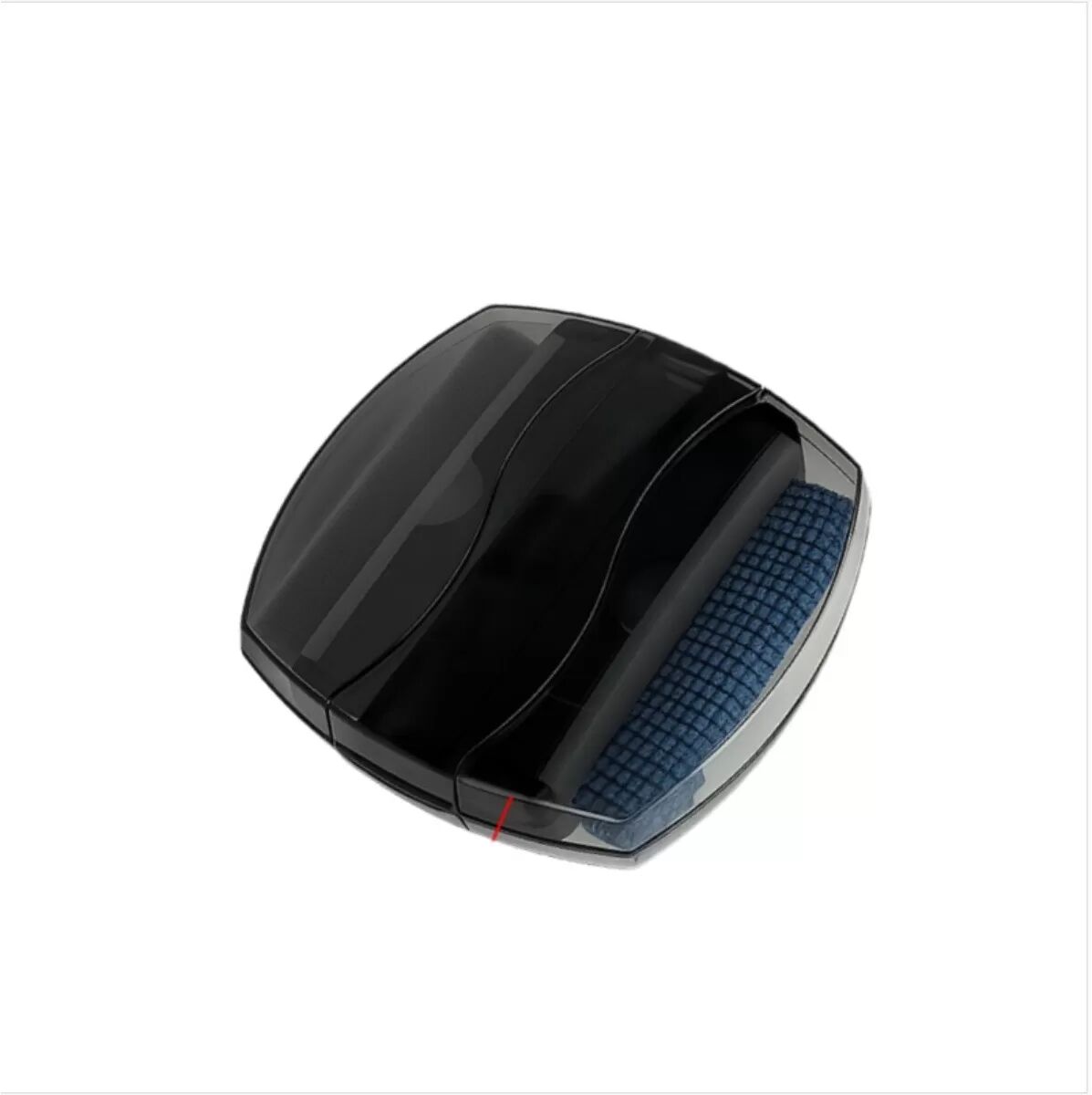
INF Multifunktionale Computer Reinigungsbürste – Tastatur- & Bildschirm StaubentfernerDie multifunktionale Computer-Reinigungsbürste entfernt effektiv Staub von Tastaturen und Bildschirmen und ist dank ihrer kompakten Größe leicht zu transportieren. Sie ist ideal für die Reinigung von Laptops, Computern und ist kompatibel mit elektronischen Geräten. Halten Sie Ihre Geräte mit diesem unverzichtbaren Reinigungswerkzeug makellos. Effiziente Staubentfernung: Diese multifunktionale Reinigungsbürste entfernt schnell und effizient Staub und Schmutz von Ihrer Tastatur, Ihrem Bildschirm und anderen elektronischen Geräten. Sie verbessert deren Leistung und Lebensdauer. Das kompakte Design macht sie ideal für die Pflege eines sauberen Arbeitsplatzes, egal ob zu Hause oder im Büro. Verwenden Sie sie auf Ihrem Laptop, Desktop, Tablet oder sogar Smartphone, um diese makellos zu halten. Die weichen Borsten sind schonend zu Oberflächen und verhindern Kratzer und Beschädigungen. Diese Bürste ist die perfekte Lösung, um Hygiene und visuelle Klarheit auf Ihren elektronischen Geräten zu gewährleisten, sodass sie immer optimal aussehen. Regelmäßige Reinigung mit dieser Bürste verlängert die Lebensdauer Ihrer Elektronik, indem sie Staubansammlungen verhindert. Ideal kompatibel mit Geräten von Apple, Samsung oder Huawei. Tragbar und kompakt: Die kompakten Abmessungen (8cm x 8cm x 1.9cm) und das leichte Design machen diese Reinigungsbürste unglaublich tragbar und passen problemlos in Laptoptaschen, Rucksäcke oder sogar Schreibtischschubladen. Nehmen Sie sie überallhin mit, um Staub und Flecken auf Ihrer Tastatur, Ihrem Bildschirm oder Ihrem Smartphone schnell zu entfernen. Ihre geringe Größe beeinträchtigt nicht ihre Reinigungskraft. Sie ist perfekt für schnelle Ausbesserungen unterwegs oder gründliche Reinigungssitzungen. Ob Sie auf Reisen sind, remote arbeiten oder einfach nur Ihren Arbeitsplatz aufräumen, diese Bürste ist eine praktische Lösung für die Pflege sauberer elektronischer Geräte. Bewahren Sie sie in Ihrem Auto, Büro oder zu Hause auf, um bei Bedarf schnell darauf zugreifen zu können. Passt perfekt zu Geräten von Garmin, Apple, oder Samsung. Dual-Funktions-Design: Mit einer Tastaturbürste und einem Bildschirmwischer bietet dieses Werkzeug eine umfassende Reinigung in einem kompakten Paket. Die Tastaturbürste entfernt effektiv Staub und Krümel zwischen den Tasten, während der Bildschirmwischer sanft Flecken und Fingerabdrücke vom Display Ihres Geräts entfernt. Diese Doppelfunktionalität macht mehrere Reinigungswerkzeuge überflüssig und rationalisiert Ihre Reinigungsroutine. Ideal für Laptops, Tablets, Smartphones und andere elektronische Geräte. Dieses vielseitige Werkzeug stellt sicher, dass alle Aspekte Ihrer Geräte sauber und makellos gehalten werden. Maximieren Sie Ihre Reinigungseffizienz mit dieser praktischen und effektiven Dual-Funktions-Reinigungslösung. Bestens kompatibel mit Produkten von Huawei, Apple und anderen führenden Marken. Spezifikationen: Farbe: Schwarz Abmessungen: Länge 8cm x Breite 8cm x Höhe 1.9cm Material: Plastik...8,39 €*Versand: 0,00 €Sichere Weiterleitung zum Anbieter
-
Warum ist der Computer so langsam mit dem Intel Technology Access Service?
Der Computer ist möglicherweise langsam mit dem Intel Technology Access Service, da dieser Service im Hintergrund viele Prozesse ausführt, die die Leistung des Computers beeinträchtigen können. Zudem kann es sein, dass der Service Ressourcen wie CPU und RAM stark beansprucht, was zu Verzögerungen führen kann. Es ist ratsam, die Einstellungen des Intel Technology Access Service zu überprüfen und gegebenenfalls anzupassen, um die Leistung des Computers zu verbessern. **
-
Wie bekomme ich Assistive Touch Weg?
Um Assistive Touch loszuwerden, musst du zu den Einstellungen deines Geräts gehen. Dort findest du den Abschnitt "Bedienungshilfen" oder "Barrierefreiheit". Klicke darauf und suche nach der Option für Assistive Touch. Klicke auf die Option und deaktiviere sie. Dadurch wird Assistive Touch von deinem Bildschirm verschwinden. Hast du es schon versucht, diese Schritte zu befolgen? **
-
Wie stellt man Assistive Touch ein?
Um Assistive Touch auf einem iPhone einzuschalten, öffnen Sie die Einstellungen-App. Navigieren Sie zu "Bedienungshilfen" und wählen Sie dann "Touch". Dort finden Sie die Option "Assistive Touch", die Sie aktivieren können. Sie können auch anpassen, welche Funktionen und Verknüpfungen im Assistive Touch-Menü angezeigt werden sollen. Sobald Assistive Touch aktiviert ist, wird ein virtueller Home-Button auf dem Bildschirm angezeigt, der es Ihnen ermöglicht, verschiedene Aktionen auszuführen, ohne physische Tasten zu verwenden. **
-
Wie kann man den Assistive Touch einstellen?
Um den Assistive Touch einzustellen, öffnen Sie die Einstellungen auf Ihrem Gerät. Navigieren Sie dann zu "Bedienungshilfen" und wählen Sie "Touch". Dort finden Sie die Option "Assistive Touch", die Sie aktivieren können. Sie können auch anpassen, welche Funktionen und Verknüpfungen im Assistive Touch-Menü angezeigt werden sollen. Vergessen Sie nicht, die Einstellungen zu speichern, damit der Assistive Touch korrekt funktioniert. Wenn Sie weitere Anpassungen vornehmen möchten, können Sie auch die Einstellungen für die Bedienungshilfen durchsuchen. **
* Alle Preise verstehen sich inklusive der gesetzlichen Mehrwertsteuer und ggf. zuzüglich Versandkosten. Die Angebotsinformationen basieren auf den Angaben des jeweiligen Shops und werden über automatisierte Prozesse aktualisiert. Eine Aktualisierung in Echtzeit findet nicht statt, so dass es im Einzelfall zu Abweichungen kommen kann. ** Hinweis: Teile dieses Inhalts wurden von KI erstellt.