Domain texttech.de kaufen?
Wir ziehen mit dem Projekt
texttech.de um.
Sind Sie am Kauf der Domain
texttech.de interessiert?
domain@kv-gmbh.de · 0541-91531010
Domain texttech.de kaufen?
Wie entsperre ich den Bildschirm des iPhones mit Assistive Touch?
Um den Bildschirm des iPhones mit Assistive Touch zu entsperren, musst du zuerst das Assistive Touch-Menü öffnen, indem du auf das Assistive Touch-Symbol tippst. Dann wählst du "Gerät" aus und anschließend "Bildschirm sperren". Dadurch wird der Bildschirm entsperrt und du kannst dein iPhone wie gewohnt verwenden. **
Was ist ein Drucker, Kopierer und Scanner?
Ein Drucker ist ein Gerät, das digitale Informationen auf Papier oder anderen Medien ausgibt. Ein Kopierer ist ein Gerät, das eine Vorlage kopiert und eine identische Kopie erstellt. Ein Scanner ist ein Gerät, das Bilder oder Dokumente digitalisiert und in eine elektronische Datei umwandelt. **

Ähnliche Suchbegriffe für Assistive
Top-Angebote
Produkte zum Begriff Assistive:
-
Müller-Waltle, Sabine: 50 Coachingkarten Aktivierende Gruppenübungen mit Papier und Stift50 Coachingkarten Aktivierende Gruppenübungen mit Papier und Stift , Mit 16-seitigem Booklet. Inklusive digitaler Version , Waschbecken > Waschbecken & Waschtische , Erscheinungsjahr: 20210519, Inhalt/Anzahl: 1, Titel der Reihe: Coachingkarten (Beltz)##, Autoren: Müller-Waltle, Sabine, Seitenzahl/Blattzahl: 50, Abbildungen: 50 farbige Abbildungen, Keyword: Aktivierungsübung; Aktivierungsübungen; Coaching Material; Kreativität; Lockerungsübung; Methoden; Seminare; Spaß; Training; für Coaches, Fachschema: Andragogik~Bildung / Erwachsenenbildung~Erwachsenenbildung~Didaktik~Unterricht / Didaktik~Unternehmensberatung - Unternehmensberater~Führung / Mitarbeiterführung~Mitarbeiterführung~Management / Projektmanagement~Projektmanagement - Projektmarketing~Business / Management~Management~Studium, Fachkategorie: Erwachsenenbildung, lebenslanges Lernen~Didaktische Kompetenz und Lehrmethoden~Unternehmensberatung und Subventionen~Projektmanagement~Grundschule und Sekundarstufe I~Weiterführende Schulen~Hochschulbildung, Fort- und Weiterbildung, Warengruppe: NB/Erwachsenenbildung, Sender’s product category: BUNDLE, Sender’s product category: NONBO, Länge: 257, Breite: 173, Höhe: 29, Gewicht: 894, Produktform: NonBook, Genre: Spiele, PBS,48,59 €*Versand: 0,00 €Sichere Weiterleitung zum Anbieter




-
Was ist der Assistive Touch?
Der Assistive Touch ist eine Funktion, die auf Apple-Geräten wie dem iPhone und iPad verfügbar ist. Es handelt sich um eine virtuelle Schaltfläche, die auf dem Bildschirm angezeigt wird und es Benutzern ermöglicht, bestimmte Aktionen auszuführen, ohne physische Tasten zu verwenden. Mit dem Assistive Touch können Benutzer auf Funktionen wie Home-Taste, Bildschirm sperren, Lautstärkeregelung und Gestensteuerung zugreifen. Diese Funktion ist besonders nützlich für Benutzer mit eingeschränkter Mobilität oder für diejenigen, die Schwierigkeiten haben, physische Tasten zu verwenden. Der Assistive Touch kann auch individuell angepasst werden, um den Bedürfnissen des Benutzers gerecht zu werden. **
-
Wie bekomme ich Assistive Touch Weg?
Um Assistive Touch loszuwerden, musst du zu den Einstellungen deines Geräts gehen. Dort findest du den Abschnitt "Bedienungshilfen" oder "Barrierefreiheit". Klicke darauf und suche nach der Option für Assistive Touch. Klicke auf die Option und deaktiviere sie. Dadurch wird Assistive Touch von deinem Bildschirm verschwinden. Hast du es schon versucht, diese Schritte zu befolgen? **
-
Wie stellt man Assistive Touch ein?
Um Assistive Touch auf einem iPhone einzuschalten, öffnen Sie die Einstellungen-App. Navigieren Sie zu "Bedienungshilfen" und wählen Sie dann "Touch". Dort finden Sie die Option "Assistive Touch", die Sie aktivieren können. Sie können auch anpassen, welche Funktionen und Verknüpfungen im Assistive Touch-Menü angezeigt werden sollen. Sobald Assistive Touch aktiviert ist, wird ein virtueller Home-Button auf dem Bildschirm angezeigt, der es Ihnen ermöglicht, verschiedene Aktionen auszuführen, ohne physische Tasten zu verwenden. **
-
Wie kann man den Assistive Touch einstellen?
Um den Assistive Touch einzustellen, öffnen Sie die Einstellungen auf Ihrem Gerät. Navigieren Sie dann zu "Bedienungshilfen" und wählen Sie "Touch". Dort finden Sie die Option "Assistive Touch", die Sie aktivieren können. Sie können auch anpassen, welche Funktionen und Verknüpfungen im Assistive Touch-Menü angezeigt werden sollen. Vergessen Sie nicht, die Einstellungen zu speichern, damit der Assistive Touch korrekt funktioniert. Wenn Sie weitere Anpassungen vornehmen möchten, können Sie auch die Einstellungen für die Bedienungshilfen durchsuchen. **

Warum funktionieren der Bildschirm, die Maus und die Tastatur, aber nicht der Computer?
Es gibt verschiedene mögliche Gründe dafür, warum der Computer nicht funktioniert, obwohl der Bildschirm, die Maus und die Tastatur funktionieren. Es könnte ein Problem mit der Stromversorgung des Computers geben, wie zum Beispiel ein defektes Netzteil. Es könnte auch ein Hardwareproblem im Inneren des Computers geben, wie zum Beispiel ein defekter Prozessor oder eine fehlerhafte Festplatte. Es ist auch möglich, dass ein Softwareproblem vorliegt, wie zum Beispiel ein beschädigtes Betriebssystem oder ein Virus. Um das genaue Problem zu identifizieren, ist es am besten, einen Fachmann zu konsultieren. **
Warum funktioniert der Computer, aber der Bildschirm, die Maus und die Tastatur nicht?
Es könnte verschiedene Gründe geben, warum der Bildschirm, die Maus und die Tastatur nicht funktionieren, während der Computer eingeschaltet ist. Möglicherweise sind die Geräte nicht ordnungsgemäß an den Computer angeschlossen oder es gibt ein Problem mit den Treibern oder der Hardware. Es könnte auch sein, dass die Geräte defekt sind und ausgetauscht werden müssen. Es ist ratsam, die Verbindungen zu überprüfen, die Treiber zu aktualisieren und gegebenenfalls den technischen Support zu kontaktieren, um das Problem zu diagnostizieren und zu beheben. **
Top-Angebote
Produkte zum Begriff Assistive:
-
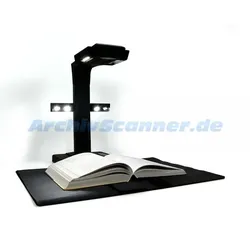
CZUR Assistive Cover für CZUR ScannerCZUR Assistive Cover für CZUR BuchscannerDas speziell entwickelte Cover für CZUR Buchscanner fixiert die Buchdeckel sicher und verhindert störende Kanten oder Farbflächen, die eine automatische Bildkorrektur beeinträchtigen können.Alle Vorteile auf einen Blick Maximale Scanqualität – keine unerwünschten Ränder oder Schatten Einfache Handhabung – in Sekunden einsatzbereit Kompatibel mit allen gängigen CZUR-Scannern (ET-, Aura-, Shine Ultra-Serie u. a.) Leicht & robust So funktioniert’s Legen Sie das ScanCover auf die Scannermatte. Platzieren Sie die Buchdeckel unter der Abdeckung – nur die zu scannenden Seiten bleiben sichtbar. Justieren Sie den Klettverschluss für einen perfekten Sitz am Buchrücken. Starten Sie den Scan – fertig. Mit dem CZUR Assistive Cover wird scannen noch einfacher, schneller und präziser – ideal für Bibliotheken, Archive, Bildungseinrichtungen und alle, die Wert auf gestochen scharfe Digitalisierungen legen.passend für folgende CZUR Scanner - alle Modelle der CZUR ET-SerieLieferumfang 1 Stück35,00 €*Versand: 5,80 €Sichere Weiterleitung zum Anbieter
-
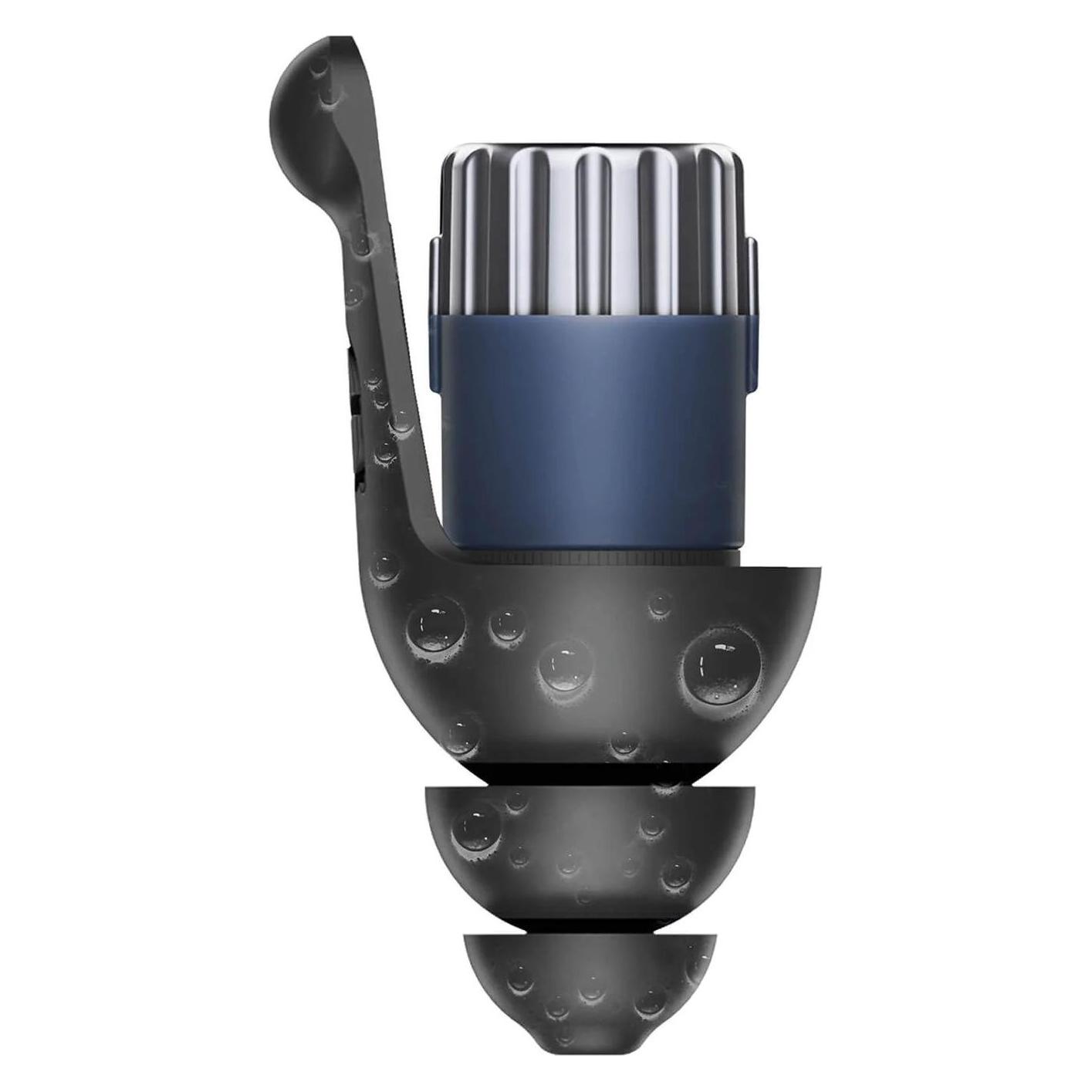
Mixx, Gehörschutz, Assistive Audio Flight Gehörschutz-Earplugs (3x)Mixx Assistive Audio Flight – wenn Sie sich auf Ihrer Reise bequem ausruhen müssen. Verabschieden Sie sich vom Dröhnen der Flugzeugtriebwerke und dem weinenden Baby in der Reihe hinter Ihnen – werten Sie Ihre Reise mit diesen superweichen und wiederverwendbaren Ohrstöpseln zu einem erstklassigen Erlebnis auf. Sie sind aus medizinischem Silikon gefertigt und können einfach mit heissem Wasser abgespült, an der Luft trocknen gelassen und dann auf Ihrer nächsten Reise wiederverwendet werden. Komplett mit einem praktischen Reiseetui werden diese Ohrstöpsel in drei Grössen geliefert, um die richtige Passform für Sie zu gewährleisten.25,75 €*Versand: 3,00 €Sichere Weiterleitung zum Anbieter
-
Müller-Waltle, Sabine: 50 Coachingkarten Aktivierende Gruppenübungen mit Papier und Stift50 Coachingkarten Aktivierende Gruppenübungen mit Papier und Stift , Mit 16-seitigem Booklet. Inklusive digitaler Version , Waschbecken > Waschbecken & Waschtische , Erscheinungsjahr: 20210519, Inhalt/Anzahl: 1, Titel der Reihe: Coachingkarten (Beltz)##, Autoren: Müller-Waltle, Sabine, Seitenzahl/Blattzahl: 50, Abbildungen: 50 farbige Abbildungen, Keyword: Aktivierungsübung; Aktivierungsübungen; Coaching Material; Kreativität; Lockerungsübung; Methoden; Seminare; Spaß; Training; für Coaches, Fachschema: Andragogik~Bildung / Erwachsenenbildung~Erwachsenenbildung~Didaktik~Unterricht / Didaktik~Unternehmensberatung - Unternehmensberater~Führung / Mitarbeiterführung~Mitarbeiterführung~Management / Projektmanagement~Projektmanagement - Projektmarketing~Business / Management~Management~Studium, Fachkategorie: Erwachsenenbildung, lebenslanges Lernen~Didaktische Kompetenz und Lehrmethoden~Unternehmensberatung und Subventionen~Projektmanagement~Grundschule und Sekundarstufe I~Weiterführende Schulen~Hochschulbildung, Fort- und Weiterbildung, Warengruppe: NB/Erwachsenenbildung, Sender’s product category: BUNDLE, Sender’s product category: NONBO, Länge: 257, Breite: 173, Höhe: 29, Gewicht: 894, Produktform: NonBook, Genre: Spiele, PBS,48,59 €*Versand: 0,00 €Sichere Weiterleitung zum Anbieter
-
Wie entsperre ich den Bildschirm des iPhones mit Assistive Touch?
Um den Bildschirm des iPhones mit Assistive Touch zu entsperren, musst du zuerst das Assistive Touch-Menü öffnen, indem du auf das Assistive Touch-Symbol tippst. Dann wählst du "Gerät" aus und anschließend "Bildschirm sperren". Dadurch wird der Bildschirm entsperrt und du kannst dein iPhone wie gewohnt verwenden. **
-
Was ist ein Drucker, Kopierer und Scanner?
Ein Drucker ist ein Gerät, das digitale Informationen auf Papier oder anderen Medien ausgibt. Ein Kopierer ist ein Gerät, das eine Vorlage kopiert und eine identische Kopie erstellt. Ein Scanner ist ein Gerät, das Bilder oder Dokumente digitalisiert und in eine elektronische Datei umwandelt. **
-
Was ist der Assistive Touch?
Der Assistive Touch ist eine Funktion, die auf Apple-Geräten wie dem iPhone und iPad verfügbar ist. Es handelt sich um eine virtuelle Schaltfläche, die auf dem Bildschirm angezeigt wird und es Benutzern ermöglicht, bestimmte Aktionen auszuführen, ohne physische Tasten zu verwenden. Mit dem Assistive Touch können Benutzer auf Funktionen wie Home-Taste, Bildschirm sperren, Lautstärkeregelung und Gestensteuerung zugreifen. Diese Funktion ist besonders nützlich für Benutzer mit eingeschränkter Mobilität oder für diejenigen, die Schwierigkeiten haben, physische Tasten zu verwenden. Der Assistive Touch kann auch individuell angepasst werden, um den Bedürfnissen des Benutzers gerecht zu werden. **
-
Wie bekomme ich Assistive Touch Weg?
Um Assistive Touch loszuwerden, musst du zu den Einstellungen deines Geräts gehen. Dort findest du den Abschnitt "Bedienungshilfen" oder "Barrierefreiheit". Klicke darauf und suche nach der Option für Assistive Touch. Klicke auf die Option und deaktiviere sie. Dadurch wird Assistive Touch von deinem Bildschirm verschwinden. Hast du es schon versucht, diese Schritte zu befolgen? **
Ähnliche Suchbegriffe für Assistive
-
Wie stellt man Assistive Touch ein?
Um Assistive Touch auf einem iPhone einzuschalten, öffnen Sie die Einstellungen-App. Navigieren Sie zu "Bedienungshilfen" und wählen Sie dann "Touch". Dort finden Sie die Option "Assistive Touch", die Sie aktivieren können. Sie können auch anpassen, welche Funktionen und Verknüpfungen im Assistive Touch-Menü angezeigt werden sollen. Sobald Assistive Touch aktiviert ist, wird ein virtueller Home-Button auf dem Bildschirm angezeigt, der es Ihnen ermöglicht, verschiedene Aktionen auszuführen, ohne physische Tasten zu verwenden. **
-
Wie kann man den Assistive Touch einstellen?
Um den Assistive Touch einzustellen, öffnen Sie die Einstellungen auf Ihrem Gerät. Navigieren Sie dann zu "Bedienungshilfen" und wählen Sie "Touch". Dort finden Sie die Option "Assistive Touch", die Sie aktivieren können. Sie können auch anpassen, welche Funktionen und Verknüpfungen im Assistive Touch-Menü angezeigt werden sollen. Vergessen Sie nicht, die Einstellungen zu speichern, damit der Assistive Touch korrekt funktioniert. Wenn Sie weitere Anpassungen vornehmen möchten, können Sie auch die Einstellungen für die Bedienungshilfen durchsuchen. **
-
Warum funktionieren der Bildschirm, die Maus und die Tastatur, aber nicht der Computer?
Es gibt verschiedene mögliche Gründe dafür, warum der Computer nicht funktioniert, obwohl der Bildschirm, die Maus und die Tastatur funktionieren. Es könnte ein Problem mit der Stromversorgung des Computers geben, wie zum Beispiel ein defektes Netzteil. Es könnte auch ein Hardwareproblem im Inneren des Computers geben, wie zum Beispiel ein defekter Prozessor oder eine fehlerhafte Festplatte. Es ist auch möglich, dass ein Softwareproblem vorliegt, wie zum Beispiel ein beschädigtes Betriebssystem oder ein Virus. Um das genaue Problem zu identifizieren, ist es am besten, einen Fachmann zu konsultieren. **
-
Warum funktioniert der Computer, aber der Bildschirm, die Maus und die Tastatur nicht?
Es könnte verschiedene Gründe geben, warum der Bildschirm, die Maus und die Tastatur nicht funktionieren, während der Computer eingeschaltet ist. Möglicherweise sind die Geräte nicht ordnungsgemäß an den Computer angeschlossen oder es gibt ein Problem mit den Treibern oder der Hardware. Es könnte auch sein, dass die Geräte defekt sind und ausgetauscht werden müssen. Es ist ratsam, die Verbindungen zu überprüfen, die Treiber zu aktualisieren und gegebenenfalls den technischen Support zu kontaktieren, um das Problem zu diagnostizieren und zu beheben. **
* Alle Preise verstehen sich inklusive der gesetzlichen Mehrwertsteuer und ggf. zuzüglich Versandkosten. Die Angebotsinformationen basieren auf den Angaben des jeweiligen Shops und werden über automatisierte Prozesse aktualisiert. Eine Aktualisierung in Echtzeit findet nicht statt, so dass es im Einzelfall zu Abweichungen kommen kann. ** Hinweis: Teile dieses Inhalts wurden von KI erstellt.