Domain texttech.de kaufen?
Wir ziehen mit dem Projekt
texttech.de um.
Sind Sie am Kauf der Domain
texttech.de interessiert?
domain@kv-gmbh.de · 0541-91531010
Domain texttech.de kaufen?
Warum funktioniert die ASUS Tastatur nicht?
Es gibt verschiedene mögliche Gründe, warum die ASUS Tastatur nicht funktioniert. Es könnte ein Hardwareproblem wie ein defektes Kabel oder eine beschädigte Tastatur sein. Es könnte auch ein Treiberproblem sein, bei dem der Treiber nicht richtig installiert oder aktualisiert wurde. Es ist auch möglich, dass die Tastatur deaktiviert ist oder dass es Konflikte mit anderen installierten Programmen gibt. **
Wie kann ich die Tastatur meines Asus Notebooks über eine USB-Tastatur aktivieren?
Um die Tastatur deines Asus Notebooks über eine USB-Tastatur zu aktivieren, musst du die USB-Tastatur an den USB-Anschluss deines Notebooks anschließen. Sobald die USB-Tastatur erkannt wird, kannst du sie verwenden, um Eingaben auf deinem Notebook vorzunehmen. Du musst möglicherweise die Einstellungen deines Notebooks anpassen, um sicherzustellen, dass die USB-Tastatur als Standardtastatur erkannt wird. **


Ähnliche Suchbegriffe für ASUS-W5000---Tastatur
Top-Angebote
Produkte zum Begriff ASUS-W5000---Tastatur:
-
Müller-Waltle, Sabine: 50 Coachingkarten Aktivierende Gruppenübungen mit Papier und Stift50 Coachingkarten Aktivierende Gruppenübungen mit Papier und Stift , Mit 16-seitigem Booklet. Inklusive digitaler Version , Waschbecken > Waschbecken & Waschtische , Erscheinungsjahr: 20210519, Inhalt/Anzahl: 1, Titel der Reihe: Coachingkarten (Beltz)##, Autoren: Müller-Waltle, Sabine, Seitenzahl/Blattzahl: 50, Abbildungen: 50 farbige Abbildungen, Keyword: Aktivierungsübung; Aktivierungsübungen; Coaching Material; Kreativität; Lockerungsübung; Methoden; Seminare; Spaß; Training; für Coaches, Fachschema: Andragogik~Bildung / Erwachsenenbildung~Erwachsenenbildung~Didaktik~Unterricht / Didaktik~Unternehmensberatung - Unternehmensberater~Führung / Mitarbeiterführung~Mitarbeiterführung~Management / Projektmanagement~Projektmanagement - Projektmarketing~Business / Management~Management~Studium, Fachkategorie: Erwachsenenbildung, lebenslanges Lernen~Didaktische Kompetenz und Lehrmethoden~Unternehmensberatung und Subventionen~Projektmanagement~Grundschule und Sekundarstufe I~Weiterführende Schulen~Hochschulbildung, Fort- und Weiterbildung, Warengruppe: NB/Erwachsenenbildung, Sender’s product category: BUNDLE, Sender’s product category: NONBO, Länge: 257, Breite: 173, Höhe: 29, Gewicht: 894, Produktform: NonBook, Genre: Spiele, PBS,48,59 €*Versand: 0,00 €Sichere Weiterleitung zum Anbieter
-
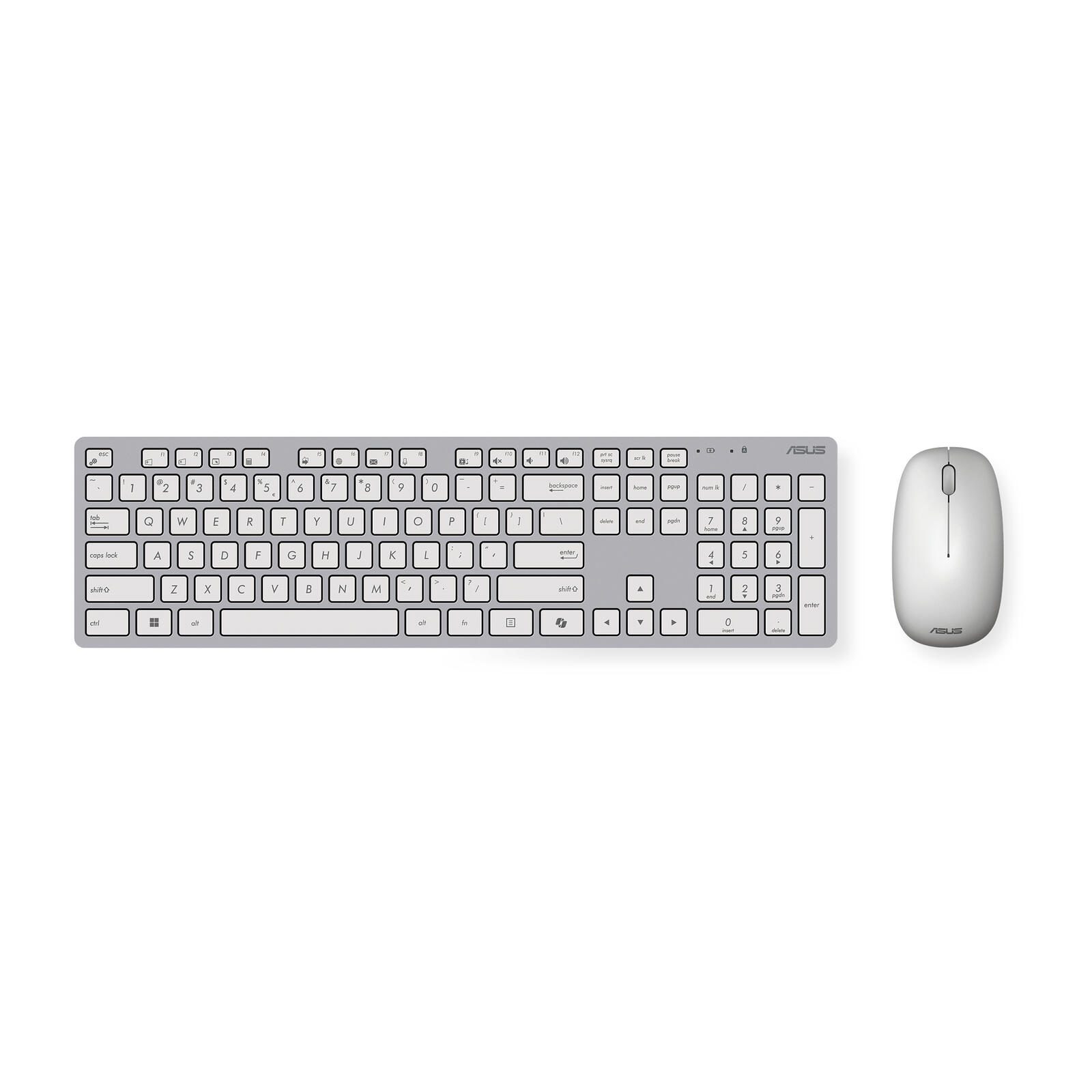
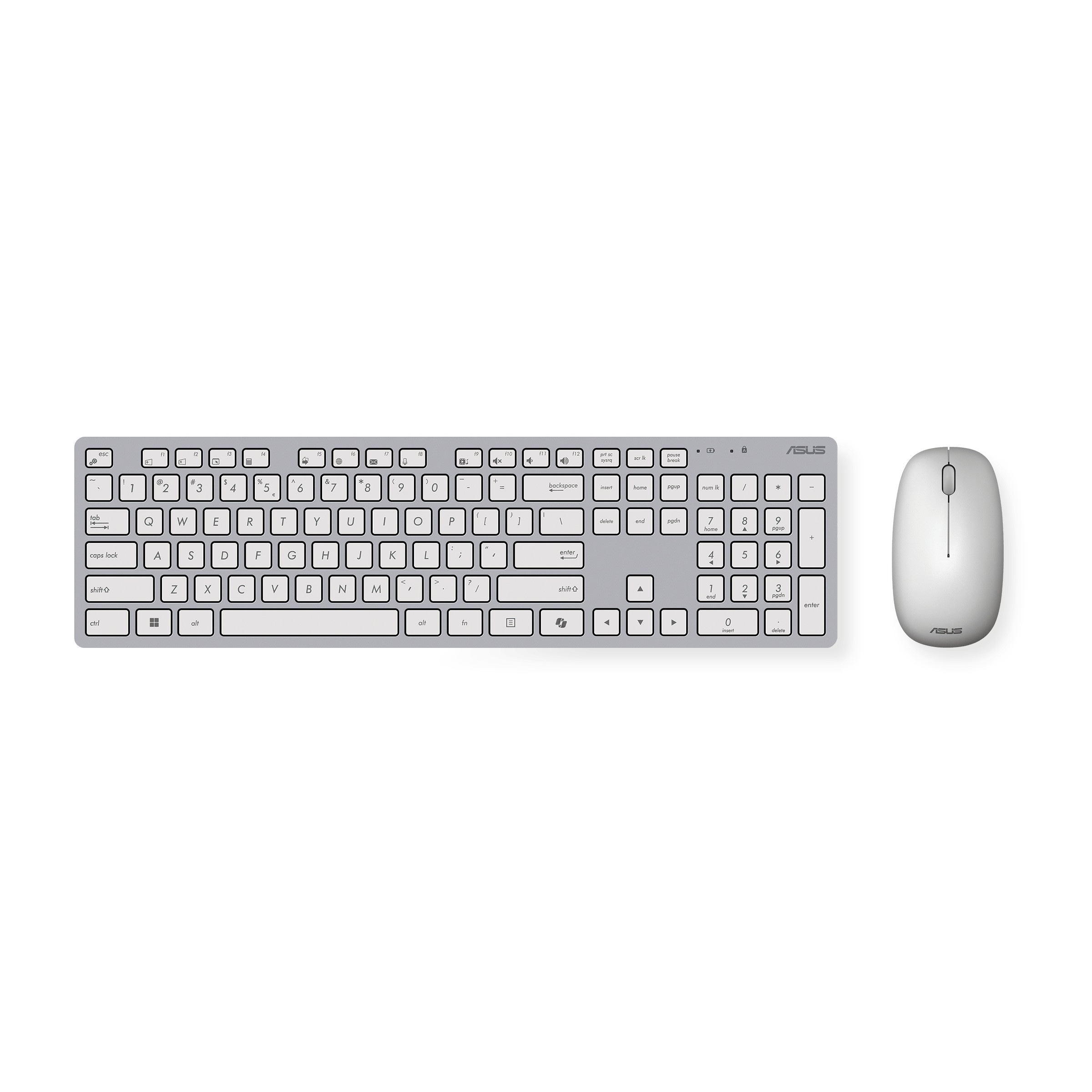
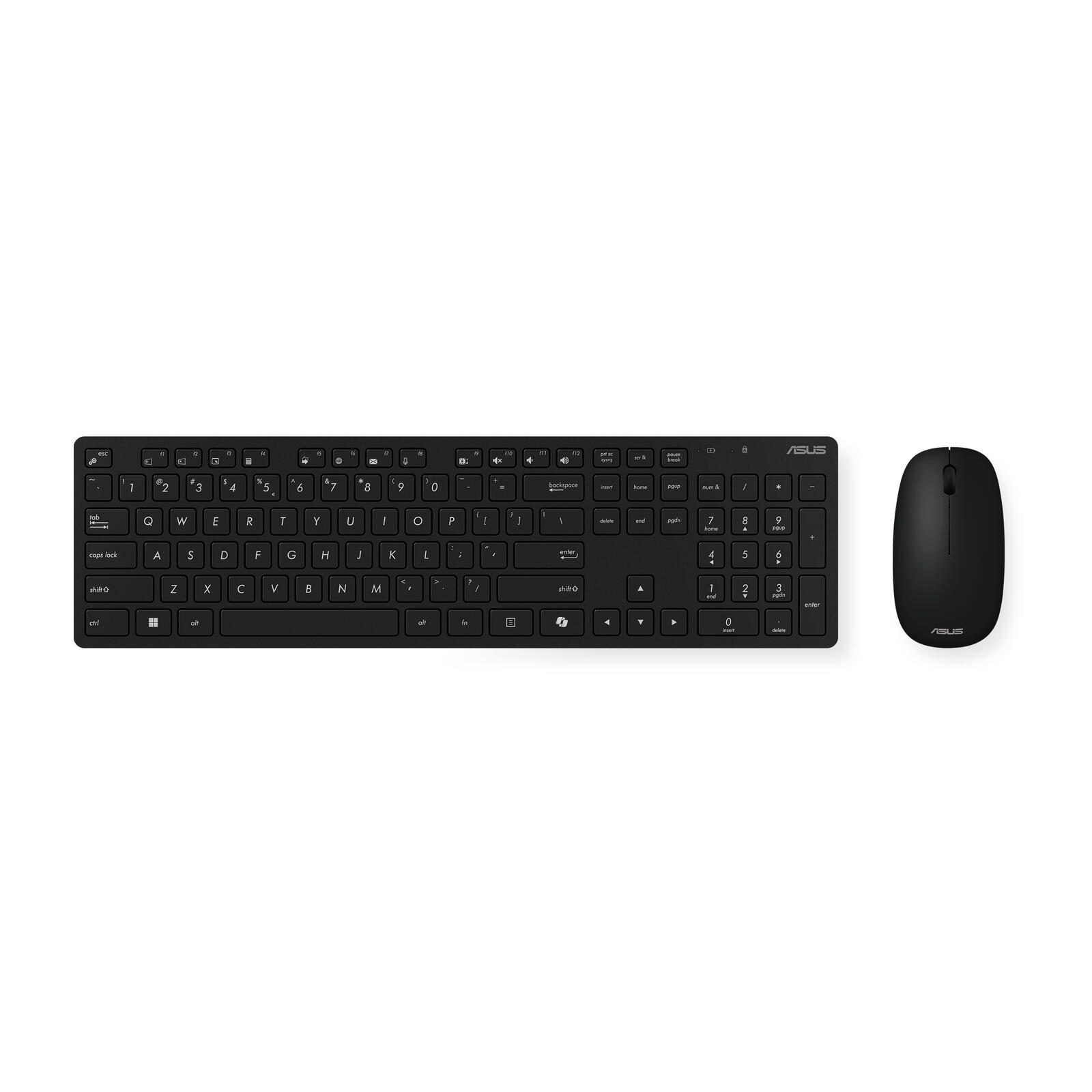
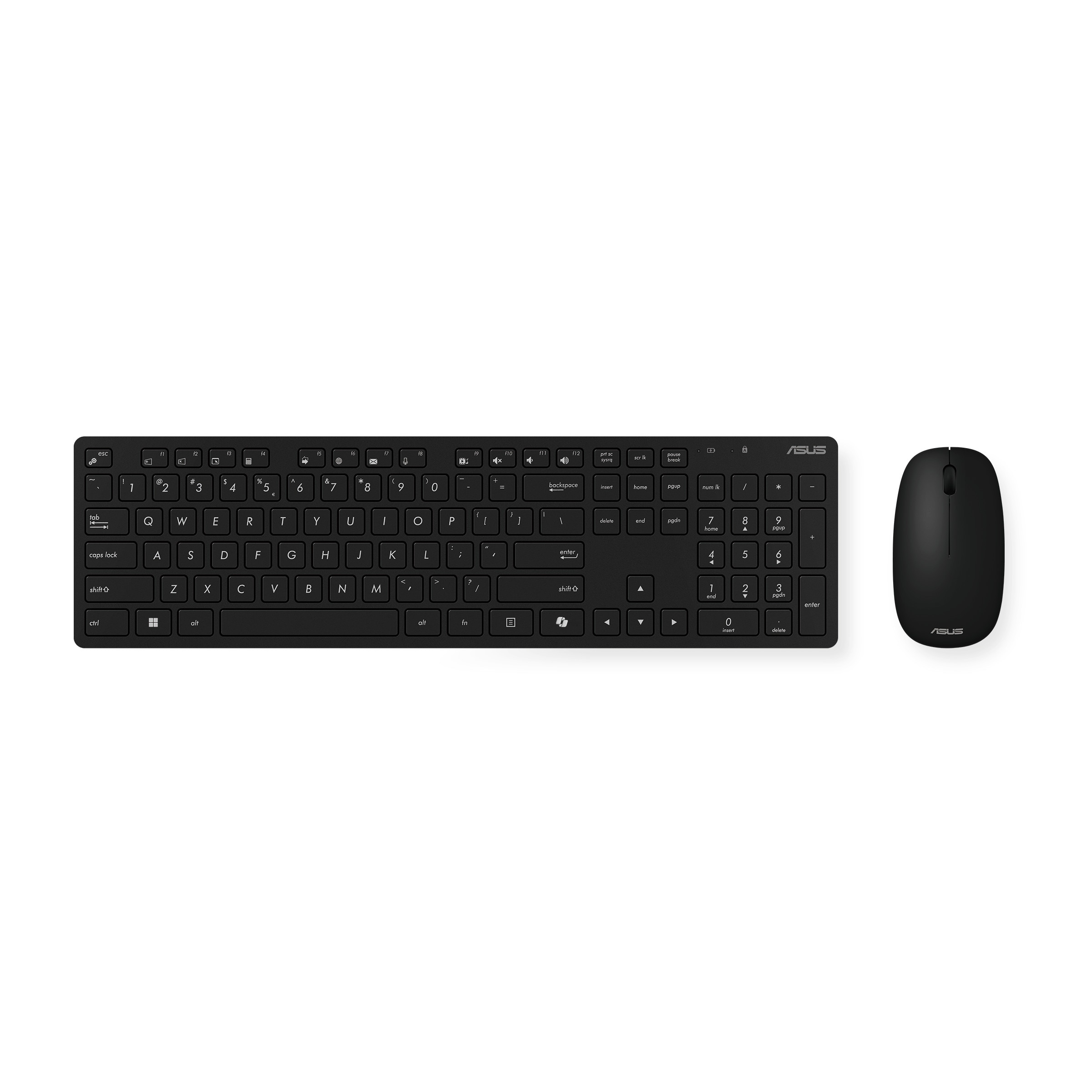
ASUS W5000 wireless Keyboard+Mouse dt. COPILOT Layout blk (DE, Kabellos), Tastatur, SchwarzDie ASUS W5000 ist eine drahtlose Tastatur- und Maus-Kombination, die entwickelt wurde, um ein bequemes Arbeiten am PC oder Notebook ohne störende Kabel zu ermöglichen. Die mit 11 mm extrem flache Tastatur verfügt über Chiclet-Tasten und robuste, hochwertige Rubber-Dome-Schalter für leise, responsive Tastenanschläge. Die W5000-Tastatur ist energieeffizient und nutzt das 2,4 GHz-Frequenzband für eine Reichweite von 10 m. Die Maus wird automatisch in den Energiesparmodus versetzt, wenn sie nicht benutzt wird. In der Mitte der Maus ist eine kleine LED-Signalleuchte untergebracht, die rot aufleuchtet, sobald die Batterie gewechselt werden muss. Und wenn Sie fertig sind, können Sie den USB-Empfänger sicher in einem kleinen rechteckigen Fach auf der Unterseite der Maus verstauen.68,39 €*Versand: 0,00 €Sichere Weiterleitung zum Anbieter


-
Wie reinige ich die Tastatur meines Asus Laptops?
Um die Tastatur deines Asus Laptops zu reinigen, kannst du einen weichen, trockenen Lappen oder eine Tastaturbürste verwenden, um Staub und Schmutz zwischen den Tasten zu entfernen. Für hartnäckigere Verschmutzungen kannst du auch ein mit Wasser oder einer milden Reinigungslösung angefeuchtetes Tuch verwenden. Achte jedoch darauf, dass kein Wasser in die Tastatur gelangt, da dies zu Schäden führen kann. **
-
Funktionieren einzelne Tasten der ASUS Laptop-Tastatur nicht?
Es gibt verschiedene mögliche Gründe dafür, dass einzelne Tasten auf einer ASUS Laptop-Tastatur nicht funktionieren. Es könnte sein, dass die Tasten physisch beschädigt sind und ausgetauscht werden müssen. Es könnte auch sein, dass die Treiber für die Tastatur nicht korrekt installiert sind oder dass es ein Softwareproblem gibt. Es ist ratsam, zuerst zu überprüfen, ob die Tasten physisch beschädigt sind und dann die Treiber und die Software zu überprüfen, um das Problem zu beheben. **
-
Wie kann ich die Tastatur meines Asus Laptops deaktivieren und stattdessen eine USB-Tastatur verwenden?
Um die Tastatur deines Asus-Laptops zu deaktivieren und eine USB-Tastatur zu verwenden, kannst du die folgenden Schritte befolgen: 1. Schließe die USB-Tastatur an einen freien USB-Anschluss deines Laptops an. 2. Gehe zu den Einstellungen deines Laptops und öffne das Menü für die Tastatureinstellungen. 3. Deaktiviere die interne Tastatur, indem du die entsprechende Option auswählst. Dadurch wird die USB-Tastatur als Standardtastatur für deinen Laptop festgelegt. **
-
Warum funktionieren der Bildschirm, die Maus und die Tastatur, aber nicht der Computer?
Es gibt verschiedene mögliche Gründe dafür, warum der Computer nicht funktioniert, obwohl der Bildschirm, die Maus und die Tastatur funktionieren. Es könnte ein Problem mit der Stromversorgung des Computers geben, wie zum Beispiel ein defektes Netzteil. Es könnte auch ein Hardwareproblem im Inneren des Computers geben, wie zum Beispiel ein defekter Prozessor oder eine fehlerhafte Festplatte. Es ist auch möglich, dass ein Softwareproblem vorliegt, wie zum Beispiel ein beschädigtes Betriebssystem oder ein Virus. Um das genaue Problem zu identifizieren, ist es am besten, einen Fachmann zu konsultieren. **
Warum funktioniert der Computer, aber der Bildschirm, die Maus und die Tastatur nicht?
Es könnte verschiedene Gründe geben, warum der Bildschirm, die Maus und die Tastatur nicht funktionieren, während der Computer eingeschaltet ist. Möglicherweise sind die Geräte nicht ordnungsgemäß an den Computer angeschlossen oder es gibt ein Problem mit den Treibern oder der Hardware. Es könnte auch sein, dass die Geräte defekt sind und ausgetauscht werden müssen. Es ist ratsam, die Verbindungen zu überprüfen, die Treiber zu aktualisieren und gegebenenfalls den technischen Support zu kontaktieren, um das Problem zu diagnostizieren und zu beheben. **
Maus oder Tastatur?
Das hängt von der persönlichen Präferenz und dem Verwendungszweck ab. Eine Maus ist ideal für präzise Bewegungen und das Navigieren in grafischen Benutzeroberflächen, während eine Tastatur für das schnelle Tippen von Texten und das Ausführen von Tastenkombinationen geeignet ist. In den meisten Fällen werden sowohl Maus als auch Tastatur verwendet, da sie sich gegenseitig ergänzen. **
Top-Angebote
Produkte zum Begriff ASUS-W5000---Tastatur:
-
Müller-Waltle, Sabine: 50 Coachingkarten Aktivierende Gruppenübungen mit Papier und Stift50 Coachingkarten Aktivierende Gruppenübungen mit Papier und Stift , Mit 16-seitigem Booklet. Inklusive digitaler Version , Waschbecken > Waschbecken & Waschtische , Erscheinungsjahr: 20210519, Inhalt/Anzahl: 1, Titel der Reihe: Coachingkarten (Beltz)##, Autoren: Müller-Waltle, Sabine, Seitenzahl/Blattzahl: 50, Abbildungen: 50 farbige Abbildungen, Keyword: Aktivierungsübung; Aktivierungsübungen; Coaching Material; Kreativität; Lockerungsübung; Methoden; Seminare; Spaß; Training; für Coaches, Fachschema: Andragogik~Bildung / Erwachsenenbildung~Erwachsenenbildung~Didaktik~Unterricht / Didaktik~Unternehmensberatung - Unternehmensberater~Führung / Mitarbeiterführung~Mitarbeiterführung~Management / Projektmanagement~Projektmanagement - Projektmarketing~Business / Management~Management~Studium, Fachkategorie: Erwachsenenbildung, lebenslanges Lernen~Didaktische Kompetenz und Lehrmethoden~Unternehmensberatung und Subventionen~Projektmanagement~Grundschule und Sekundarstufe I~Weiterführende Schulen~Hochschulbildung, Fort- und Weiterbildung, Warengruppe: NB/Erwachsenenbildung, Sender’s product category: BUNDLE, Sender’s product category: NONBO, Länge: 257, Breite: 173, Höhe: 29, Gewicht: 894, Produktform: NonBook, Genre: Spiele, PBS,48,59 €*Versand: 0,00 €Sichere Weiterleitung zum Anbieter
-
Warum funktioniert die ASUS Tastatur nicht?
Es gibt verschiedene mögliche Gründe, warum die ASUS Tastatur nicht funktioniert. Es könnte ein Hardwareproblem wie ein defektes Kabel oder eine beschädigte Tastatur sein. Es könnte auch ein Treiberproblem sein, bei dem der Treiber nicht richtig installiert oder aktualisiert wurde. Es ist auch möglich, dass die Tastatur deaktiviert ist oder dass es Konflikte mit anderen installierten Programmen gibt. **
-
Wie kann ich die Tastatur meines Asus Notebooks über eine USB-Tastatur aktivieren?
Um die Tastatur deines Asus Notebooks über eine USB-Tastatur zu aktivieren, musst du die USB-Tastatur an den USB-Anschluss deines Notebooks anschließen. Sobald die USB-Tastatur erkannt wird, kannst du sie verwenden, um Eingaben auf deinem Notebook vorzunehmen. Du musst möglicherweise die Einstellungen deines Notebooks anpassen, um sicherzustellen, dass die USB-Tastatur als Standardtastatur erkannt wird. **
-
Wie reinige ich die Tastatur meines Asus Laptops?
Um die Tastatur deines Asus Laptops zu reinigen, kannst du einen weichen, trockenen Lappen oder eine Tastaturbürste verwenden, um Staub und Schmutz zwischen den Tasten zu entfernen. Für hartnäckigere Verschmutzungen kannst du auch ein mit Wasser oder einer milden Reinigungslösung angefeuchtetes Tuch verwenden. Achte jedoch darauf, dass kein Wasser in die Tastatur gelangt, da dies zu Schäden führen kann. **
-
Funktionieren einzelne Tasten der ASUS Laptop-Tastatur nicht?
Es gibt verschiedene mögliche Gründe dafür, dass einzelne Tasten auf einer ASUS Laptop-Tastatur nicht funktionieren. Es könnte sein, dass die Tasten physisch beschädigt sind und ausgetauscht werden müssen. Es könnte auch sein, dass die Treiber für die Tastatur nicht korrekt installiert sind oder dass es ein Softwareproblem gibt. Es ist ratsam, zuerst zu überprüfen, ob die Tasten physisch beschädigt sind und dann die Treiber und die Software zu überprüfen, um das Problem zu beheben. **
Ähnliche Suchbegriffe für ASUS-W5000---Tastatur
-
ASUS W5000 wireless Keyboard+Mouse dt. COPILOT Layout blk (DE, Kabellos), Tastatur, SchwarzDie ASUS W5000 ist eine drahtlose Tastatur- und Maus-Kombination, die entwickelt wurde, um ein bequemes Arbeiten am PC oder Notebook ohne störende Kabel zu ermöglichen. Die mit 11 mm extrem flache Tastatur verfügt über Chiclet-Tasten und robuste, hochwertige Rubber-Dome-Schalter für leise, responsive Tastenanschläge. Die W5000-Tastatur ist energieeffizient und nutzt das 2,4 GHz-Frequenzband für eine Reichweite von 10 m. Die Maus wird automatisch in den Energiesparmodus versetzt, wenn sie nicht benutzt wird. In der Mitte der Maus ist eine kleine LED-Signalleuchte untergebracht, die rot aufleuchtet, sobald die Batterie gewechselt werden muss. Und wenn Sie fertig sind, können Sie den USB-Empfänger sicher in einem kleinen rechteckigen Fach auf der Unterseite der Maus verstauen.68,39 €*Versand: 0,00 €Sichere Weiterleitung zum Anbieter
-
Wie kann ich die Tastatur meines Asus Laptops deaktivieren und stattdessen eine USB-Tastatur verwenden?
Um die Tastatur deines Asus-Laptops zu deaktivieren und eine USB-Tastatur zu verwenden, kannst du die folgenden Schritte befolgen: 1. Schließe die USB-Tastatur an einen freien USB-Anschluss deines Laptops an. 2. Gehe zu den Einstellungen deines Laptops und öffne das Menü für die Tastatureinstellungen. 3. Deaktiviere die interne Tastatur, indem du die entsprechende Option auswählst. Dadurch wird die USB-Tastatur als Standardtastatur für deinen Laptop festgelegt. **
-
Warum funktionieren der Bildschirm, die Maus und die Tastatur, aber nicht der Computer?
Es gibt verschiedene mögliche Gründe dafür, warum der Computer nicht funktioniert, obwohl der Bildschirm, die Maus und die Tastatur funktionieren. Es könnte ein Problem mit der Stromversorgung des Computers geben, wie zum Beispiel ein defektes Netzteil. Es könnte auch ein Hardwareproblem im Inneren des Computers geben, wie zum Beispiel ein defekter Prozessor oder eine fehlerhafte Festplatte. Es ist auch möglich, dass ein Softwareproblem vorliegt, wie zum Beispiel ein beschädigtes Betriebssystem oder ein Virus. Um das genaue Problem zu identifizieren, ist es am besten, einen Fachmann zu konsultieren. **
-
Warum funktioniert der Computer, aber der Bildschirm, die Maus und die Tastatur nicht?
Es könnte verschiedene Gründe geben, warum der Bildschirm, die Maus und die Tastatur nicht funktionieren, während der Computer eingeschaltet ist. Möglicherweise sind die Geräte nicht ordnungsgemäß an den Computer angeschlossen oder es gibt ein Problem mit den Treibern oder der Hardware. Es könnte auch sein, dass die Geräte defekt sind und ausgetauscht werden müssen. Es ist ratsam, die Verbindungen zu überprüfen, die Treiber zu aktualisieren und gegebenenfalls den technischen Support zu kontaktieren, um das Problem zu diagnostizieren und zu beheben. **
-
Maus oder Tastatur?
Das hängt von der persönlichen Präferenz und dem Verwendungszweck ab. Eine Maus ist ideal für präzise Bewegungen und das Navigieren in grafischen Benutzeroberflächen, während eine Tastatur für das schnelle Tippen von Texten und das Ausführen von Tastenkombinationen geeignet ist. In den meisten Fällen werden sowohl Maus als auch Tastatur verwendet, da sie sich gegenseitig ergänzen. **
* Alle Preise verstehen sich inklusive der gesetzlichen Mehrwertsteuer und ggf. zuzüglich Versandkosten. Die Angebotsinformationen basieren auf den Angaben des jeweiligen Shops und werden über automatisierte Prozesse aktualisiert. Eine Aktualisierung in Echtzeit findet nicht statt, so dass es im Einzelfall zu Abweichungen kommen kann. ** Hinweis: Teile dieses Inhalts wurden von KI erstellt.