Domain texttech.de kaufen?
Wir ziehen mit dem Projekt
texttech.de um.
Sind Sie am Kauf der Domain
texttech.de interessiert?
domain@kv-gmbh.de · 0541-91531010
Domain texttech.de kaufen?
Was ist ein Drucker, Kopierer und Scanner?
Ein Drucker ist ein Gerät, das digitale Informationen auf Papier oder anderen Medien ausgibt. Ein Kopierer ist ein Gerät, das eine Vorlage kopiert und eine identische Kopie erstellt. Ein Scanner ist ein Gerät, das Bilder oder Dokumente digitalisiert und in eine elektronische Datei umwandelt. **
Warum funktionieren der Bildschirm, die Maus und die Tastatur, aber nicht der Computer?
Es gibt verschiedene mögliche Gründe dafür, warum der Computer nicht funktioniert, obwohl der Bildschirm, die Maus und die Tastatur funktionieren. Es könnte ein Problem mit der Stromversorgung des Computers geben, wie zum Beispiel ein defektes Netzteil. Es könnte auch ein Hardwareproblem im Inneren des Computers geben, wie zum Beispiel ein defekter Prozessor oder eine fehlerhafte Festplatte. Es ist auch möglich, dass ein Softwareproblem vorliegt, wie zum Beispiel ein beschädigtes Betriebssystem oder ein Virus. Um das genaue Problem zu identifizieren, ist es am besten, einen Fachmann zu konsultieren. **
Ähnliche Suchbegriffe für Video-Einfügung
Top-Angebote
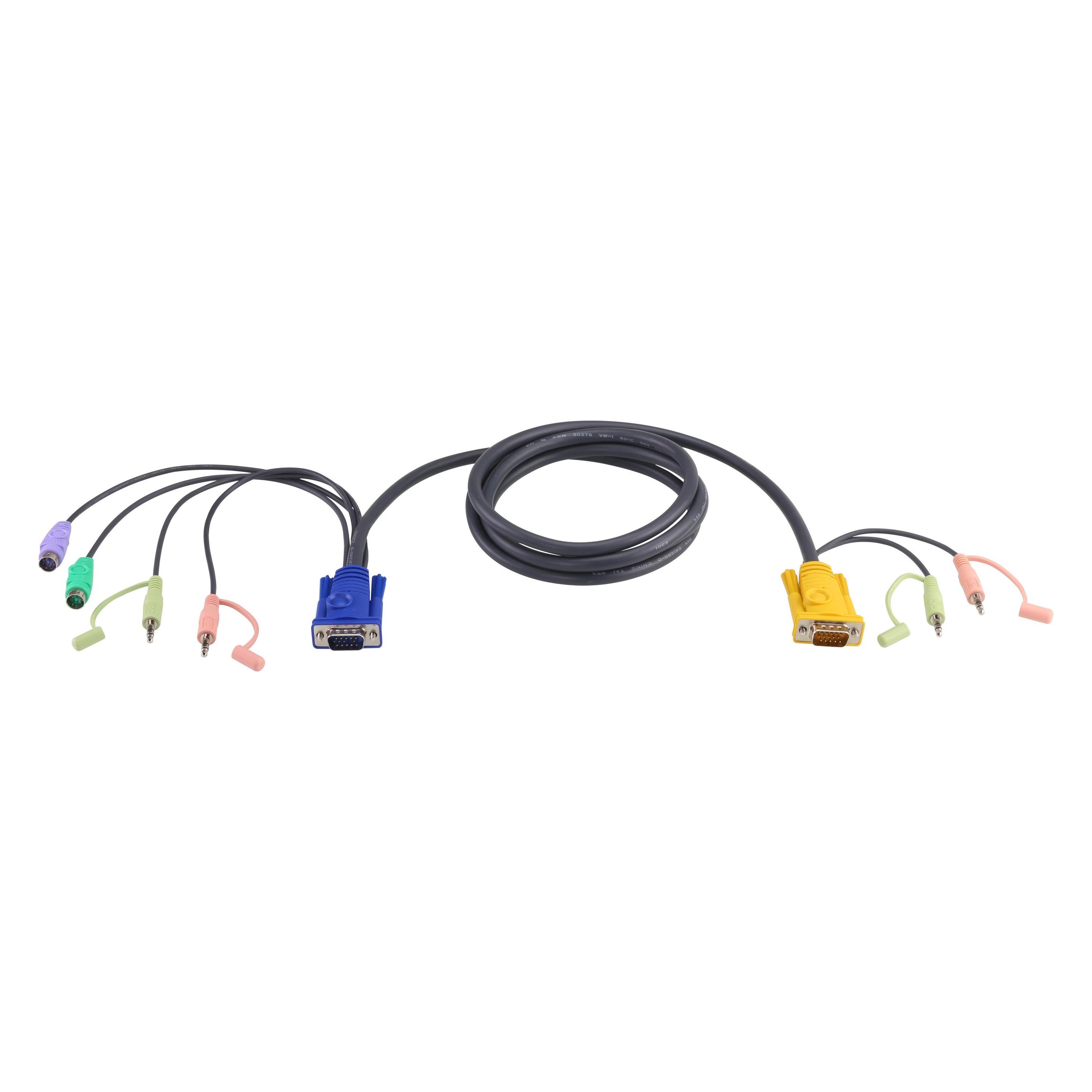
Produkte zum Begriff Video-Einfügung:

-
Warum funktioniert der Computer, aber der Bildschirm, die Maus und die Tastatur nicht?
Es könnte verschiedene Gründe geben, warum der Bildschirm, die Maus und die Tastatur nicht funktionieren, während der Computer eingeschaltet ist. Möglicherweise sind die Geräte nicht ordnungsgemäß an den Computer angeschlossen oder es gibt ein Problem mit den Treibern oder der Hardware. Es könnte auch sein, dass die Geräte defekt sind und ausgetauscht werden müssen. Es ist ratsam, die Verbindungen zu überprüfen, die Treiber zu aktualisieren und gegebenenfalls den technischen Support zu kontaktieren, um das Problem zu diagnostizieren und zu beheben. **
-
Ist der Bildschirm nach dem Video eingebrannt?
Es ist unwahrscheinlich, dass der Bildschirm nach dem Ansehen eines Videos eingebrannt ist. Bildschirme können jedoch ein temporäres Einbrennen oder "Ghosting" zeigen, wenn ein statisches Bild für eine längere Zeit angezeigt wird. Dies kann normalerweise durch das Abspielen von bewegten Inhalten oder das Zurücksetzen des Bildschirms behoben werden. **
-
Wie mache ich ein Video vom Bildschirm?
Um ein Video vom Bildschirm zu erstellen, benötigst du eine Bildschirmaufnahmesoftware wie z.B. OBS Studio, Camtasia oder ScreenFlow. Öffne die Software und wähle den Bereich aus, den du aufnehmen möchtest. Starte die Aufnahme und führe die gewünschten Aktionen auf deinem Bildschirm aus. Beende die Aufnahme, wenn du fertig bist, und speichere das Video in einem geeigneten Format. Du kannst auch zusätzliche Funktionen wie Voiceover oder Webcam-Overlay hinzufügen, um das Video zu personalisieren. **
-
Wie kann ich ein Bildschirm Video aufnehmen?
Um ein Bildschirmvideo aufzunehmen, benötigst du eine Bildschirmaufnahmesoftware wie z.B. OBS Studio, Camtasia oder ScreenFlow. Diese Programme ermöglichen es dir, den Bildschirm deines Computers aufzunehmen und gleichzeitig Audio aufzunehmen. Du kannst wählen, ob du den gesamten Bildschirm oder nur einen bestimmten Bereich aufnehmen möchtest. Stelle sicher, dass du die Einstellungen für die Bildschirmaufnahme entsprechend deinen Bedürfnissen konfigurierst und starte dann die Aufnahme. Nachdem du das Video aufgenommen hast, kannst du es bearbeiten und speichern, um es mit anderen zu teilen. **

Wie nehme ich ein Bildschirm Video auf?
Um ein Bildschirmvideo aufzunehmen, benötigst du eine Screen-Recording-Software wie z.B. OBS Studio, Camtasia oder ScreenFlow. Diese Programme ermöglichen es dir, den Bildschirminhalt deines Computers aufzunehmen, einschließlich Audio und Video. Du musst die Software starten, den Bereich auswählen, den du aufnehmen möchtest, und dann die Aufnahme starten. Nachdem du das Video aufgenommen hast, kannst du es bearbeiten und speichern, um es mit anderen zu teilen. **
Wie macht man ein Video vom Bildschirm?
Um ein Video vom Bildschirm zu machen, benötigt man eine Bildschirmaufnahmesoftware wie z.B. OBS Studio, Camtasia oder ScreenFlow. Diese Programme ermöglichen es, den Bildschirm während der Aufnahme aufzuzeichnen. Man kann auswählen, ob man den gesamten Bildschirm oder nur einen bestimmten Bereich aufnehmen möchte. Nach der Aufnahme kann man das Video speichern und bei Bedarf noch weiter bearbeiten, z.B. schneiden oder mit Texten und Effekten versehen. Schließlich kann man das fertige Video dann z.B. auf YouTube hochladen oder für Präsentationen verwenden. **
Top-Angebote
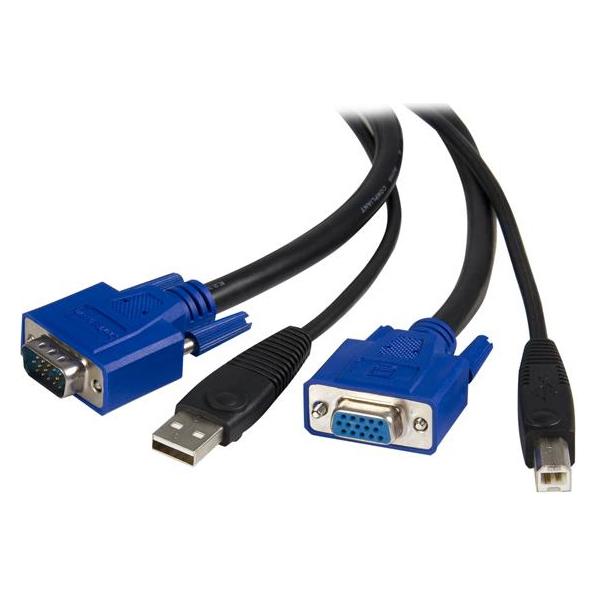
Produkte zum Begriff Video-Einfügung:
-
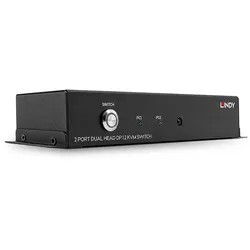
Lindy 39306 Tastatur/Video/Maus (KVM)-Switch SchwarzAuf einen Blick Anzahl der Computer2 Tastatur PorttypUSB Maus-PorttypUSB Video PorttypDisplayPort KonsolenanschlussDisplayPort, USB A HD-Typ4K Ultra HD Maximale Auflösung3840 x 2160 Pixel LieferumfangMitgelieferte Kabel: GleichstromBetriebsanleitung Alle technischen Daten anzeigen (26 Angaben) Anschlüsse und SchnittstellenAnzahl der Computer2Tastatur PorttypUSBMaus-PorttypUSBVideo PorttypDisplayPortAnzahl DisplayPort Anschlüsse4DisplayPorts-Version1.2Anzahl USB 2.0 Ports Typ B2KonsolenanschlussDisplayPort, USB AAnzahl der USB-Anschlüsse an der Konsole4 LeistungenHD-Typ4K Ultra HDMaximale Auflösung3840 x 2160 PixelHDCPJa DesignProduktfarbeSchwarzGehäusematerialMetall EnergieEnergiequelleGleichstromEingangsspannung5 V ZertifizierungenKonformitätsbescheinigungenREACH, RoHS BetriebsbedingungenBetriebstemperatur0 - 55 °CTemperaturbereich bei Lagerung-20 - 75 °CRelative Luftfeuchtigkeit in Betrieb0 - 90% Gewicht und AbmessungenBreite184 mmTiefe35 mmHöhe60 mmGewicht674 g LieferumfangMitgel...210,09 €*Versand: 0,00 €Sichere Weiterleitung zum Anbieter
-
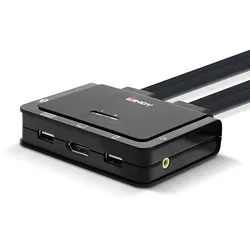
Lindy 42346 Tastatur/Video/Maus (KVM)-Switch SchwarzDer Lindy 2 Port DisplayPort 1.2, USB Typ C, USB 2.0 & Audio KVM Switch ist eine kompakte Lösung für den Zugang zu einem PC mit DisplayPort-Anschluss und Laptops oder Tablets mit USB-Anschluss Typ C sowie deren Steuerung mit nur einer Tastatur, Maus und Monitor. Mit seinen integrierten Kabeln kann der Switch problemlos angeschlossen werden. Zusätzliche Kabel sind für die Installation nicht erforderlich. Auf einen Blick Anzahl der Computer2 Tastatur PorttypUSB Maus-PorttypUSB Video PorttypDisplayPort Konsolenanschluss3ˌ5 mm Kopfhörer, 3.5mm mic, DisplayPort, USB A HD-Typ4K Ultra HD Maximale Auflösung3840 x 2160 Pixel Produktbeschreibung Auflösungen bis 3840x2160@60Hz garantieren eine optimale Bildqualität - perfekt für anspruchsvolle grafische Inhalte bei Computerspielen oder in der Videobearbeitung. Die integrierten USB-Kabel Typ C erlauben die Steuerung zahlreicher Laptops und Tablets neben PCs und sorgen somit für eine Erweiterung des Arbeitsplatzes. Der Audio-Ausgabeport am Haupt...130,19 €*Versand: 0,00 €Sichere Weiterleitung zum Anbieter
-
Was ist ein Drucker, Kopierer und Scanner?
Ein Drucker ist ein Gerät, das digitale Informationen auf Papier oder anderen Medien ausgibt. Ein Kopierer ist ein Gerät, das eine Vorlage kopiert und eine identische Kopie erstellt. Ein Scanner ist ein Gerät, das Bilder oder Dokumente digitalisiert und in eine elektronische Datei umwandelt. **
-
Warum funktionieren der Bildschirm, die Maus und die Tastatur, aber nicht der Computer?
Es gibt verschiedene mögliche Gründe dafür, warum der Computer nicht funktioniert, obwohl der Bildschirm, die Maus und die Tastatur funktionieren. Es könnte ein Problem mit der Stromversorgung des Computers geben, wie zum Beispiel ein defektes Netzteil. Es könnte auch ein Hardwareproblem im Inneren des Computers geben, wie zum Beispiel ein defekter Prozessor oder eine fehlerhafte Festplatte. Es ist auch möglich, dass ein Softwareproblem vorliegt, wie zum Beispiel ein beschädigtes Betriebssystem oder ein Virus. Um das genaue Problem zu identifizieren, ist es am besten, einen Fachmann zu konsultieren. **
-
Warum funktioniert der Computer, aber der Bildschirm, die Maus und die Tastatur nicht?
Es könnte verschiedene Gründe geben, warum der Bildschirm, die Maus und die Tastatur nicht funktionieren, während der Computer eingeschaltet ist. Möglicherweise sind die Geräte nicht ordnungsgemäß an den Computer angeschlossen oder es gibt ein Problem mit den Treibern oder der Hardware. Es könnte auch sein, dass die Geräte defekt sind und ausgetauscht werden müssen. Es ist ratsam, die Verbindungen zu überprüfen, die Treiber zu aktualisieren und gegebenenfalls den technischen Support zu kontaktieren, um das Problem zu diagnostizieren und zu beheben. **
-
Ist der Bildschirm nach dem Video eingebrannt?
Es ist unwahrscheinlich, dass der Bildschirm nach dem Ansehen eines Videos eingebrannt ist. Bildschirme können jedoch ein temporäres Einbrennen oder "Ghosting" zeigen, wenn ein statisches Bild für eine längere Zeit angezeigt wird. Dies kann normalerweise durch das Abspielen von bewegten Inhalten oder das Zurücksetzen des Bildschirms behoben werden. **
Ähnliche Suchbegriffe für Video-Einfügung
-
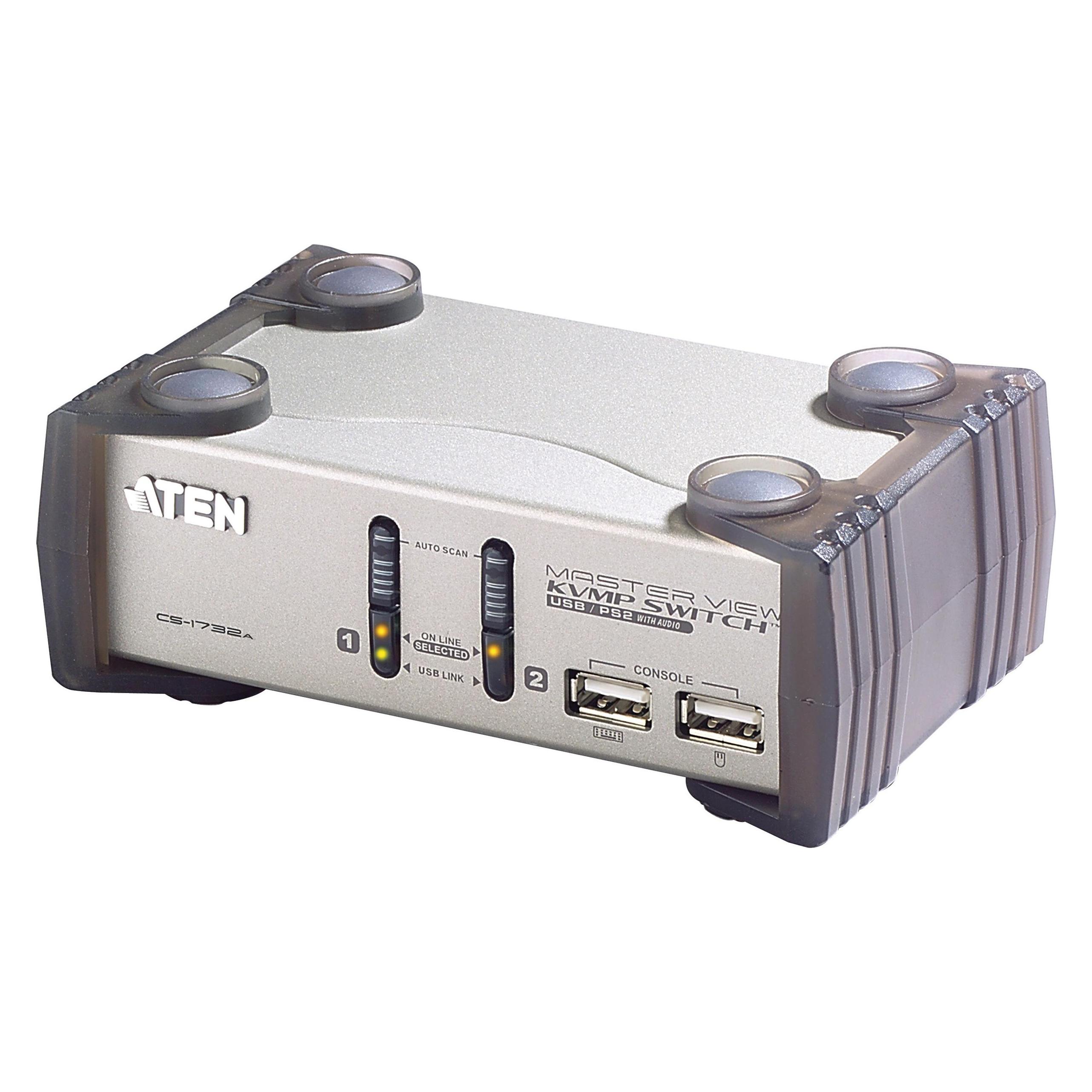
Trendnet TK-241DP Tastatur/Video/Maus (KVM)-Switch SchwarzDer 2-Port DisplayPort KVM-Switch von TRENDnet, Modell TK-241DP, ermöglicht die Steuerung von zwei Computern mit einem Satz von Konsolensteuerungen. Mit diesem DisplayPort-KVM-Switch können Sie eine Auflösung von bis zu 4K UHD erreichen, eine Treiberinstallation ist nicht erforderlich. Der TK-241DP DisplayPort KVM-Switch wurde für Systeme mit DisplayPort-, USB-Maus- und Tastaturanschlüssen entwickelt und verfügt über einen USB-Hub mit zwei Ports, damit Speichergeräte oder andere USB-Peripheriegeräte von den Computern gemeinsam genutzt werden können. Auf einen Blick Anzahl der Computer2 Tastatur PorttypUSB Maus-PorttypUSB Video PorttypDisplayPort Konsolenanschluss3ˌ5 mm Kopfhörer, 3.5mm mic, DisplayPort, USB A HD-Typ4K Ultra HD Maximale Auflösung3840 x 2160 Pixel LieferumfangSchnellinstallationsanleitungAC-Netzadapter Alle technischen Daten anzeigen (33 Angaben) Anschlüsse und SchnittstellenAnzahl der Computer2Tastatur PorttypUSBMaus-PorttypUSBVideo PorttypDisplayPortAnzahl DisplayPo...127,61 €*Versand: 0,00 €Sichere Weiterleitung zum Anbieter
-
Wie mache ich ein Video vom Bildschirm?
Um ein Video vom Bildschirm zu erstellen, benötigst du eine Bildschirmaufnahmesoftware wie z.B. OBS Studio, Camtasia oder ScreenFlow. Öffne die Software und wähle den Bereich aus, den du aufnehmen möchtest. Starte die Aufnahme und führe die gewünschten Aktionen auf deinem Bildschirm aus. Beende die Aufnahme, wenn du fertig bist, und speichere das Video in einem geeigneten Format. Du kannst auch zusätzliche Funktionen wie Voiceover oder Webcam-Overlay hinzufügen, um das Video zu personalisieren. **
-
Wie kann ich ein Bildschirm Video aufnehmen?
Um ein Bildschirmvideo aufzunehmen, benötigst du eine Bildschirmaufnahmesoftware wie z.B. OBS Studio, Camtasia oder ScreenFlow. Diese Programme ermöglichen es dir, den Bildschirm deines Computers aufzunehmen und gleichzeitig Audio aufzunehmen. Du kannst wählen, ob du den gesamten Bildschirm oder nur einen bestimmten Bereich aufnehmen möchtest. Stelle sicher, dass du die Einstellungen für die Bildschirmaufnahme entsprechend deinen Bedürfnissen konfigurierst und starte dann die Aufnahme. Nachdem du das Video aufgenommen hast, kannst du es bearbeiten und speichern, um es mit anderen zu teilen. **
-
Wie nehme ich ein Bildschirm Video auf?
Um ein Bildschirmvideo aufzunehmen, benötigst du eine Screen-Recording-Software wie z.B. OBS Studio, Camtasia oder ScreenFlow. Diese Programme ermöglichen es dir, den Bildschirminhalt deines Computers aufzunehmen, einschließlich Audio und Video. Du musst die Software starten, den Bereich auswählen, den du aufnehmen möchtest, und dann die Aufnahme starten. Nachdem du das Video aufgenommen hast, kannst du es bearbeiten und speichern, um es mit anderen zu teilen. **
-
Wie macht man ein Video vom Bildschirm?
Um ein Video vom Bildschirm zu machen, benötigt man eine Bildschirmaufnahmesoftware wie z.B. OBS Studio, Camtasia oder ScreenFlow. Diese Programme ermöglichen es, den Bildschirm während der Aufnahme aufzuzeichnen. Man kann auswählen, ob man den gesamten Bildschirm oder nur einen bestimmten Bereich aufnehmen möchte. Nach der Aufnahme kann man das Video speichern und bei Bedarf noch weiter bearbeiten, z.B. schneiden oder mit Texten und Effekten versehen. Schließlich kann man das fertige Video dann z.B. auf YouTube hochladen oder für Präsentationen verwenden. **
* Alle Preise verstehen sich inklusive der gesetzlichen Mehrwertsteuer und ggf. zuzüglich Versandkosten. Die Angebotsinformationen basieren auf den Angaben des jeweiligen Shops und werden über automatisierte Prozesse aktualisiert. Eine Aktualisierung in Echtzeit findet nicht statt, so dass es im Einzelfall zu Abweichungen kommen kann. ** Hinweis: Teile dieses Inhalts wurden von KI erstellt.