Domain texttech.de kaufen?
Wir ziehen mit dem Projekt
texttech.de um.
Sind Sie am Kauf der Domain
texttech.de interessiert?
domain@kv-gmbh.de · 0541-91531010
Domain texttech.de kaufen?
Welche Drucker-Scanner sind mit Windows 11 kompatibel?
Die Kompatibilität von Drucker-Scannern mit Windows 11 hängt von den Treibern und der Unterstützung des Herstellers ab. Es ist ratsam, die Website des Herstellers zu besuchen und nach spezifischen Informationen zu suchen, ob das Modell mit Windows 11 kompatibel ist. In der Regel unterstützen die meisten modernen Drucker-Scanner Windows 11, aber es ist immer gut, dies zu überprüfen, um sicherzustellen, dass es keine Kompatibilitätsprobleme gibt. **
Was ist ein Drucker, Kopierer und Scanner?
Ein Drucker ist ein Gerät, das digitale Informationen auf Papier oder anderen Medien ausgibt. Ein Kopierer ist ein Gerät, das eine Vorlage kopiert und eine identische Kopie erstellt. Ein Scanner ist ein Gerät, das Bilder oder Dokumente digitalisiert und in eine elektronische Datei umwandelt. **
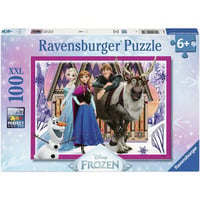

Ähnliche Suchbegriffe für Kinderpuzzle-11-Teile
Top-Angebote
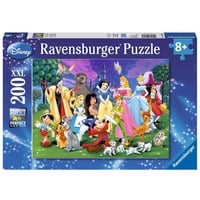
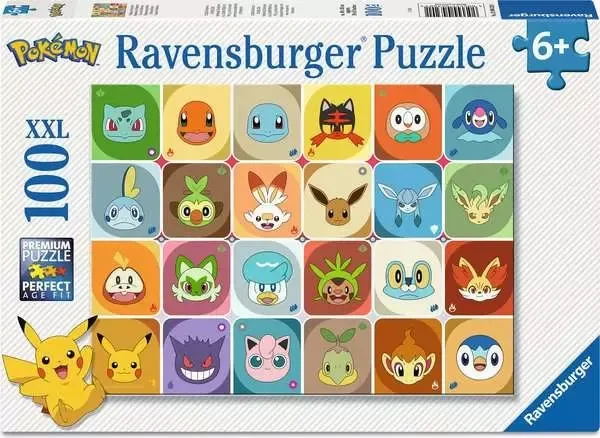
Produkte zum Begriff Kinderpuzzle-11-Teile:


-
Welche Teile sind inkompatibel zwischen Windows 10 und Windows 11?
Es gibt keine spezifischen Teile, die inkompatibel zwischen Windows 10 und Windows 11 sind. Allerdings gibt es bestimmte Hardware-Anforderungen für Windows 11, wie zum Beispiel einen 64-Bit-Prozessor mit mindestens 1 GHz Taktfrequenz, 4 GB RAM und 64 GB Speicherplatz. Wenn ein Gerät diese Anforderungen nicht erfüllt, ist ein Upgrade auf Windows 11 möglicherweise nicht möglich. **
-
Wie kann ich 11 Festplatten in 2 Teile aufgeteilt zusammenfügen?
Um 11 Festplatten in 2 Teile aufzuteilen und zusammenzufügen, könnten Sie eine RAID-Konfiguration verwenden. Eine Möglichkeit wäre, die Festplatten in zwei RAID-Arrays aufzuteilen, z.B. ein RAID 1 und ein RAID 10. Dadurch können Sie Redundanz und Leistung kombinieren. Es ist jedoch wichtig zu beachten, dass dies von der Hardware und den RAID-Optionen abhängt, die Ihnen zur Verfügung stehen. Es wird empfohlen, sich an einen IT-Experten zu wenden, um die beste Lösung für Ihre spezifischen Anforderungen zu finden. **
-
Wie teile ich den Bildschirm iPad?
Um den Bildschirm auf einem iPad zu teilen, kannst du die Funktion "Bildschirm teilen" verwenden, die es dir ermöglicht, zwei Apps gleichzeitig auf dem Bildschirm anzuzeigen. Dafür musst du zuerst die gewünschte App öffnen und dann vom unteren Bildschirmrand nach oben wischen, um das Dock anzuzeigen. Anschließend kannst du die zweite App aus dem Dock auswählen und sie auf die Seite ziehen, auf der du sie anzeigen möchtest. So kannst du beispielsweise gleichzeitig eine E-Mail schreiben und im Internet surfen. Hast du diese Funktion schon einmal ausprobiert? **
-
Wie teile ich den Bildschirm Mac?
Um den Bildschirm auf einem Mac zu teilen, kannst du die Funktion "Mission Control" verwenden. Drücke dazu die Taste F3 auf deiner Tastatur oder streiche mit drei oder vier Fingern nach oben auf dem Trackpad, um alle offenen Fenster und Desktops anzuzeigen. Klicke dann auf das Fenster, das du teilen möchtest, und ziehe es in einen separaten Bereich. Alternativ kannst du auch die Split View-Funktion verwenden, indem du ein Fenster an den Rand des Bildschirms ziehst, bis sich ein blauer Bereich öffnet, in den du das Fenster fallen lassen kannst. Hast du diese Funktionen schon einmal ausprobiert? **


Warum funktionieren der Bildschirm, die Maus und die Tastatur, aber nicht der Computer?
Es gibt verschiedene mögliche Gründe dafür, warum der Computer nicht funktioniert, obwohl der Bildschirm, die Maus und die Tastatur funktionieren. Es könnte ein Problem mit der Stromversorgung des Computers geben, wie zum Beispiel ein defektes Netzteil. Es könnte auch ein Hardwareproblem im Inneren des Computers geben, wie zum Beispiel ein defekter Prozessor oder eine fehlerhafte Festplatte. Es ist auch möglich, dass ein Softwareproblem vorliegt, wie zum Beispiel ein beschädigtes Betriebssystem oder ein Virus. Um das genaue Problem zu identifizieren, ist es am besten, einen Fachmann zu konsultieren. **
Warum funktioniert der Computer, aber der Bildschirm, die Maus und die Tastatur nicht?
Es könnte verschiedene Gründe geben, warum der Bildschirm, die Maus und die Tastatur nicht funktionieren, während der Computer eingeschaltet ist. Möglicherweise sind die Geräte nicht ordnungsgemäß an den Computer angeschlossen oder es gibt ein Problem mit den Treibern oder der Hardware. Es könnte auch sein, dass die Geräte defekt sind und ausgetauscht werden müssen. Es ist ratsam, die Verbindungen zu überprüfen, die Treiber zu aktualisieren und gegebenenfalls den technischen Support zu kontaktieren, um das Problem zu diagnostizieren und zu beheben. **
Top-Angebote
Produkte zum Begriff Kinderpuzzle-11-Teile:
-
Welche Drucker-Scanner sind mit Windows 11 kompatibel?
Die Kompatibilität von Drucker-Scannern mit Windows 11 hängt von den Treibern und der Unterstützung des Herstellers ab. Es ist ratsam, die Website des Herstellers zu besuchen und nach spezifischen Informationen zu suchen, ob das Modell mit Windows 11 kompatibel ist. In der Regel unterstützen die meisten modernen Drucker-Scanner Windows 11, aber es ist immer gut, dies zu überprüfen, um sicherzustellen, dass es keine Kompatibilitätsprobleme gibt. **
-
Was ist ein Drucker, Kopierer und Scanner?
Ein Drucker ist ein Gerät, das digitale Informationen auf Papier oder anderen Medien ausgibt. Ein Kopierer ist ein Gerät, das eine Vorlage kopiert und eine identische Kopie erstellt. Ein Scanner ist ein Gerät, das Bilder oder Dokumente digitalisiert und in eine elektronische Datei umwandelt. **
-
Welche Teile sind inkompatibel zwischen Windows 10 und Windows 11?
Es gibt keine spezifischen Teile, die inkompatibel zwischen Windows 10 und Windows 11 sind. Allerdings gibt es bestimmte Hardware-Anforderungen für Windows 11, wie zum Beispiel einen 64-Bit-Prozessor mit mindestens 1 GHz Taktfrequenz, 4 GB RAM und 64 GB Speicherplatz. Wenn ein Gerät diese Anforderungen nicht erfüllt, ist ein Upgrade auf Windows 11 möglicherweise nicht möglich. **
-
Wie kann ich 11 Festplatten in 2 Teile aufgeteilt zusammenfügen?
Um 11 Festplatten in 2 Teile aufzuteilen und zusammenzufügen, könnten Sie eine RAID-Konfiguration verwenden. Eine Möglichkeit wäre, die Festplatten in zwei RAID-Arrays aufzuteilen, z.B. ein RAID 1 und ein RAID 10. Dadurch können Sie Redundanz und Leistung kombinieren. Es ist jedoch wichtig zu beachten, dass dies von der Hardware und den RAID-Optionen abhängt, die Ihnen zur Verfügung stehen. Es wird empfohlen, sich an einen IT-Experten zu wenden, um die beste Lösung für Ihre spezifischen Anforderungen zu finden. **
Ähnliche Suchbegriffe für Kinderpuzzle-11-Teile
-
Puzzle "Sonnensystem" / 93 TeilePuzzle "Sonnensystem" / 93 Teile , > , Erscheinungsjahr: 20230613, Fachschema: Non Books / Puzzles / Puzzle für Kinder~Non Books / Spielzeug, Altersempfehlung / Lesealter: 18, ab Alter: 5, Warengruppe: NB/Kinderbücher/Kinderbeschäftigung/Spielgesch., UNSPSC: 95030069, Warenverzeichnis für die Außenhandelsstatistik: 95030069, Sender’s product category: NONBO, Länge: 327, Breite: 274, Höhe: 61, Gewicht: 1044, Produktform: Spiele, Genre: Importe,26,63 €*Versand: 0,00 €Sichere Weiterleitung zum Anbieter
-
Wooden Puzzle 300 Teile - KuckucksuhrWooden Puzzle 300 Teile - Kuckucksuhr , Näpfchen-Puzzle aus Holz , Fleischwölfe > Kleingeräte Küche , Erscheinungsjahr: 20240115, Titel der Reihe: Wooden Puzzles für Erwachsene##, Keyword: Beschäftigung; Gehirn Jogging; Geschenk; Geschenkidee; Konzentrationstraining; Legespiel; Pussel; Puzzel; Puzzeln; Puzzle; Puzzle für Erwachsene; Ravensburger Puzzle, Fachschema: Non Books / Puzzles (ab 200 Teile)~Non Books / Puzzles, Altersempfehlung / Lesealter: 18, ab Alter: 12, bis Alter: 99, Warengruppe: NB/Kinderbücher/Kinderbeschäftigung/Quiz/Rätsel, UNSPSC: 95030061, Warenverzeichnis für die Außenhandelsstatistik: 95030061, Sender’s product category: NONBO, Länge: 231, Breite: 165, Höhe: 54, Gewicht: 366, Produktform: NonBook,29,16 €*Versand: 0,00 €Sichere Weiterleitung zum Anbieter
-
Wie teile ich den Bildschirm iPad?
Um den Bildschirm auf einem iPad zu teilen, kannst du die Funktion "Bildschirm teilen" verwenden, die es dir ermöglicht, zwei Apps gleichzeitig auf dem Bildschirm anzuzeigen. Dafür musst du zuerst die gewünschte App öffnen und dann vom unteren Bildschirmrand nach oben wischen, um das Dock anzuzeigen. Anschließend kannst du die zweite App aus dem Dock auswählen und sie auf die Seite ziehen, auf der du sie anzeigen möchtest. So kannst du beispielsweise gleichzeitig eine E-Mail schreiben und im Internet surfen. Hast du diese Funktion schon einmal ausprobiert? **
-
Wie teile ich den Bildschirm Mac?
Um den Bildschirm auf einem Mac zu teilen, kannst du die Funktion "Mission Control" verwenden. Drücke dazu die Taste F3 auf deiner Tastatur oder streiche mit drei oder vier Fingern nach oben auf dem Trackpad, um alle offenen Fenster und Desktops anzuzeigen. Klicke dann auf das Fenster, das du teilen möchtest, und ziehe es in einen separaten Bereich. Alternativ kannst du auch die Split View-Funktion verwenden, indem du ein Fenster an den Rand des Bildschirms ziehst, bis sich ein blauer Bereich öffnet, in den du das Fenster fallen lassen kannst. Hast du diese Funktionen schon einmal ausprobiert? **
-
Warum funktionieren der Bildschirm, die Maus und die Tastatur, aber nicht der Computer?
Es gibt verschiedene mögliche Gründe dafür, warum der Computer nicht funktioniert, obwohl der Bildschirm, die Maus und die Tastatur funktionieren. Es könnte ein Problem mit der Stromversorgung des Computers geben, wie zum Beispiel ein defektes Netzteil. Es könnte auch ein Hardwareproblem im Inneren des Computers geben, wie zum Beispiel ein defekter Prozessor oder eine fehlerhafte Festplatte. Es ist auch möglich, dass ein Softwareproblem vorliegt, wie zum Beispiel ein beschädigtes Betriebssystem oder ein Virus. Um das genaue Problem zu identifizieren, ist es am besten, einen Fachmann zu konsultieren. **
-
Warum funktioniert der Computer, aber der Bildschirm, die Maus und die Tastatur nicht?
Es könnte verschiedene Gründe geben, warum der Bildschirm, die Maus und die Tastatur nicht funktionieren, während der Computer eingeschaltet ist. Möglicherweise sind die Geräte nicht ordnungsgemäß an den Computer angeschlossen oder es gibt ein Problem mit den Treibern oder der Hardware. Es könnte auch sein, dass die Geräte defekt sind und ausgetauscht werden müssen. Es ist ratsam, die Verbindungen zu überprüfen, die Treiber zu aktualisieren und gegebenenfalls den technischen Support zu kontaktieren, um das Problem zu diagnostizieren und zu beheben. **
* Alle Preise verstehen sich inklusive der gesetzlichen Mehrwertsteuer und ggf. zuzüglich Versandkosten. Die Angebotsinformationen basieren auf den Angaben des jeweiligen Shops und werden über automatisierte Prozesse aktualisiert. Eine Aktualisierung in Echtzeit findet nicht statt, so dass es im Einzelfall zu Abweichungen kommen kann. ** Hinweis: Teile dieses Inhalts wurden von KI erstellt.