Domain texttech.de kaufen?
Wir ziehen mit dem Projekt
texttech.de um.
Sind Sie am Kauf der Domain
texttech.de interessiert?
domain@kv-gmbh.de · 0541-91531010
Domain texttech.de kaufen?
Welches Papier für HP Drucker?
Welches Papier für HP Drucker? Es ist wichtig, dass du hochwertiges Papier verwendest, das speziell für Tintenstrahldrucker geeignet ist. HP empfiehlt generell Papier mit einer Grammatur von 80-90 g/m² für den täglichen Gebrauch. Für hochwertige Drucke oder Fotos solltest du ein spezielles Fotopapier verwenden, das für Tintenstrahldrucker optimiert ist. Achte darauf, dass das Papier die richtige Größe und Oberflächenbeschaffenheit hat, um optimale Druckergebnisse zu erzielen. Es ist ratsam, sich an die Empfehlungen von HP zu halten, um die Lebensdauer deines Druckers zu verlängern und die Druckqualität zu verbessern. **
Warum funktionieren der HP Kopierer und der Scanner nicht mehr?
Es gibt verschiedene mögliche Gründe, warum der HP Kopierer und der Scanner nicht mehr funktionieren könnten. Es könnte ein technisches Problem wie ein defektes Kabel oder ein Fehler in der Software vorliegen. Es ist auch möglich, dass die Geräte nicht richtig konfiguriert oder mit dem Computer verbunden sind. Es könnte auch sein, dass die Geräte nicht mehr richtig kalibriert sind oder dass die Tintenpatronen oder der Toner leer sind. Es ist ratsam, die Geräte zu überprüfen und gegebenenfalls den technischen Support von HP zu kontaktieren, um das Problem zu diagnostizieren und eine Lösung zu finden. **
Ähnliche Suchbegriffe für HP-Workstations-accessories-RAM
Top-Angebote
Produkte zum Begriff HP-Workstations-accessories-RAM:
-
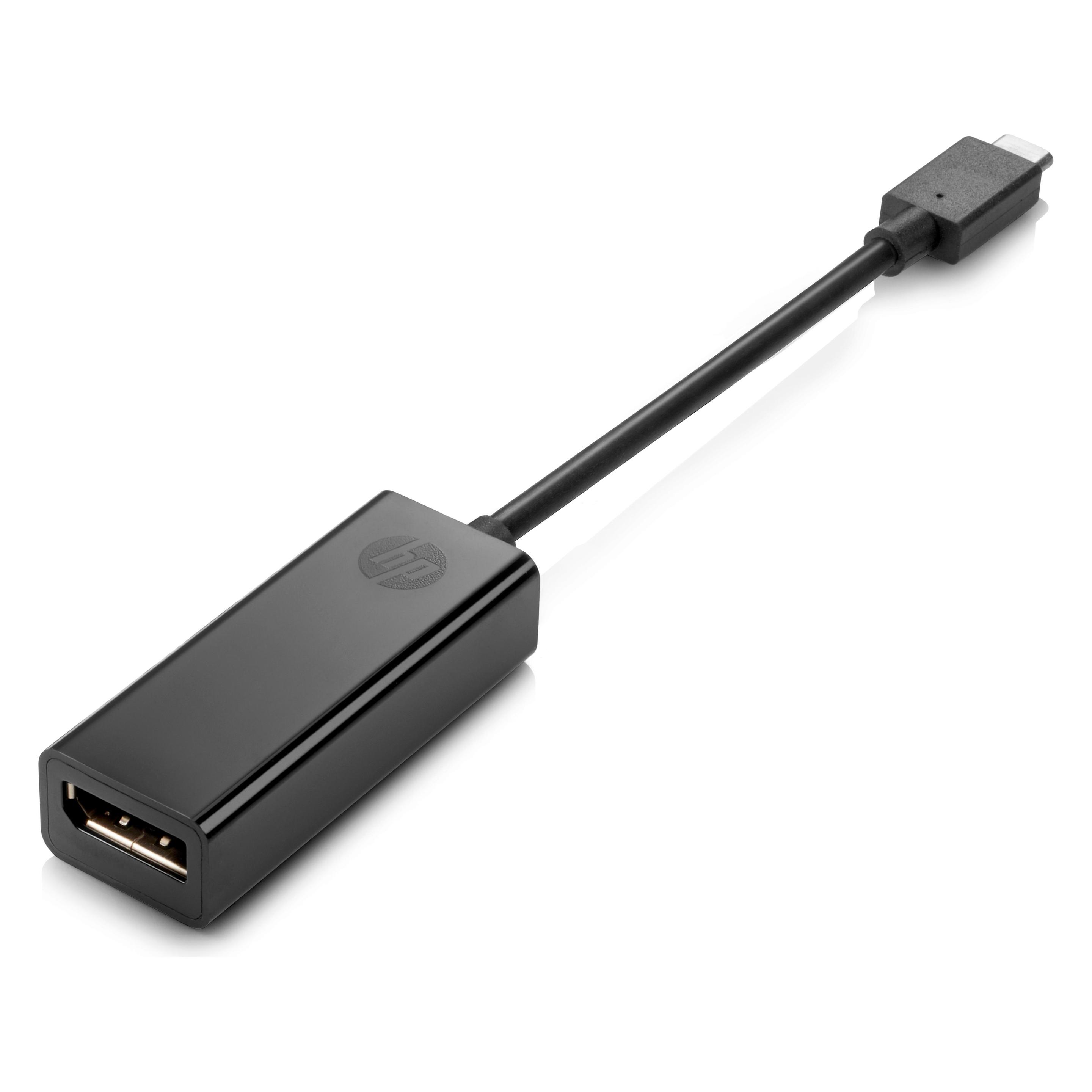
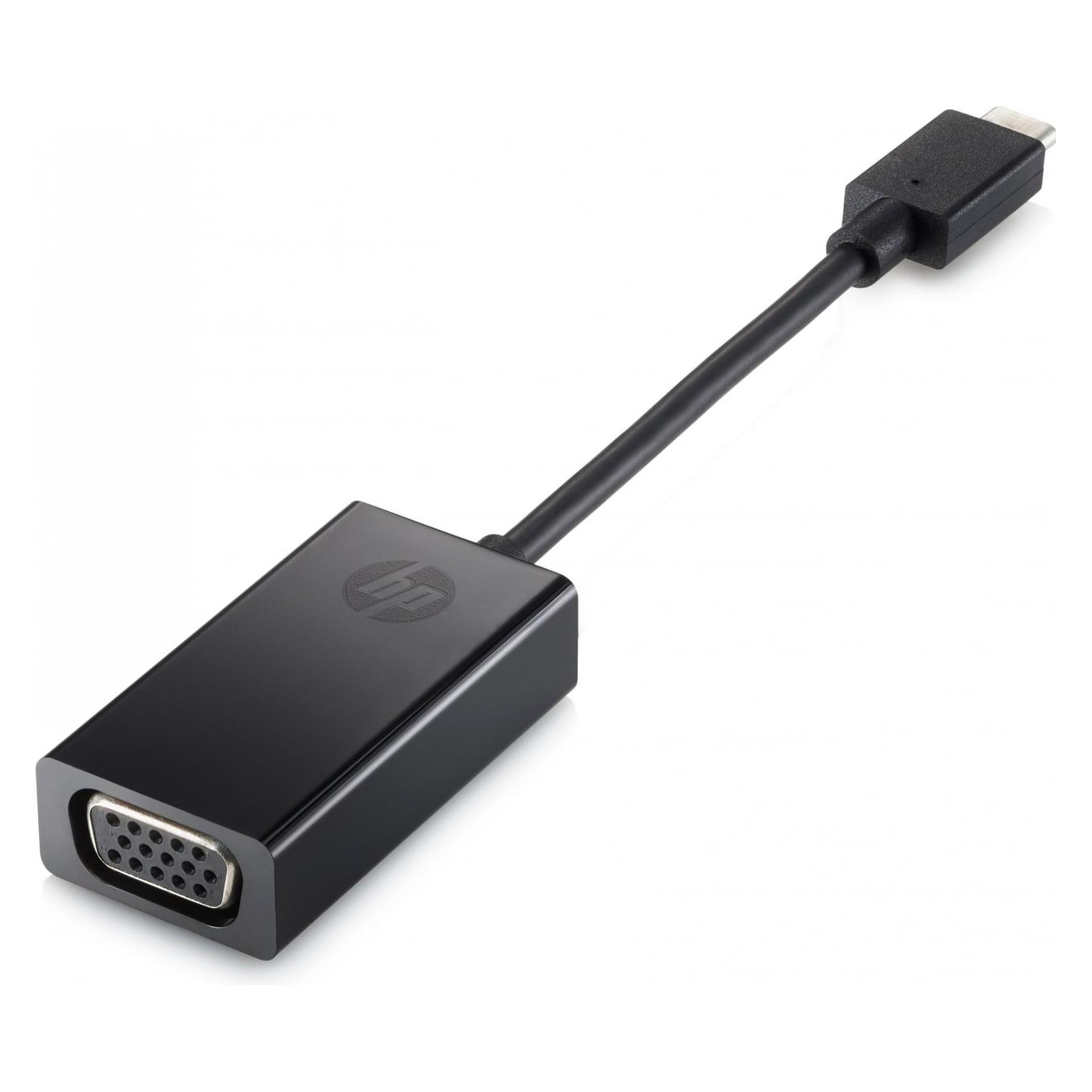
HP Workstations accessories (HDMI), Video Adapter, SchwarzDer HP USB-C-zu-HDMI-Adapter ist eine praktische Lösung für die Verbindung von Geräten mit USB-C-Anschluss zu externen Displays, Fernsehern oder Projektoren. Mit diesem externen Videoadapter können Benutzer HD-Videos und Audioinhalte von ihrem Notebook oder Tablet auf grössere Bildschirme projizieren. Der Adapter ist speziell für die HP Workstation Z2 Mini G4 und andere HP Modelle konzipiert, was eine nahtlose Integration in bestehende Systeme gewährleistet. Mit kompakten Abmessungen und einem Gewicht von nur 25,4 Gramm ist der Adapter leicht zu transportieren und ideal für den Einsatz unterwegs oder im Büro. Die einfache Plug-and-Play-Funktionalität ermöglicht eine unkomplizierte Nutzung ohne zusätzliche Softwareinstallation. Der Adapter unterstützt eine Vielzahl von Betriebssystemen, darunter Microsoft Windows 7, 8 und 10, was ihn zu einer vielseitigen Wahl für verschiedene Benutzer macht. - HD-Video- und Audioübertragung für optimale Bildqualität - Kompakte Bauweise für einfache Portabilität - Plug-and-Play-Funktionalität für sofortige Nutzung - Kompatibel mit mehreren HP Workstation-Modellen.29,88 €*Versand: 3,00 €Sichere Weiterleitung zum Anbieter
-
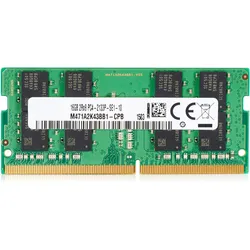
HP Workstations accessories (1 x 4GB, 3200 MHz, DDR4-RAM, SO-DIMM), RAM, GrünDas HP DDR4-RAM-Modul bietet eine zuverlässige und leistungsstarke Speichererweiterung für Workstations, insbesondere für die Z2 Mini G5. Mit einer Speicherkapazität von 4 GB und einer hohen Speichertaktfrequenz von 3200 MHz ist dieses SO-DIMM 260-PIN-Modul ideal für anspruchsvolle Anwendungen, die eine schnelle Datenverarbeitung erfordern. Das unbuffered Design und die Non-ECC-Datenintegritätsprüfung machen es zu einer ausgezeichneten Wahl für Benutzer, die eine kosteneffiziente Lösung für ihre Speicheranforderungen suchen. Die Spannung von 1,2 V sorgt für einen energieeffizienten Betrieb, während die Kompatibilität mit spezifischen Systemen die Installation und Integration in bestehende Workstation-Setups erleichtert. Dieses Modul ist eine wertvolle Ergänzung für jede professionelle Umgebung, die auf Leistung und Zuverlässigkeit angewiesen ist. - Speicherkapazität von 4 GB für verbesserte Multitasking-Fähigkeiten - Hohe Speichertaktfrequenz von 3200 MHz für schnelle Datenverarbeitung - SO-DIMM 260-PIN Formfaktor für einfache Integration in Workstations - Ungepuffertes Design für kosteneffiziente Leistung - Entwickelt für spezifische Anwendungen in Server- und Workstation-Umgebungen.175,13 €*Versand: 0,00 €Sichere Weiterleitung zum Anbieter

-
Kann ich den RAM meines HP Notebooks erweitern?
Es hängt von dem spezifischen Modell deines HP Notebooks ab. In der Regel sind viele HP Notebooks mit erweiterbarem RAM ausgestattet. Du kannst die Spezifikationen deines Modells überprüfen, um herauszufinden, ob und wie viel RAM du hinzufügen kannst. Es ist auch möglich, dass du den RAM von einem Fachmann oder einer Fachfrau erweitern lassen musst. **
-
Können Maus und Tastatur ohne RAM funktionieren?
Nein, Maus und Tastatur können nicht ohne RAM funktionieren. RAM (Random Access Memory) ist ein wichtiger Bestandteil des Computers, der für die temporäre Speicherung von Daten und Programmen benötigt wird. Ohne RAM kann der Computer keine Informationen von der Maus oder Tastatur empfangen und verarbeiten. **
-
Hat das HP EliteBook 8540p keinen Dual-Channel-RAM?
Das HP EliteBook 8540p unterstützt tatsächlich Dual-Channel-RAM. Es verfügt über vier RAM-Steckplätze, die es ermöglichen, den Arbeitsspeicher im Dual-Channel-Modus zu betreiben. Dies verbessert die Speicherleistung und ermöglicht eine schnellere Datenübertragung zwischen dem Prozessor und dem RAM. **
-
Wie stelle ich den RAM im HP BIOS ein?
Um den RAM im HP BIOS einzustellen, starten Sie Ihren Computer und drücken Sie die entsprechende Taste, um ins BIOS zu gelangen (normalerweise F10 oder F2). Navigieren Sie dann zu den erweiterten Einstellungen oder dem Speicher-Tab und suchen Sie nach Optionen wie "Memory Configuration" oder "Memory Settings". Hier können Sie die RAM-Einstellungen ändern, wie z.B. die Frequenz oder die Timings. Speichern Sie die Änderungen und starten Sie den Computer neu, um die neuen RAM-Einstellungen zu übernehmen. **
Warum zieht der HP Drucker kein Papier mehr ein?
Es gibt mehrere mögliche Gründe, warum ein HP Drucker kein Papier mehr einzieht. Es könnte sein, dass das Papier falsch eingelegt ist oder dass der Papiersensor defekt ist. Es könnte auch sein, dass sich Papierstau im Drucker befindet oder dass die Rollen, die das Papier einziehen, verschmutzt oder abgenutzt sind. Es ist ratsam, den Drucker zu überprüfen und gegebenenfalls zu reinigen oder zu warten, um das Problem zu beheben. **
Wie verbinde ich meinen HP Drucker mit dem Computer?
Wie verbinde ich meinen HP Drucker mit dem Computer? Zuerst musst du sicherstellen, dass sowohl der Drucker als auch der Computer eingeschaltet sind. Dann kannst du den Drucker entweder über ein USB-Kabel mit dem Computer verbinden oder eine drahtlose Verbindung einrichten. Wenn du eine drahtlose Verbindung bevorzugst, musst du den Drucker mit dem WLAN-Netzwerk verbinden und die entsprechenden Treiber auf deinem Computer installieren. Sobald die Verbindung hergestellt ist, kannst du den Drucker auswählen und damit drucken. **
Top-Angebote
Produkte zum Begriff HP-Workstations-accessories-RAM:
-
Welches Papier für HP Drucker?
Welches Papier für HP Drucker? Es ist wichtig, dass du hochwertiges Papier verwendest, das speziell für Tintenstrahldrucker geeignet ist. HP empfiehlt generell Papier mit einer Grammatur von 80-90 g/m² für den täglichen Gebrauch. Für hochwertige Drucke oder Fotos solltest du ein spezielles Fotopapier verwenden, das für Tintenstrahldrucker optimiert ist. Achte darauf, dass das Papier die richtige Größe und Oberflächenbeschaffenheit hat, um optimale Druckergebnisse zu erzielen. Es ist ratsam, sich an die Empfehlungen von HP zu halten, um die Lebensdauer deines Druckers zu verlängern und die Druckqualität zu verbessern. **
-
Warum funktionieren der HP Kopierer und der Scanner nicht mehr?
Es gibt verschiedene mögliche Gründe, warum der HP Kopierer und der Scanner nicht mehr funktionieren könnten. Es könnte ein technisches Problem wie ein defektes Kabel oder ein Fehler in der Software vorliegen. Es ist auch möglich, dass die Geräte nicht richtig konfiguriert oder mit dem Computer verbunden sind. Es könnte auch sein, dass die Geräte nicht mehr richtig kalibriert sind oder dass die Tintenpatronen oder der Toner leer sind. Es ist ratsam, die Geräte zu überprüfen und gegebenenfalls den technischen Support von HP zu kontaktieren, um das Problem zu diagnostizieren und eine Lösung zu finden. **
-
Kann ich den RAM meines HP Notebooks erweitern?
Es hängt von dem spezifischen Modell deines HP Notebooks ab. In der Regel sind viele HP Notebooks mit erweiterbarem RAM ausgestattet. Du kannst die Spezifikationen deines Modells überprüfen, um herauszufinden, ob und wie viel RAM du hinzufügen kannst. Es ist auch möglich, dass du den RAM von einem Fachmann oder einer Fachfrau erweitern lassen musst. **
-
Können Maus und Tastatur ohne RAM funktionieren?
Nein, Maus und Tastatur können nicht ohne RAM funktionieren. RAM (Random Access Memory) ist ein wichtiger Bestandteil des Computers, der für die temporäre Speicherung von Daten und Programmen benötigt wird. Ohne RAM kann der Computer keine Informationen von der Maus oder Tastatur empfangen und verarbeiten. **
Ähnliche Suchbegriffe für HP-Workstations-accessories-RAM
-
HP Workstations accessories (HDMI), Video Adapter, SchwarzDer HP USB-C-zu-HDMI-Adapter ist eine praktische Lösung für die Verbindung von Geräten mit USB-C-Anschluss zu externen Displays, Fernsehern oder Projektoren. Mit diesem externen Videoadapter können Benutzer HD-Videos und Audioinhalte von ihrem Notebook oder Tablet auf grössere Bildschirme projizieren. Der Adapter ist speziell für die HP Workstation Z2 Mini G4 und andere HP Modelle konzipiert, was eine nahtlose Integration in bestehende Systeme gewährleistet. Mit kompakten Abmessungen und einem Gewicht von nur 25,4 Gramm ist der Adapter leicht zu transportieren und ideal für den Einsatz unterwegs oder im Büro. Die einfache Plug-and-Play-Funktionalität ermöglicht eine unkomplizierte Nutzung ohne zusätzliche Softwareinstallation. Der Adapter unterstützt eine Vielzahl von Betriebssystemen, darunter Microsoft Windows 7, 8 und 10, was ihn zu einer vielseitigen Wahl für verschiedene Benutzer macht. - HD-Video- und Audioübertragung für optimale Bildqualität - Kompakte Bauweise für einfache Portabilität - Plug-and-Play-Funktionalität für sofortige Nutzung - Kompatibel mit mehreren HP Workstation-Modellen.29,88 €*Versand: 3,00 €Sichere Weiterleitung zum Anbieter
-
HP Workstations accessories (1 x 4GB, 3200 MHz, DDR4-RAM, SO-DIMM), RAM, GrünDas HP DDR4-RAM-Modul bietet eine zuverlässige und leistungsstarke Speichererweiterung für Workstations, insbesondere für die Z2 Mini G5. Mit einer Speicherkapazität von 4 GB und einer hohen Speichertaktfrequenz von 3200 MHz ist dieses SO-DIMM 260-PIN-Modul ideal für anspruchsvolle Anwendungen, die eine schnelle Datenverarbeitung erfordern. Das unbuffered Design und die Non-ECC-Datenintegritätsprüfung machen es zu einer ausgezeichneten Wahl für Benutzer, die eine kosteneffiziente Lösung für ihre Speicheranforderungen suchen. Die Spannung von 1,2 V sorgt für einen energieeffizienten Betrieb, während die Kompatibilität mit spezifischen Systemen die Installation und Integration in bestehende Workstation-Setups erleichtert. Dieses Modul ist eine wertvolle Ergänzung für jede professionelle Umgebung, die auf Leistung und Zuverlässigkeit angewiesen ist. - Speicherkapazität von 4 GB für verbesserte Multitasking-Fähigkeiten - Hohe Speichertaktfrequenz von 3200 MHz für schnelle Datenverarbeitung - SO-DIMM 260-PIN Formfaktor für einfache Integration in Workstations - Ungepuffertes Design für kosteneffiziente Leistung - Entwickelt für spezifische Anwendungen in Server- und Workstation-Umgebungen.175,13 €*Versand: 0,00 €Sichere Weiterleitung zum Anbieter
-
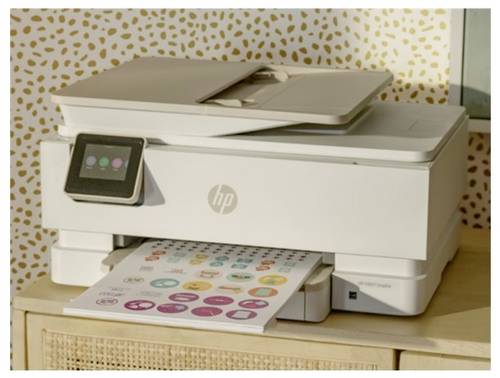
HP Deskjet 4320 Multifunktionsdrucker Tintenstrahl Farbe A4 Drucker, Scanner, KopiererMüheloses Drucken, Scannen und Kopieren mit diesem kompakten, kabellosen, benutzerfreundlichen Heimdrucker mit automatischem Vorlageneinzug. Drucken Sie alles, von Rücksendeetiketten bis hin zu fröhlichen, farbenfrohen Arbeitsblättern." Drucker mit dynamischer Sicherheitsfunktion" Einige Drucker von HP sind nur für die Verwendung mit Druckpatronen vorgesehen, die über neue oder wiederverwendete Chips oder elektronische Schaltkreise von HP verfügen. Diese Drucker verwenden dynamische Sicherheitsmaßnahmen, um Druckpatronen mit einem nicht von HP stammenden Chip oder einem nicht von HP stammenden elektronischen Schaltkreis zu blockieren. Regelmäßige Firmware-Updates erhalten die Wirksamkeit dieser Maßnahmen aufrecht und blockieren Druckpatronen, die zuvor funktioniert haben. Wiederverwendete HP Chips und elektronische Schaltkreise von HP ermöglichen die Verwendung von wiederverwendeten, wiederaufbereiteten und wiederbefüllten Druckpatronen.79,98 €*Versand: 0,00 €Sichere Weiterleitung zum Anbieter
-
Hat das HP EliteBook 8540p keinen Dual-Channel-RAM?
Das HP EliteBook 8540p unterstützt tatsächlich Dual-Channel-RAM. Es verfügt über vier RAM-Steckplätze, die es ermöglichen, den Arbeitsspeicher im Dual-Channel-Modus zu betreiben. Dies verbessert die Speicherleistung und ermöglicht eine schnellere Datenübertragung zwischen dem Prozessor und dem RAM. **
-
Wie stelle ich den RAM im HP BIOS ein?
Um den RAM im HP BIOS einzustellen, starten Sie Ihren Computer und drücken Sie die entsprechende Taste, um ins BIOS zu gelangen (normalerweise F10 oder F2). Navigieren Sie dann zu den erweiterten Einstellungen oder dem Speicher-Tab und suchen Sie nach Optionen wie "Memory Configuration" oder "Memory Settings". Hier können Sie die RAM-Einstellungen ändern, wie z.B. die Frequenz oder die Timings. Speichern Sie die Änderungen und starten Sie den Computer neu, um die neuen RAM-Einstellungen zu übernehmen. **
-
Warum zieht der HP Drucker kein Papier mehr ein?
Es gibt mehrere mögliche Gründe, warum ein HP Drucker kein Papier mehr einzieht. Es könnte sein, dass das Papier falsch eingelegt ist oder dass der Papiersensor defekt ist. Es könnte auch sein, dass sich Papierstau im Drucker befindet oder dass die Rollen, die das Papier einziehen, verschmutzt oder abgenutzt sind. Es ist ratsam, den Drucker zu überprüfen und gegebenenfalls zu reinigen oder zu warten, um das Problem zu beheben. **
-
Wie verbinde ich meinen HP Drucker mit dem Computer?
Wie verbinde ich meinen HP Drucker mit dem Computer? Zuerst musst du sicherstellen, dass sowohl der Drucker als auch der Computer eingeschaltet sind. Dann kannst du den Drucker entweder über ein USB-Kabel mit dem Computer verbinden oder eine drahtlose Verbindung einrichten. Wenn du eine drahtlose Verbindung bevorzugst, musst du den Drucker mit dem WLAN-Netzwerk verbinden und die entsprechenden Treiber auf deinem Computer installieren. Sobald die Verbindung hergestellt ist, kannst du den Drucker auswählen und damit drucken. **
* Alle Preise verstehen sich inklusive der gesetzlichen Mehrwertsteuer und ggf. zuzüglich Versandkosten. Die Angebotsinformationen basieren auf den Angaben des jeweiligen Shops und werden über automatisierte Prozesse aktualisiert. Eine Aktualisierung in Echtzeit findet nicht statt, so dass es im Einzelfall zu Abweichungen kommen kann. ** Hinweis: Teile dieses Inhalts wurden von KI erstellt.