Domain texttech.de kaufen?
Wir ziehen mit dem Projekt
texttech.de um.
Sind Sie am Kauf der Domain
texttech.de interessiert?
domain@kv-gmbh.de · 0541-91531010
Domain texttech.de kaufen?
Was ist ein Drucker, Kopierer und Scanner?
Ein Drucker ist ein Gerät, das digitale Informationen auf Papier oder anderen Medien ausgibt. Ein Kopierer ist ein Gerät, das eine Vorlage kopiert und eine identische Kopie erstellt. Ein Scanner ist ein Gerät, das Bilder oder Dokumente digitalisiert und in eine elektronische Datei umwandelt. **
Wie schließe ich einen Multifunktionsdrucker (Drucker, Scanner, Fax) an eine Fritzbox an?
Um einen Multifunktionsdrucker an eine Fritzbox anzuschließen, verbinde den Drucker über ein USB-Kabel mit einem freien USB-Anschluss der Fritzbox. Stelle sicher, dass der Drucker eingeschaltet ist und die Treiber auf deinem Computer installiert sind. Öffne dann die Fritzbox-Benutzeroberfläche im Webbrowser, gehe zu den Einstellungen für den Drucker und folge den Anweisungen, um den Drucker einzurichten. **
Ähnliche Suchbegriffe für FritzBox-Software
Top-Angebote
Produkte zum Begriff FritzBox-Software:
-
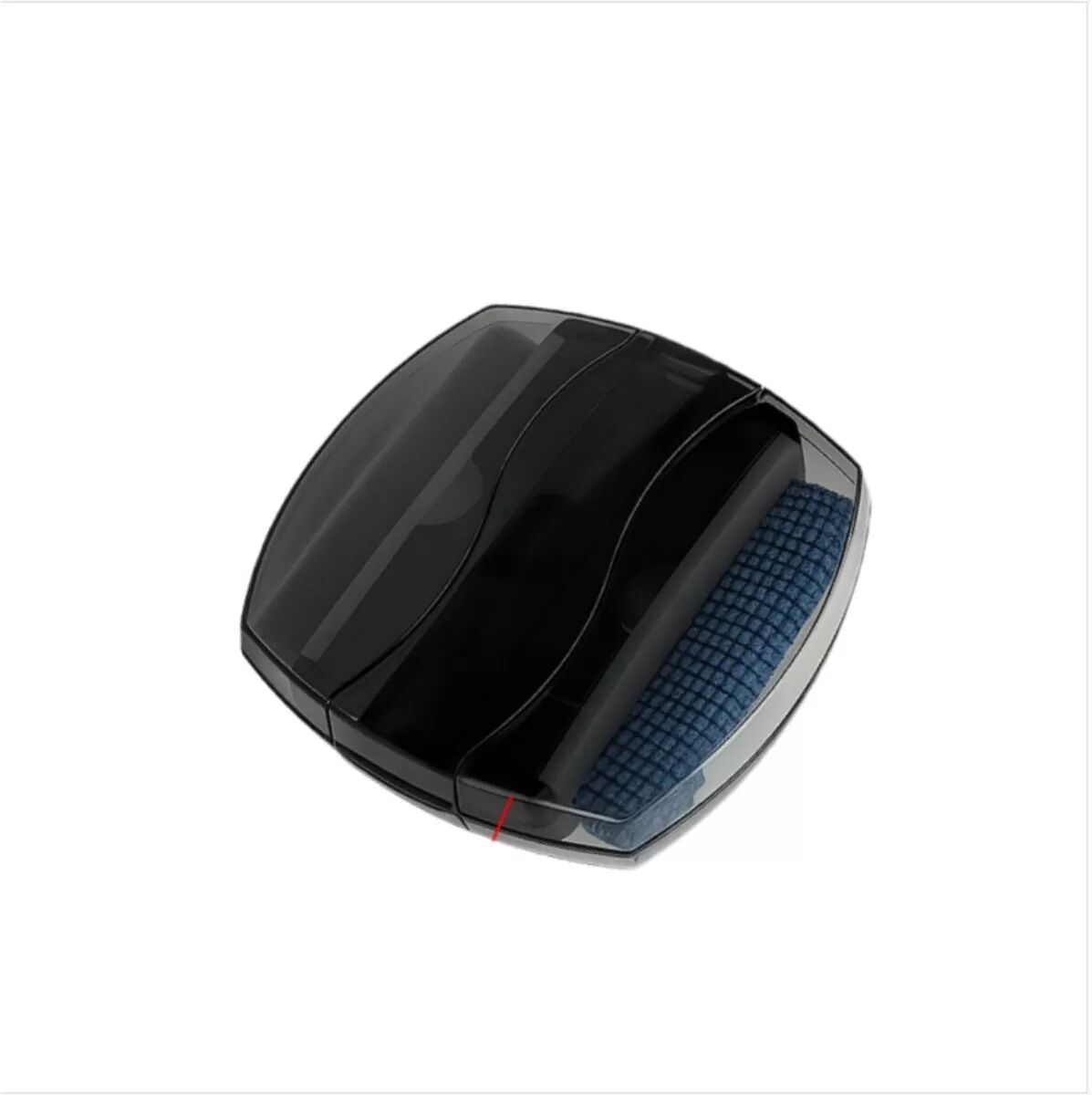
INF Multifunktionale Computer Reinigungsbürste – Tastatur- & Bildschirm StaubentfernerDie multifunktionale Computer-Reinigungsbürste entfernt effektiv Staub von Tastaturen und Bildschirmen und ist dank ihrer kompakten Größe leicht zu transportieren. Sie ist ideal für die Reinigung von Laptops, Computern und ist kompatibel mit elektronischen Geräten. Halten Sie Ihre Geräte mit diesem unverzichtbaren Reinigungswerkzeug makellos. Effiziente Staubentfernung: Diese multifunktionale Reinigungsbürste entfernt schnell und effizient Staub und Schmutz von Ihrer Tastatur, Ihrem Bildschirm und anderen elektronischen Geräten. Sie verbessert deren Leistung und Lebensdauer. Das kompakte Design macht sie ideal für die Pflege eines sauberen Arbeitsplatzes, egal ob zu Hause oder im Büro. Verwenden Sie sie auf Ihrem Laptop, Desktop, Tablet oder sogar Smartphone, um diese makellos zu halten. Die weichen Borsten sind schonend zu Oberflächen und verhindern Kratzer und Beschädigungen. Diese Bürste ist die perfekte Lösung, um Hygiene und visuelle Klarheit auf Ihren elektronischen Geräten zu gewährleisten, sodass sie immer optimal aussehen. Regelmäßige Reinigung mit dieser Bürste verlängert die Lebensdauer Ihrer Elektronik, indem sie Staubansammlungen verhindert. Ideal kompatibel mit Geräten von Apple, Samsung oder Huawei. Tragbar und kompakt: Die kompakten Abmessungen (8cm x 8cm x 1.9cm) und das leichte Design machen diese Reinigungsbürste unglaublich tragbar und passen problemlos in Laptoptaschen, Rucksäcke oder sogar Schreibtischschubladen. Nehmen Sie sie überallhin mit, um Staub und Flecken auf Ihrer Tastatur, Ihrem Bildschirm oder Ihrem Smartphone schnell zu entfernen. Ihre geringe Größe beeinträchtigt nicht ihre Reinigungskraft. Sie ist perfekt für schnelle Ausbesserungen unterwegs oder gründliche Reinigungssitzungen. Ob Sie auf Reisen sind, remote arbeiten oder einfach nur Ihren Arbeitsplatz aufräumen, diese Bürste ist eine praktische Lösung für die Pflege sauberer elektronischer Geräte. Bewahren Sie sie in Ihrem Auto, Büro oder zu Hause auf, um bei Bedarf schnell darauf zugreifen zu können. Passt perfekt zu Geräten von Garmin, Apple, oder Samsung. Dual-Funktions-Design: Mit einer Tastaturbürste und einem Bildschirmwischer bietet dieses Werkzeug eine umfassende Reinigung in einem kompakten Paket. Die Tastaturbürste entfernt effektiv Staub und Krümel zwischen den Tasten, während der Bildschirmwischer sanft Flecken und Fingerabdrücke vom Display Ihres Geräts entfernt. Diese Doppelfunktionalität macht mehrere Reinigungswerkzeuge überflüssig und rationalisiert Ihre Reinigungsroutine. Ideal für Laptops, Tablets, Smartphones und andere elektronische Geräte. Dieses vielseitige Werkzeug stellt sicher, dass alle Aspekte Ihrer Geräte sauber und makellos gehalten werden. Maximieren Sie Ihre Reinigungseffizienz mit dieser praktischen und effektiven Dual-Funktions-Reinigungslösung. Bestens kompatibel mit Produkten von Huawei, Apple und anderen führenden Marken. Spezifikationen: Farbe: Schwarz Abmessungen: Länge 8cm x Breite 8cm x Höhe 1.9cm Material: Plastik...8,39 €*Versand: 0,00 €Sichere Weiterleitung zum Anbieter
-
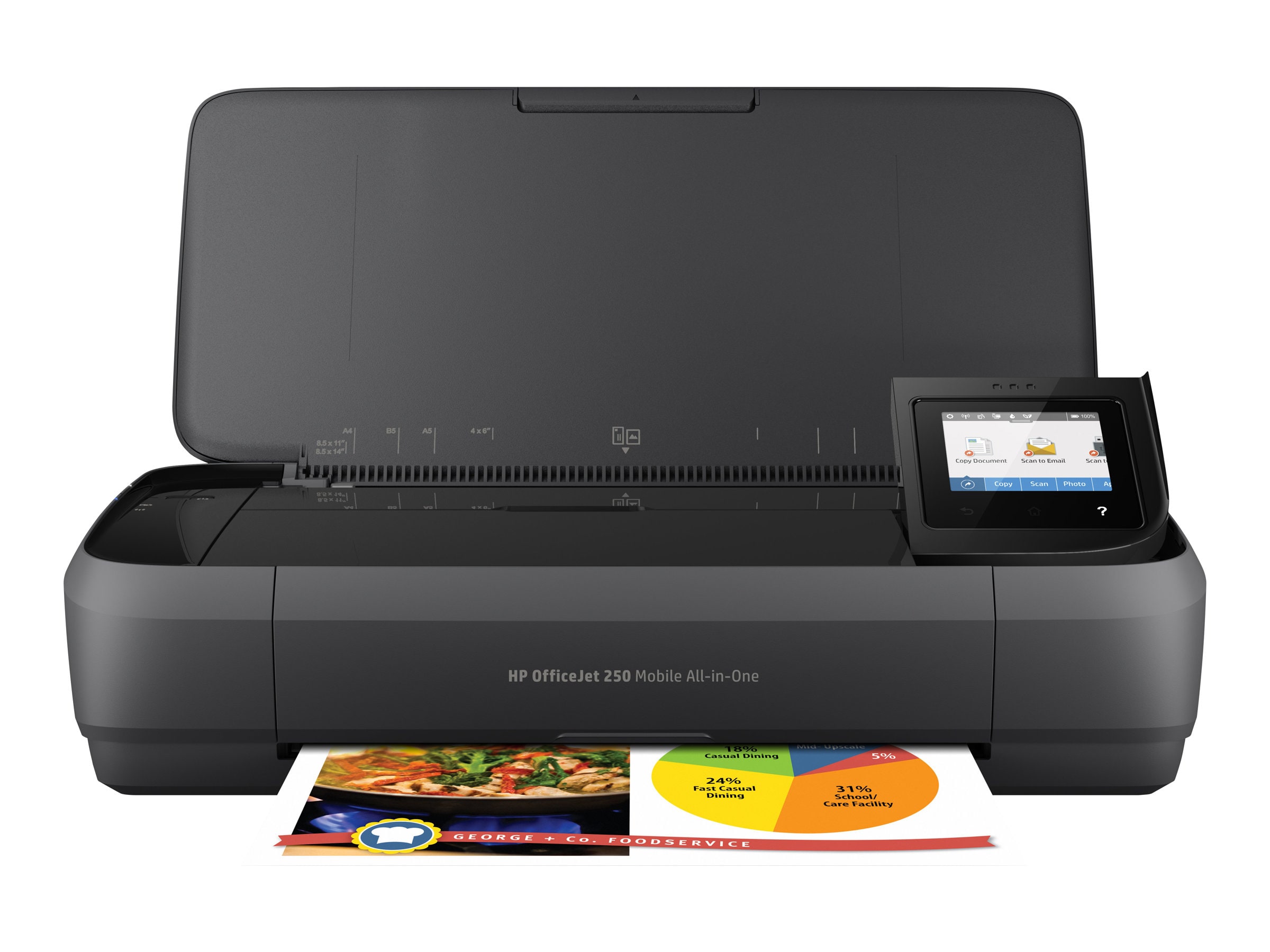
HP OfficeJet 250 Mobiler Drucker Scanner Kopierer WLANTintenstrahldrucker, Kopierer, Scanner / Druckauflösung: bis zu 4.800 x 1.200 dpi / Druckgeschwindigkeit: bis zu 10 Seiten/Min. (ISO) / Konnektivität: USB, WLAN, HP ePrint / Features: 50 Blatt Zufuhr302,76 €*Versand: 6,99 €Sichere Weiterleitung zum Anbieter
-
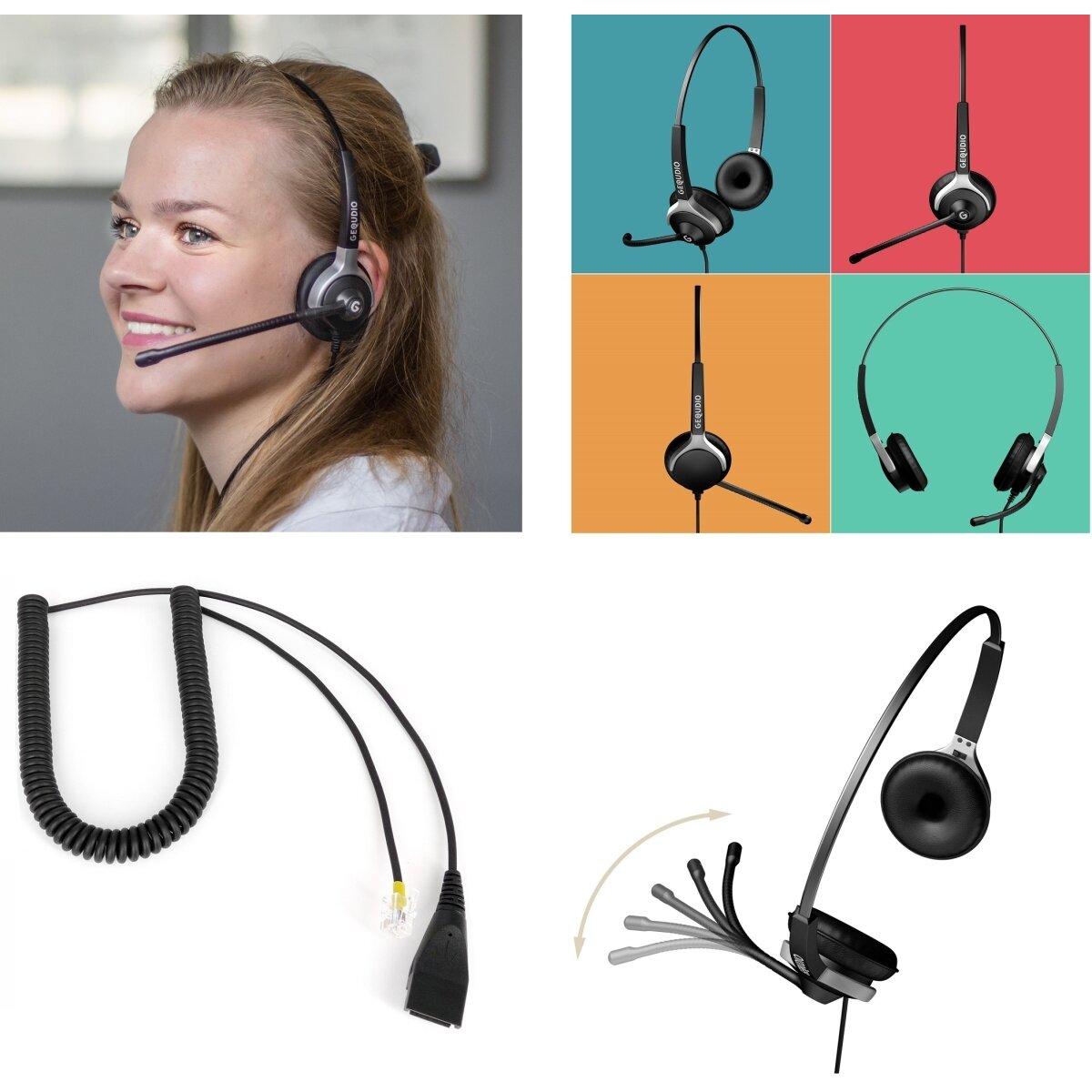
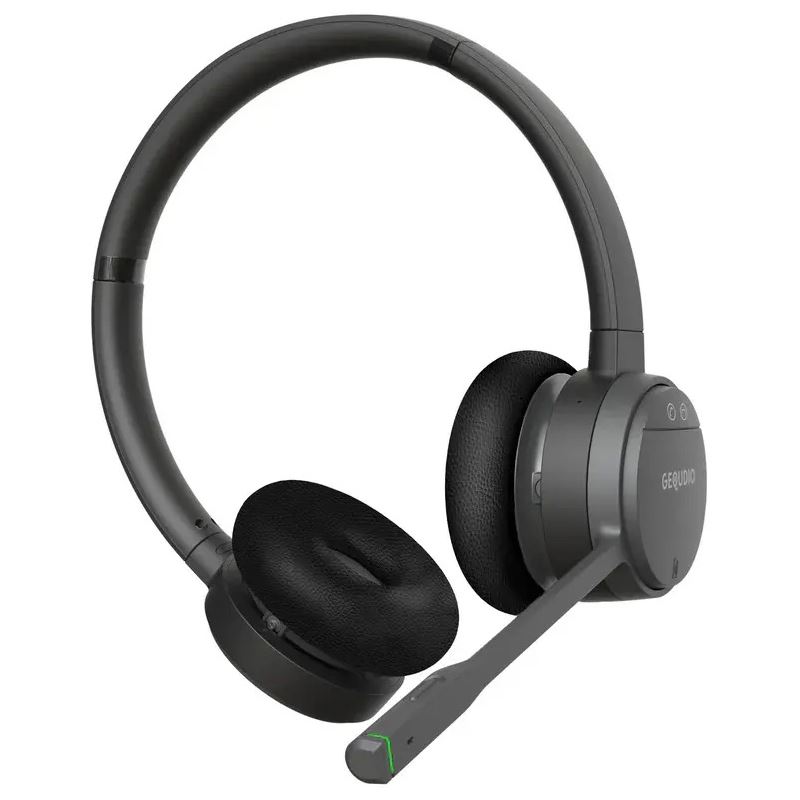
GEQUDIO IP Telefon GX5+ Set mit Netzteil & 2-Ohr Kabel-Headset - für Fritzbox, Telekom - Premium Freisprechen & 2x Farbdisplays - Anleitung (PDF) für FritzBox, Sipgate, Telekom, SpeedportGEQUDIO GX5+ IP Telefon Set mit Netzteil & 2-Ohr Kabel-Headset - für Fritzbox, Telekom - Premium Freisprechen & 2x Farbdisplays - Deutsche Anleitung (PDF) Professionelles Voice over IP Telefon Wählen Sie eine komplette Lösung für Ihre Büro-Kommunikation. Sie erhalten ein hochwertiges IP Telefon mit passendem Steckernetzteil, Headset und eine Anleitung (PDF) für die Selbstinstallation.Nutzen Sie ein professionelles VoIP Telefon und profitieren Sie von einer hervorragenden Sprachqualität. Ausgestattet mit zwei Farbdisplays und Tasten mit LED-Beleuchtung bietet das High-End Telefon GEQUDIO GX5+ den direkten Zugriff auf die wichtigsten Kontakte, damit Sie schnell und zuverlässig telefonieren können. Dabei erhalten Sie per Knopfdruck eine Premium-Freisprechfunktion, so gut wie ein kleiner Konferenzlautsprecher. Die hochwertigen Audio-Komponenten und die Breitband-Unterstützung (G.722/Opus) in diesem Gerät bieten Ihnen ein beeindruckendes HD-Audioerlebnis.Sie erhalten im Set:1. Telef387,99 €*Versand: 0,00 €Sichere Weiterleitung zum Anbieter
-
Wie verbinde ich Drucker mit FritzBox?
Um einen Drucker mit einer FritzBox zu verbinden, benötigen Sie in der Regel einen USB-Drucker, der kompatibel mit der FritzBox ist. Schließen Sie den Drucker einfach über ein USB-Kabel an einen der USB-Anschlüsse der FritzBox an. Anschließend können Sie den Drucker über das FritzBox-Benutzeroberfläche unter "Heimnetz" -> "USB-Geräte" konfigurieren. Dort können Sie den Drucker hinzufügen und einrichten. Stellen Sie sicher, dass der Drucker eingeschaltet ist und die Treiber auf Ihrem Computer installiert sind, um den Drucker über die FritzBox nutzen zu können. **
-
Warum funktionieren der Bildschirm, die Maus und die Tastatur, aber nicht der Computer?
Es gibt verschiedene mögliche Gründe dafür, warum der Computer nicht funktioniert, obwohl der Bildschirm, die Maus und die Tastatur funktionieren. Es könnte ein Problem mit der Stromversorgung des Computers geben, wie zum Beispiel ein defektes Netzteil. Es könnte auch ein Hardwareproblem im Inneren des Computers geben, wie zum Beispiel ein defekter Prozessor oder eine fehlerhafte Festplatte. Es ist auch möglich, dass ein Softwareproblem vorliegt, wie zum Beispiel ein beschädigtes Betriebssystem oder ein Virus. Um das genaue Problem zu identifizieren, ist es am besten, einen Fachmann zu konsultieren. **
-
Warum funktioniert der Computer, aber der Bildschirm, die Maus und die Tastatur nicht?
Es könnte verschiedene Gründe geben, warum der Bildschirm, die Maus und die Tastatur nicht funktionieren, während der Computer eingeschaltet ist. Möglicherweise sind die Geräte nicht ordnungsgemäß an den Computer angeschlossen oder es gibt ein Problem mit den Treibern oder der Hardware. Es könnte auch sein, dass die Geräte defekt sind und ausgetauscht werden müssen. Es ist ratsam, die Verbindungen zu überprüfen, die Treiber zu aktualisieren und gegebenenfalls den technischen Support zu kontaktieren, um das Problem zu diagnostizieren und zu beheben. **
-
Wie verbinde ich meinen Drucker mit der FritzBox?
Um deinen Drucker mit der FritzBox zu verbinden, musst du sicherstellen, dass dein Drucker WLAN-fähig ist. Gehe dann in die Benutzeroberfläche deiner FritzBox und wähle den Menüpunkt "Heimnetz". Klicke auf "Geräte und Benutzer" und dann auf "Gerät hinzufügen". Wähle deinen Drucker aus der Liste der verfügbaren Geräte aus und folge den Anweisungen, um ihn mit der FritzBox zu verbinden. Stelle sicher, dass dein Drucker und die FritzBox sich im gleichen Netzwerk befinden, damit die Verbindung reibungslos funktioniert. **

Wie verbinde ich eine Fritzbox mit einem Drucker?
Um eine Fritzbox mit einem Drucker zu verbinden, gibt es verschiedene Möglichkeiten. Eine Möglichkeit ist, den Drucker per USB-Kabel direkt mit der Fritzbox zu verbinden. Eine andere Möglichkeit ist, den Drucker über WLAN mit der Fritzbox zu verbinden, sofern der Drucker WLAN-fähig ist. Dafür muss der Drucker in den WLAN-Einstellungen der Fritzbox hinzugefügt werden. **
Wie kann man mit Scanner-Software Dokumente in digitale Formate umwandeln? Welche Funktionen bieten verschiedene Arten von Scanner-Software?
Mit Scanner-Software können Dokumente eingescannt und in digitale Formate wie PDF oder JPEG umgewandelt werden. Die Software bietet Funktionen wie Texterkennung, Bildoptimierung und Dateiverwaltung. Je nach Art der Software können auch erweiterte Funktionen wie Stapelverarbeitung, automatische Textübersetzung und Cloud-Integration verfügbar sein. **
Top-Angebote
Produkte zum Begriff FritzBox-Software:
-
INF Multifunktionale Computer Reinigungsbürste – Tastatur- & Bildschirm StaubentfernerDie multifunktionale Computer-Reinigungsbürste entfernt effektiv Staub von Tastaturen und Bildschirmen und ist dank ihrer kompakten Größe leicht zu transportieren. Sie ist ideal für die Reinigung von Laptops, Computern und ist kompatibel mit elektronischen Geräten. Halten Sie Ihre Geräte mit diesem unverzichtbaren Reinigungswerkzeug makellos. Effiziente Staubentfernung: Diese multifunktionale Reinigungsbürste entfernt schnell und effizient Staub und Schmutz von Ihrer Tastatur, Ihrem Bildschirm und anderen elektronischen Geräten. Sie verbessert deren Leistung und Lebensdauer. Das kompakte Design macht sie ideal für die Pflege eines sauberen Arbeitsplatzes, egal ob zu Hause oder im Büro. Verwenden Sie sie auf Ihrem Laptop, Desktop, Tablet oder sogar Smartphone, um diese makellos zu halten. Die weichen Borsten sind schonend zu Oberflächen und verhindern Kratzer und Beschädigungen. Diese Bürste ist die perfekte Lösung, um Hygiene und visuelle Klarheit auf Ihren elektronischen Geräten zu gewährleisten, sodass sie immer optimal aussehen. Regelmäßige Reinigung mit dieser Bürste verlängert die Lebensdauer Ihrer Elektronik, indem sie Staubansammlungen verhindert. Ideal kompatibel mit Geräten von Apple, Samsung oder Huawei. Tragbar und kompakt: Die kompakten Abmessungen (8cm x 8cm x 1.9cm) und das leichte Design machen diese Reinigungsbürste unglaublich tragbar und passen problemlos in Laptoptaschen, Rucksäcke oder sogar Schreibtischschubladen. Nehmen Sie sie überallhin mit, um Staub und Flecken auf Ihrer Tastatur, Ihrem Bildschirm oder Ihrem Smartphone schnell zu entfernen. Ihre geringe Größe beeinträchtigt nicht ihre Reinigungskraft. Sie ist perfekt für schnelle Ausbesserungen unterwegs oder gründliche Reinigungssitzungen. Ob Sie auf Reisen sind, remote arbeiten oder einfach nur Ihren Arbeitsplatz aufräumen, diese Bürste ist eine praktische Lösung für die Pflege sauberer elektronischer Geräte. Bewahren Sie sie in Ihrem Auto, Büro oder zu Hause auf, um bei Bedarf schnell darauf zugreifen zu können. Passt perfekt zu Geräten von Garmin, Apple, oder Samsung. Dual-Funktions-Design: Mit einer Tastaturbürste und einem Bildschirmwischer bietet dieses Werkzeug eine umfassende Reinigung in einem kompakten Paket. Die Tastaturbürste entfernt effektiv Staub und Krümel zwischen den Tasten, während der Bildschirmwischer sanft Flecken und Fingerabdrücke vom Display Ihres Geräts entfernt. Diese Doppelfunktionalität macht mehrere Reinigungswerkzeuge überflüssig und rationalisiert Ihre Reinigungsroutine. Ideal für Laptops, Tablets, Smartphones und andere elektronische Geräte. Dieses vielseitige Werkzeug stellt sicher, dass alle Aspekte Ihrer Geräte sauber und makellos gehalten werden. Maximieren Sie Ihre Reinigungseffizienz mit dieser praktischen und effektiven Dual-Funktions-Reinigungslösung. Bestens kompatibel mit Produkten von Huawei, Apple und anderen führenden Marken. Spezifikationen: Farbe: Schwarz Abmessungen: Länge 8cm x Breite 8cm x Höhe 1.9cm Material: Plastik...8,39 €*Versand: 0,00 €Sichere Weiterleitung zum Anbieter
-
HP OfficeJet 250 Mobiler Drucker Scanner Kopierer WLANTintenstrahldrucker, Kopierer, Scanner / Druckauflösung: bis zu 4.800 x 1.200 dpi / Druckgeschwindigkeit: bis zu 10 Seiten/Min. (ISO) / Konnektivität: USB, WLAN, HP ePrint / Features: 50 Blatt Zufuhr302,76 €*Versand: 6,99 €Sichere Weiterleitung zum Anbieter
-
Was ist ein Drucker, Kopierer und Scanner?
Ein Drucker ist ein Gerät, das digitale Informationen auf Papier oder anderen Medien ausgibt. Ein Kopierer ist ein Gerät, das eine Vorlage kopiert und eine identische Kopie erstellt. Ein Scanner ist ein Gerät, das Bilder oder Dokumente digitalisiert und in eine elektronische Datei umwandelt. **
-
Wie schließe ich einen Multifunktionsdrucker (Drucker, Scanner, Fax) an eine Fritzbox an?
Um einen Multifunktionsdrucker an eine Fritzbox anzuschließen, verbinde den Drucker über ein USB-Kabel mit einem freien USB-Anschluss der Fritzbox. Stelle sicher, dass der Drucker eingeschaltet ist und die Treiber auf deinem Computer installiert sind. Öffne dann die Fritzbox-Benutzeroberfläche im Webbrowser, gehe zu den Einstellungen für den Drucker und folge den Anweisungen, um den Drucker einzurichten. **
-
Wie verbinde ich Drucker mit FritzBox?
Um einen Drucker mit einer FritzBox zu verbinden, benötigen Sie in der Regel einen USB-Drucker, der kompatibel mit der FritzBox ist. Schließen Sie den Drucker einfach über ein USB-Kabel an einen der USB-Anschlüsse der FritzBox an. Anschließend können Sie den Drucker über das FritzBox-Benutzeroberfläche unter "Heimnetz" -> "USB-Geräte" konfigurieren. Dort können Sie den Drucker hinzufügen und einrichten. Stellen Sie sicher, dass der Drucker eingeschaltet ist und die Treiber auf Ihrem Computer installiert sind, um den Drucker über die FritzBox nutzen zu können. **
-
Warum funktionieren der Bildschirm, die Maus und die Tastatur, aber nicht der Computer?
Es gibt verschiedene mögliche Gründe dafür, warum der Computer nicht funktioniert, obwohl der Bildschirm, die Maus und die Tastatur funktionieren. Es könnte ein Problem mit der Stromversorgung des Computers geben, wie zum Beispiel ein defektes Netzteil. Es könnte auch ein Hardwareproblem im Inneren des Computers geben, wie zum Beispiel ein defekter Prozessor oder eine fehlerhafte Festplatte. Es ist auch möglich, dass ein Softwareproblem vorliegt, wie zum Beispiel ein beschädigtes Betriebssystem oder ein Virus. Um das genaue Problem zu identifizieren, ist es am besten, einen Fachmann zu konsultieren. **
Ähnliche Suchbegriffe für FritzBox-Software
-
GEQUDIO IP Telefon GX5+ Set mit Netzteil & 2-Ohr Kabel-Headset - für Fritzbox, Telekom - Premium Freisprechen & 2x Farbdisplays - Anleitung (PDF) für FritzBox, Sipgate, Telekom, SpeedportGEQUDIO GX5+ IP Telefon Set mit Netzteil & 2-Ohr Kabel-Headset - für Fritzbox, Telekom - Premium Freisprechen & 2x Farbdisplays - Deutsche Anleitung (PDF) Professionelles Voice over IP Telefon Wählen Sie eine komplette Lösung für Ihre Büro-Kommunikation. Sie erhalten ein hochwertiges IP Telefon mit passendem Steckernetzteil, Headset und eine Anleitung (PDF) für die Selbstinstallation.Nutzen Sie ein professionelles VoIP Telefon und profitieren Sie von einer hervorragenden Sprachqualität. Ausgestattet mit zwei Farbdisplays und Tasten mit LED-Beleuchtung bietet das High-End Telefon GEQUDIO GX5+ den direkten Zugriff auf die wichtigsten Kontakte, damit Sie schnell und zuverlässig telefonieren können. Dabei erhalten Sie per Knopfdruck eine Premium-Freisprechfunktion, so gut wie ein kleiner Konferenzlautsprecher. Die hochwertigen Audio-Komponenten und die Breitband-Unterstützung (G.722/Opus) in diesem Gerät bieten Ihnen ein beeindruckendes HD-Audioerlebnis.Sie erhalten im Set:1. Telef387,99 €*Versand: 0,00 €Sichere Weiterleitung zum Anbieter
-
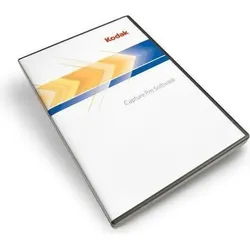
Kodak Capture Pro Server Software 1J mit 1 Jahr Software Assurance, Scanner ZubehörVereinfachen Sie das Scannen. Automatisieren Sie die Indizierung. Maximieren Sie die Konnektivität. Automatisieren Sie Ihre papierintensiven Geschäftsprozesse, indem Sie Papierdokumente in wichtige Geschäftsdaten umwandeln. Konvertieren Sie schnell und einfach Stapel von Papier in hochwertige Bilder. Die Kodak Capture Pro Software erfüllt alle Ihre Anforderungen an die Stapelerfassung mit einer umfassenden Softwareanwendung für die Stapelerfassung von hohem bis niedrigem Volumen, die eine robuste Datenextraktion und -übertragung an Repositorys und Geschäftsanwendungen bietet. Die Capture Pro Software ist eine vielseitige Scananwendung, die Ihre zentralen oder verteilten Scananforderungen erfüllt, egal ob Sie in Dienstleistungsbüros, Versicherungen, Finanzen, Gesundheitswesen, Transport, Fertigung, Regierung oder Recht tätig sind. Entwickelt, um nahtlos mit jedem Kodak-Scanner und den meisten Drittanbieter-Scannermodellen zu arbeiten, hat die Kodak Capture Software bei Zehntausenden von Kunden nachweislich Erfolg. Ihr umfassendes Upgrade für die Dokumentenerfassung und -verwaltung. Die Kodak Capture Pro Software ermöglicht es Ihnen, Formulare, Rechnungen, Patientenakten und andere wichtige Geschäftsdokumente schnell in hochwertige Bilder umzuwandeln. Erfassen Sie effizient wichtige Indizierungsdaten und liefern Sie diese automatisch an Datenbanken und Anwendungen. Intelligente Qualitätskontrolle (QC): Wenn Genauigkeit und Lesbarkeit wichtig sind - Passt die Bildqualität an, selbst wenn das Originaldokument nicht verfügbar ist, um die Genauigkeit der Datenerfassung zu verbessern - Senkt die Kosten für die Fehlerkorrektur durch bessere nachgelagerte Erkennung - Verkürzt die Bildüberprüfungszeit, indem fragwürdige Bilder intelligent ausgewählt werden Umfassende Integration mit Microsoft SharePoint und anderen ECM-Systemen. Importiert die Indizierungskonfiguration aus SharePoint aus einer Vielzahl von Spaltentypen. Standardisieren Sie Konfigurationen einfach über mehrere Benutzer hinweg, um Bedenken hinsichtlich der Verarbeitung oder Erfassung der richtigen Daten zur Unterstützung eines Prozesses auszuräumen.5959,00 €*Versand: 0,00 €Sichere Weiterleitung zum Anbieter
-
Kodak Capture Pro Server Software 3J mit 3 Jahre Software Assurance, Scanner ZubehörDie KODAK Capture Pro Server Software 3J mit 3 Jahre Software Assurance bietet eine leistungsstarke Lösung zur effizienten Digitalisierung und Verwaltung grosser Mengen an Papierdokumenten. Die Software ermöglicht es, gescannte Dokumente automatisch in hochwertige Bilder umzuwandeln und diese in verwertbare Informationen zu transformieren. Durch den Einsatz intelligenter Erfassungstechnologien werden manuelle Aufgaben wie Dateneingabe, Benennung und Ablage von Dokumenten erheblich reduziert. Dies führt zu einer signifikanten Steigerung der Prozessgeschwindigkeit und Genauigkeit, wodurch Unternehmen Zeit und Kosten sparen. Die Software validiert automatisch die korrekte Erfassung der Daten und identifiziert fehlende Informationen, um Nacharbeiten zu vermeiden. Dank der integrierten Qualitätskontrolle werden potenzielle Fehler sofort markiert und zur Überprüfung hervorgehoben. Die Lösung ist darauf ausgelegt, mit den wachsenden Anforderungen eines Unternehmens zu skalieren und bietet eine sichere Erfassung sowie Weitergabe von Informationen. Die KODAK Capture Pro Server Software unterstützt moderne 64-Bit-Computing-Umgebungen und ist kompatibel mit verschiedenen Windows-Betriebssystemen, was sie zu einer flexiblen und zukunftssicheren Investition macht. - Automatisierte Datenerfassung und Validierung - Integrierte Qualitätskontrolle zur Fehlererkennung - Skalierbare Lösung für wachsende Unternehmensanforderungen.7719,00 €*Versand: 0,00 €Sichere Weiterleitung zum Anbieter
-
Warum funktioniert der Computer, aber der Bildschirm, die Maus und die Tastatur nicht?
Es könnte verschiedene Gründe geben, warum der Bildschirm, die Maus und die Tastatur nicht funktionieren, während der Computer eingeschaltet ist. Möglicherweise sind die Geräte nicht ordnungsgemäß an den Computer angeschlossen oder es gibt ein Problem mit den Treibern oder der Hardware. Es könnte auch sein, dass die Geräte defekt sind und ausgetauscht werden müssen. Es ist ratsam, die Verbindungen zu überprüfen, die Treiber zu aktualisieren und gegebenenfalls den technischen Support zu kontaktieren, um das Problem zu diagnostizieren und zu beheben. **
-
Wie verbinde ich meinen Drucker mit der FritzBox?
Um deinen Drucker mit der FritzBox zu verbinden, musst du sicherstellen, dass dein Drucker WLAN-fähig ist. Gehe dann in die Benutzeroberfläche deiner FritzBox und wähle den Menüpunkt "Heimnetz". Klicke auf "Geräte und Benutzer" und dann auf "Gerät hinzufügen". Wähle deinen Drucker aus der Liste der verfügbaren Geräte aus und folge den Anweisungen, um ihn mit der FritzBox zu verbinden. Stelle sicher, dass dein Drucker und die FritzBox sich im gleichen Netzwerk befinden, damit die Verbindung reibungslos funktioniert. **
-
Wie verbinde ich eine Fritzbox mit einem Drucker?
Um eine Fritzbox mit einem Drucker zu verbinden, gibt es verschiedene Möglichkeiten. Eine Möglichkeit ist, den Drucker per USB-Kabel direkt mit der Fritzbox zu verbinden. Eine andere Möglichkeit ist, den Drucker über WLAN mit der Fritzbox zu verbinden, sofern der Drucker WLAN-fähig ist. Dafür muss der Drucker in den WLAN-Einstellungen der Fritzbox hinzugefügt werden. **
-
Wie kann man mit Scanner-Software Dokumente in digitale Formate umwandeln? Welche Funktionen bieten verschiedene Arten von Scanner-Software?
Mit Scanner-Software können Dokumente eingescannt und in digitale Formate wie PDF oder JPEG umgewandelt werden. Die Software bietet Funktionen wie Texterkennung, Bildoptimierung und Dateiverwaltung. Je nach Art der Software können auch erweiterte Funktionen wie Stapelverarbeitung, automatische Textübersetzung und Cloud-Integration verfügbar sein. **
* Alle Preise verstehen sich inklusive der gesetzlichen Mehrwertsteuer und ggf. zuzüglich Versandkosten. Die Angebotsinformationen basieren auf den Angaben des jeweiligen Shops und werden über automatisierte Prozesse aktualisiert. Eine Aktualisierung in Echtzeit findet nicht statt, so dass es im Einzelfall zu Abweichungen kommen kann. ** Hinweis: Teile dieses Inhalts wurden von KI erstellt.