Domain texttech.de kaufen?
Wir ziehen mit dem Projekt
texttech.de um.
Sind Sie am Kauf der Domain
texttech.de interessiert?
domain@kv-gmbh.de · 0541-91531010
Domain texttech.de kaufen?
Wie verhindere ich automatische Updates?
Um automatische Updates zu verhindern, können Sie in den Einstellungen Ihres Betriebssystems oder Ihrer Software die automatischen Update-Funktionen deaktivieren. In Windows können Sie dies beispielsweise über die Update-Einstellungen oder den Taskplaner tun. Für Mac OS können Sie die automatischen Updates in den Systemeinstellungen anpassen. In einigen Fällen können Sie auch die Netzwerkverbindung trennen, um Updates zu blockieren. Es ist jedoch wichtig zu beachten, dass das Deaktivieren automatischer Updates Sicherheitsrisiken mit sich bringen kann, da wichtige Sicherheitspatches möglicherweise nicht installiert werden. **
Wie deaktiviere ich automatische Updates?
Um automatische Updates zu deaktivieren, musst du je nach Betriebssystem unterschiedliche Schritte befolgen. Für Windows 10 kannst du die automatischen Updates in den Einstellungen unter "Update und Sicherheit" -> "Windows Update" -> "Erweiterte Optionen" anpassen. Dort kannst du auswählen, wann und wie Updates installiert werden sollen. Für macOS kannst du die automatischen Updates in den Systemeinstellungen unter "Softwareupdate" deaktivieren. Dort kannst du festlegen, ob und wann Updates automatisch heruntergeladen und installiert werden sollen. Für Android-Geräte kannst du die automatischen Updates in den Einstellungen unter "System" -> "Systemupdate" -> "Erweitert" anpassen. Dort kannst du die automatischen Updates deaktivieren oder auf manuelle Updates umstellen. Für iOS-Geräte kannst du die automatischen Updates in den Einstellungen unter "Allgemein" -> "Softwareupdate" anpassen. Dort kannst du die automatischen Updates deaktivieren oder auf manuelle Updates umstellen. **
Ähnliche Suchbegriffe für Automatische Updates
Top-Angebote
Produkte zum Begriff Automatische Updates:
-
TouchDesigner Educational - 1 Jahr UpdatesTouchDesigner Educational - 1 Jahr Updates Entdecken Sie die grenzenlosen kreativen Möglichkeiten mit TouchDesigner Educational , der idealen Plattform für Studenten und Lehrkräfte in den Bereichen Kunst, Design und Medien. Diese spezielle Version bietet Ihnen ein Jahr lang regelmäßige Updates, um sicherzustellen, dass Sie stets die neuesten Funktionen und Technologien nutzen können. TouchDesigner Educational ist perfekt für die Ausbildung und das Experimentieren in der Welt der visuellen Programmierung und interaktiven Medien. Mit einer benutzerfreundlichen Oberfläche und einer Vielzahl von leistungsstarken Funktionen ermöglicht TouchDesigner die Erstellung beeindruckender visueller Erlebnisse und interaktiver Projekte. Hauptmerkmale Regelmäßige Updates: Erhalten Sie ein Jahr lang alle neuen Funktionen und Verbesserungen. Visuelle Programmierung: Nutzen Sie die node-basierte Programm...399,99 €*Versand: 0,00 €Sichere Weiterleitung zum Anbieter
-
TouchDesigner Commercial - 1 Jahr UpdatesTouchDesigner Commercial - 1 Jahr Updates Entfesseln Sie Ihre Kreativität mit TouchDesigner Commercial , der ultimativen Plattform für visuelle Programmierung und interaktive Medien. Diese leistungsstarke Software bietet Ihnen ein Jahr lang regelmäßige Updates und gewährleistet somit, dass Sie immer auf dem neuesten Stand der Technologie bleiben. TouchDesigner Commercial ist die bevorzugte Wahl für Künstler, Designer und Entwickler, die in den Bereichen 3D-Visualisierung, Echtzeit-Grafik und interaktive Medien tätig sind. Mit seiner intuitiven Benutzeroberfläche und den vielseitigen Funktionen ermöglicht TouchDesigner die Erstellung von beeindruckenden visuellen Erlebnissen und interaktiven Installationen. Hauptmerkmale Regelmäßige Updates: Erhalten Sie ein Jahr lang alle neuen Funktionen und Verbesserungen. Visuelle Programmierung: Nutzen Sie die node-basierte Programmierumgebung für...535,95 €*Versand: 0,00 €Sichere Weiterleitung zum Anbieter
-
TouchPlayer Pro - 2 Jahre UpdatesTouchPlayer Pro - 2 Jahre Updates TouchPlayer Pro bietet eine herausragende Lösung für die Wiedergabe von Medieninhalten. Mit der Lizenz für TouchPlayer Pro und 2 Jahren Updates erhalten Sie umfassenden Zugang zu allen Funktionen und regelmäßigen Aktualisierungen für zwei Jahre. Dieses Produkt ist ideal für Privatanwender und Profis, die Wert auf Qualität und Zuverlässigkeit legen. Hauptfunktionen von TouchPlayer Pro Unterstützung für eine Vielzahl von Audio- und Videoformaten Benutzerfreundliche Oberfläche mit intuitiver Navigation Hohe Wiedergabequalität für ein optimales Erlebnis Regelmäßige Updates und technische Unterstützung für 2 Jahre Erweiterte Wiedergabefunktionen wie Playlist-Management und Equalizer Mit der Lizenz für TouchPlayer Pro und 2 Jahren Updates müssen Sie sich keine Sorgen über veraltete Software machen. Installieren Sie einfach die Software und genießen Sie zwei...795,95 €*Versand: 0,00 €Sichere Weiterleitung zum Anbieter
-
Xerox Walzen-Kit für automatische Dokumentzuführung, Drucker ZubehörBeschreibung Kurzinfo: Xerox Walzen-Kit für automatische Dokumentzuführung für WorkCentre 7556 Gruppe: Ausgabe Zubehör Hersteller: Xerox Hersteller Art. Nr.: 604k58410 EAN/UPC: 5711045714665 Hauptmerkmale Produktbeschreibung: Xerox Walzen-Kit für automatische Dokumentzuführung Produkttyp: Walzen-Kit für automatische Dokumentzuführung Entwickelt für: WorkCentre 7556 Ausführliche Details Allgemein Produkttyp: Walzen-Kit für automatische Dokumentzuführung Informationen zur Kompatibilität Entwickelt für: Xerox WorkCentre 7556.56,22 €*Versand: 0,00 €Sichere Weiterleitung zum Anbieter




-
Wo finde ich automatische Updates?
Automatische Updates können in den Einstellungen vieler Geräte und Software-Programme gefunden werden. Zum Beispiel können automatische Updates für Betriebssysteme wie Windows, macOS, iOS und Android in den Systemeinstellungen aktiviert werden. Für Anwendungen und Programme können automatische Updates oft in den Einstellungen oder Optionen der jeweiligen Software aktiviert werden. Einige Geräte wie Smartphones, Tablets und Smart-TVs bieten auch die Möglichkeit, automatische Updates für Apps und Systemsoftware einzustellen. Es ist wichtig, automatische Updates zu aktivieren, um sicherzustellen, dass Ihre Geräte und Programme immer auf dem neuesten Stand sind und vor Sicherheitslücken geschützt sind. **
-
Wie verhindert man automatische Updates?
Um automatische Updates zu verhindern, kann man in den Einstellungen des jeweiligen Betriebssystems die automatischen Update-Funktionen deaktivieren. Dies kann je nach System unterschiedlich sein, aber in der Regel findet man diese Option unter den Update-Einstellungen. Alternativ kann man auch die Internetverbindung trennen, um zu verhindern, dass das System Updates herunterlädt. Es ist jedoch wichtig zu beachten, dass das Deaktivieren von automatischen Updates die Sicherheit des Systems gefährden kann, da wichtige Sicherheitspatches nicht installiert werden. Es ist daher ratsam, Updates regelmäßig manuell durchzuführen, um die Sicherheit des Systems zu gewährleisten. **
-
Wie funktionieren automatische Updates auf Android?
Automatische Updates auf Android funktionieren, indem das Betriebssystem regelmäßig nach verfügbaren Updates sucht und diese im Hintergrund herunterlädt. Sobald ein Update heruntergeladen wurde, wird der Benutzer benachrichtigt und kann entscheiden, wann das Update installiert werden soll. In den Einstellungen kann der Benutzer auch festlegen, ob Updates nur über WLAN heruntergeladen werden sollen oder auch über mobile Daten. **
-
Wie verhindere ich automatische Windows Updates?
Um automatische Windows-Updates zu verhindern, kannst du die Einstellungen für Windows-Updates ändern. Gehe dazu in die Einstellungen unter "Update und Sicherheit" und wähle dort "Windows Update". Dort kannst du die Optionen für automatische Updates anpassen. Alternativ kannst du auch den Dienst "Windows Update" in den Systemdiensten deaktivieren. Beachte jedoch, dass das Deaktivieren von Updates Sicherheitsrisiken mit sich bringen kann. Es ist daher ratsam, regelmäßig manuelle Updates durchzuführen, um dein System vor Sicherheitslücken zu schützen. Hast du bereits versucht, automatische Updates zu deaktivieren, und benötigst weitere Unterstützung? **

Wo stelle ich automatische Updates ein?
Um automatische Updates einzustellen, musst du normalerweise in die Einstellungen deines Betriebssystems oder deiner Software gehen. In Windows 10 kannst du die automatischen Updates unter "Einstellungen" > "Update und Sicherheit" > "Windows Update" konfigurieren. Bei macOS findest du die Einstellungen für automatische Updates unter "Systemeinstellungen" > "Softwareupdate". In den meisten Apps und Programmen gibt es auch die Möglichkeit, automatische Updates einzustellen, normalerweise in den Einstellungen oder Optionen der jeweiligen Anwendung. Stelle sicher, dass du regelmäßig überprüfst, ob die automatischen Updates aktiviert sind, um deine Software und dein Betriebssystem auf dem neuesten Stand zu halten. **
Wie schalte ich automatische Updates aus?
Um automatische Updates auf einem Gerät zu deaktivieren, müssen Sie in der Regel in die Einstellungen des Betriebssystems gehen. Dort können Sie die Option für automatische Updates finden und ausschalten. Je nach Gerät und Betriebssystem kann der genaue Weg variieren. In der Regel finden Sie die Einstellungen für automatische Updates unter dem Punkt "System" oder "Updates". Es ist wichtig zu beachten, dass das Deaktivieren automatischer Updates zu Sicherheitsrisiken führen kann, da wichtige Updates möglicherweise nicht installiert werden. Stellen Sie sicher, dass Sie regelmäßig manuelle Updates durchführen, um Ihr Gerät sicher zu halten. **
Top-Angebote
Produkte zum Begriff Automatische Updates:
-
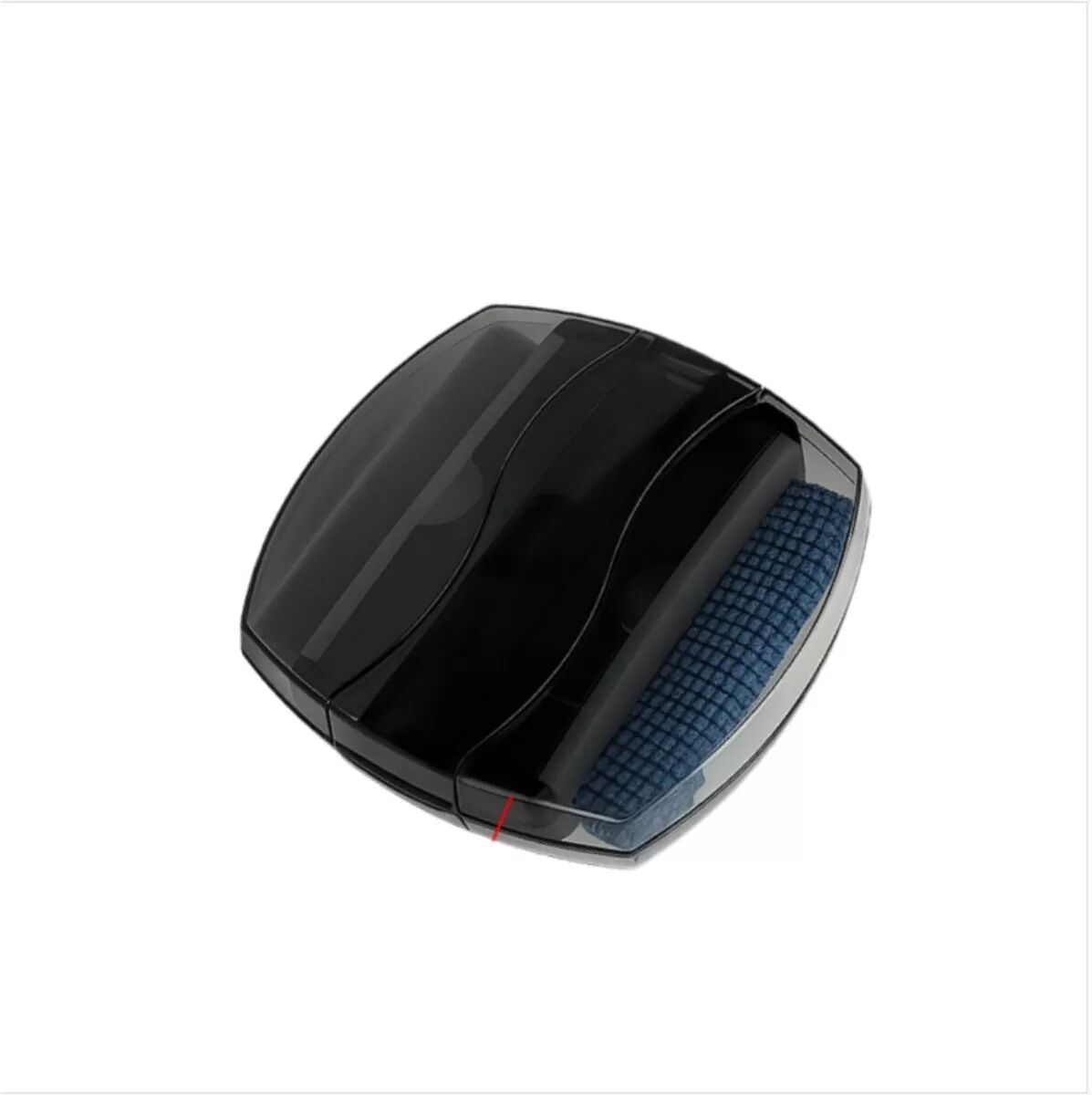
INF Multifunktionale Computer Reinigungsbürste – Tastatur- & Bildschirm StaubentfernerDie multifunktionale Computer-Reinigungsbürste entfernt effektiv Staub von Tastaturen und Bildschirmen und ist dank ihrer kompakten Größe leicht zu transportieren. Sie ist ideal für die Reinigung von Laptops, Computern und ist kompatibel mit elektronischen Geräten. Halten Sie Ihre Geräte mit diesem unverzichtbaren Reinigungswerkzeug makellos. Effiziente Staubentfernung: Diese multifunktionale Reinigungsbürste entfernt schnell und effizient Staub und Schmutz von Ihrer Tastatur, Ihrem Bildschirm und anderen elektronischen Geräten. Sie verbessert deren Leistung und Lebensdauer. Das kompakte Design macht sie ideal für die Pflege eines sauberen Arbeitsplatzes, egal ob zu Hause oder im Büro. Verwenden Sie sie auf Ihrem Laptop, Desktop, Tablet oder sogar Smartphone, um diese makellos zu halten. Die weichen Borsten sind schonend zu Oberflächen und verhindern Kratzer und Beschädigungen. Diese Bürste ist die perfekte Lösung, um Hygiene und visuelle Klarheit auf Ihren elektronischen Geräten zu gewährleisten, sodass sie immer optimal aussehen. Regelmäßige Reinigung mit dieser Bürste verlängert die Lebensdauer Ihrer Elektronik, indem sie Staubansammlungen verhindert. Ideal kompatibel mit Geräten von Apple, Samsung oder Huawei. Tragbar und kompakt: Die kompakten Abmessungen (8cm x 8cm x 1.9cm) und das leichte Design machen diese Reinigungsbürste unglaublich tragbar und passen problemlos in Laptoptaschen, Rucksäcke oder sogar Schreibtischschubladen. Nehmen Sie sie überallhin mit, um Staub und Flecken auf Ihrer Tastatur, Ihrem Bildschirm oder Ihrem Smartphone schnell zu entfernen. Ihre geringe Größe beeinträchtigt nicht ihre Reinigungskraft. Sie ist perfekt für schnelle Ausbesserungen unterwegs oder gründliche Reinigungssitzungen. Ob Sie auf Reisen sind, remote arbeiten oder einfach nur Ihren Arbeitsplatz aufräumen, diese Bürste ist eine praktische Lösung für die Pflege sauberer elektronischer Geräte. Bewahren Sie sie in Ihrem Auto, Büro oder zu Hause auf, um bei Bedarf schnell darauf zugreifen zu können. Passt perfekt zu Geräten von Garmin, Apple, oder Samsung. Dual-Funktions-Design: Mit einer Tastaturbürste und einem Bildschirmwischer bietet dieses Werkzeug eine umfassende Reinigung in einem kompakten Paket. Die Tastaturbürste entfernt effektiv Staub und Krümel zwischen den Tasten, während der Bildschirmwischer sanft Flecken und Fingerabdrücke vom Display Ihres Geräts entfernt. Diese Doppelfunktionalität macht mehrere Reinigungswerkzeuge überflüssig und rationalisiert Ihre Reinigungsroutine. Ideal für Laptops, Tablets, Smartphones und andere elektronische Geräte. Dieses vielseitige Werkzeug stellt sicher, dass alle Aspekte Ihrer Geräte sauber und makellos gehalten werden. Maximieren Sie Ihre Reinigungseffizienz mit dieser praktischen und effektiven Dual-Funktions-Reinigungslösung. Bestens kompatibel mit Produkten von Huawei, Apple und anderen führenden Marken. Spezifikationen: Farbe: Schwarz Abmessungen: Länge 8cm x Breite 8cm x Höhe 1.9cm Material: Plastik...8,39 €*Versand: 0,00 €Sichere Weiterleitung zum Anbieter
-
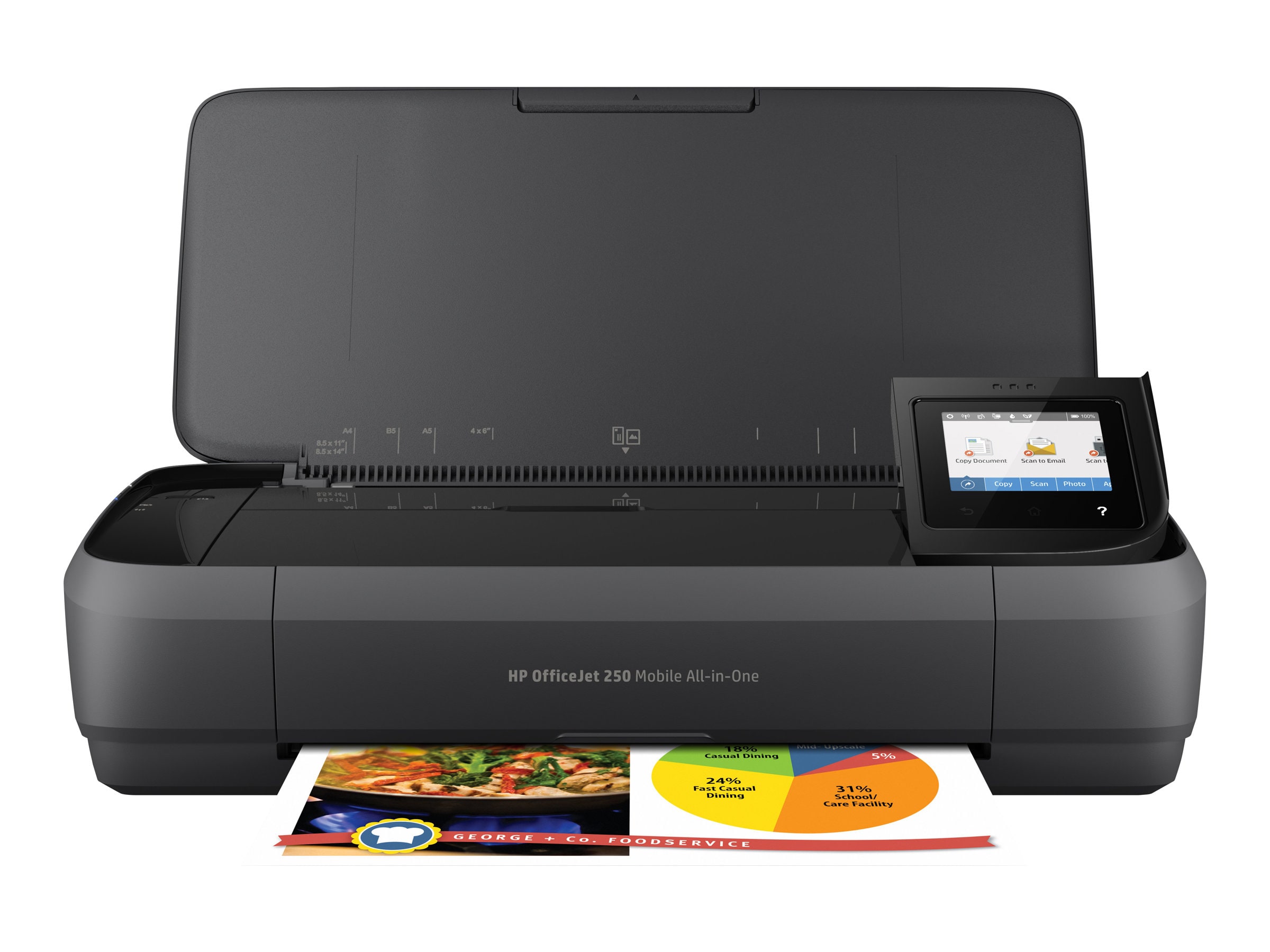
HP OfficeJet 250 Mobiler Drucker Scanner Kopierer WLANTintenstrahldrucker, Kopierer, Scanner / Druckauflösung: bis zu 4.800 x 1.200 dpi / Druckgeschwindigkeit: bis zu 10 Seiten/Min. (ISO) / Konnektivität: USB, WLAN, HP ePrint / Features: 50 Blatt Zufuhr302,76 €*Versand: 6,99 €Sichere Weiterleitung zum Anbieter
-
TouchDesigner Educational - 1 Jahr UpdatesTouchDesigner Educational - 1 Jahr Updates Entdecken Sie die grenzenlosen kreativen Möglichkeiten mit TouchDesigner Educational , der idealen Plattform für Studenten und Lehrkräfte in den Bereichen Kunst, Design und Medien. Diese spezielle Version bietet Ihnen ein Jahr lang regelmäßige Updates, um sicherzustellen, dass Sie stets die neuesten Funktionen und Technologien nutzen können. TouchDesigner Educational ist perfekt für die Ausbildung und das Experimentieren in der Welt der visuellen Programmierung und interaktiven Medien. Mit einer benutzerfreundlichen Oberfläche und einer Vielzahl von leistungsstarken Funktionen ermöglicht TouchDesigner die Erstellung beeindruckender visueller Erlebnisse und interaktiver Projekte. Hauptmerkmale Regelmäßige Updates: Erhalten Sie ein Jahr lang alle neuen Funktionen und Verbesserungen. Visuelle Programmierung: Nutzen Sie die node-basierte Programm...399,99 €*Versand: 0,00 €Sichere Weiterleitung zum Anbieter
-
TouchDesigner Commercial - 1 Jahr UpdatesTouchDesigner Commercial - 1 Jahr Updates Entfesseln Sie Ihre Kreativität mit TouchDesigner Commercial , der ultimativen Plattform für visuelle Programmierung und interaktive Medien. Diese leistungsstarke Software bietet Ihnen ein Jahr lang regelmäßige Updates und gewährleistet somit, dass Sie immer auf dem neuesten Stand der Technologie bleiben. TouchDesigner Commercial ist die bevorzugte Wahl für Künstler, Designer und Entwickler, die in den Bereichen 3D-Visualisierung, Echtzeit-Grafik und interaktive Medien tätig sind. Mit seiner intuitiven Benutzeroberfläche und den vielseitigen Funktionen ermöglicht TouchDesigner die Erstellung von beeindruckenden visuellen Erlebnissen und interaktiven Installationen. Hauptmerkmale Regelmäßige Updates: Erhalten Sie ein Jahr lang alle neuen Funktionen und Verbesserungen. Visuelle Programmierung: Nutzen Sie die node-basierte Programmierumgebung für...535,95 €*Versand: 0,00 €Sichere Weiterleitung zum Anbieter
-
Wie verhindere ich automatische Updates?
Um automatische Updates zu verhindern, können Sie in den Einstellungen Ihres Betriebssystems oder Ihrer Software die automatischen Update-Funktionen deaktivieren. In Windows können Sie dies beispielsweise über die Update-Einstellungen oder den Taskplaner tun. Für Mac OS können Sie die automatischen Updates in den Systemeinstellungen anpassen. In einigen Fällen können Sie auch die Netzwerkverbindung trennen, um Updates zu blockieren. Es ist jedoch wichtig zu beachten, dass das Deaktivieren automatischer Updates Sicherheitsrisiken mit sich bringen kann, da wichtige Sicherheitspatches möglicherweise nicht installiert werden. **
-
Wie deaktiviere ich automatische Updates?
Um automatische Updates zu deaktivieren, musst du je nach Betriebssystem unterschiedliche Schritte befolgen. Für Windows 10 kannst du die automatischen Updates in den Einstellungen unter "Update und Sicherheit" -> "Windows Update" -> "Erweiterte Optionen" anpassen. Dort kannst du auswählen, wann und wie Updates installiert werden sollen. Für macOS kannst du die automatischen Updates in den Systemeinstellungen unter "Softwareupdate" deaktivieren. Dort kannst du festlegen, ob und wann Updates automatisch heruntergeladen und installiert werden sollen. Für Android-Geräte kannst du die automatischen Updates in den Einstellungen unter "System" -> "Systemupdate" -> "Erweitert" anpassen. Dort kannst du die automatischen Updates deaktivieren oder auf manuelle Updates umstellen. Für iOS-Geräte kannst du die automatischen Updates in den Einstellungen unter "Allgemein" -> "Softwareupdate" anpassen. Dort kannst du die automatischen Updates deaktivieren oder auf manuelle Updates umstellen. **
-
Wo finde ich automatische Updates?
Automatische Updates können in den Einstellungen vieler Geräte und Software-Programme gefunden werden. Zum Beispiel können automatische Updates für Betriebssysteme wie Windows, macOS, iOS und Android in den Systemeinstellungen aktiviert werden. Für Anwendungen und Programme können automatische Updates oft in den Einstellungen oder Optionen der jeweiligen Software aktiviert werden. Einige Geräte wie Smartphones, Tablets und Smart-TVs bieten auch die Möglichkeit, automatische Updates für Apps und Systemsoftware einzustellen. Es ist wichtig, automatische Updates zu aktivieren, um sicherzustellen, dass Ihre Geräte und Programme immer auf dem neuesten Stand sind und vor Sicherheitslücken geschützt sind. **
-
Wie verhindert man automatische Updates?
Um automatische Updates zu verhindern, kann man in den Einstellungen des jeweiligen Betriebssystems die automatischen Update-Funktionen deaktivieren. Dies kann je nach System unterschiedlich sein, aber in der Regel findet man diese Option unter den Update-Einstellungen. Alternativ kann man auch die Internetverbindung trennen, um zu verhindern, dass das System Updates herunterlädt. Es ist jedoch wichtig zu beachten, dass das Deaktivieren von automatischen Updates die Sicherheit des Systems gefährden kann, da wichtige Sicherheitspatches nicht installiert werden. Es ist daher ratsam, Updates regelmäßig manuell durchzuführen, um die Sicherheit des Systems zu gewährleisten. **
Ähnliche Suchbegriffe für Automatische Updates
-
TouchPlayer Pro - 2 Jahre UpdatesTouchPlayer Pro - 2 Jahre Updates TouchPlayer Pro bietet eine herausragende Lösung für die Wiedergabe von Medieninhalten. Mit der Lizenz für TouchPlayer Pro und 2 Jahren Updates erhalten Sie umfassenden Zugang zu allen Funktionen und regelmäßigen Aktualisierungen für zwei Jahre. Dieses Produkt ist ideal für Privatanwender und Profis, die Wert auf Qualität und Zuverlässigkeit legen. Hauptfunktionen von TouchPlayer Pro Unterstützung für eine Vielzahl von Audio- und Videoformaten Benutzerfreundliche Oberfläche mit intuitiver Navigation Hohe Wiedergabequalität für ein optimales Erlebnis Regelmäßige Updates und technische Unterstützung für 2 Jahre Erweiterte Wiedergabefunktionen wie Playlist-Management und Equalizer Mit der Lizenz für TouchPlayer Pro und 2 Jahren Updates müssen Sie sich keine Sorgen über veraltete Software machen. Installieren Sie einfach die Software und genießen Sie zwei...795,95 €*Versand: 0,00 €Sichere Weiterleitung zum Anbieter
-
Xerox Walzen-Kit für automatische Dokumentzuführung, Drucker ZubehörBeschreibung Kurzinfo: Xerox Walzen-Kit für automatische Dokumentzuführung für WorkCentre 7556 Gruppe: Ausgabe Zubehör Hersteller: Xerox Hersteller Art. Nr.: 604k58410 EAN/UPC: 5711045714665 Hauptmerkmale Produktbeschreibung: Xerox Walzen-Kit für automatische Dokumentzuführung Produkttyp: Walzen-Kit für automatische Dokumentzuführung Entwickelt für: WorkCentre 7556 Ausführliche Details Allgemein Produkttyp: Walzen-Kit für automatische Dokumentzuführung Informationen zur Kompatibilität Entwickelt für: Xerox WorkCentre 7556.56,22 €*Versand: 0,00 €Sichere Weiterleitung zum Anbieter
-
Canon PIXMA TS4150i Multifunktionsdrucker Tintenstrahl A4 Drucker, Scanner, KopiererEin Sehr Schnelles 3-in-1- Multifunktionssystem Mit Frontbedienung Für Produktive Studenten, Familien Und Das Homeoffice. Lieferumfang: Pixma Ts4150i Pg-595i Starter, Cl-586i Starter (reichweite Wie Standardgröße) Netzkabel Kurzanleitungen Und...82,99 €*Versand: 0,00 €Sichere Weiterleitung zum Anbieter
-
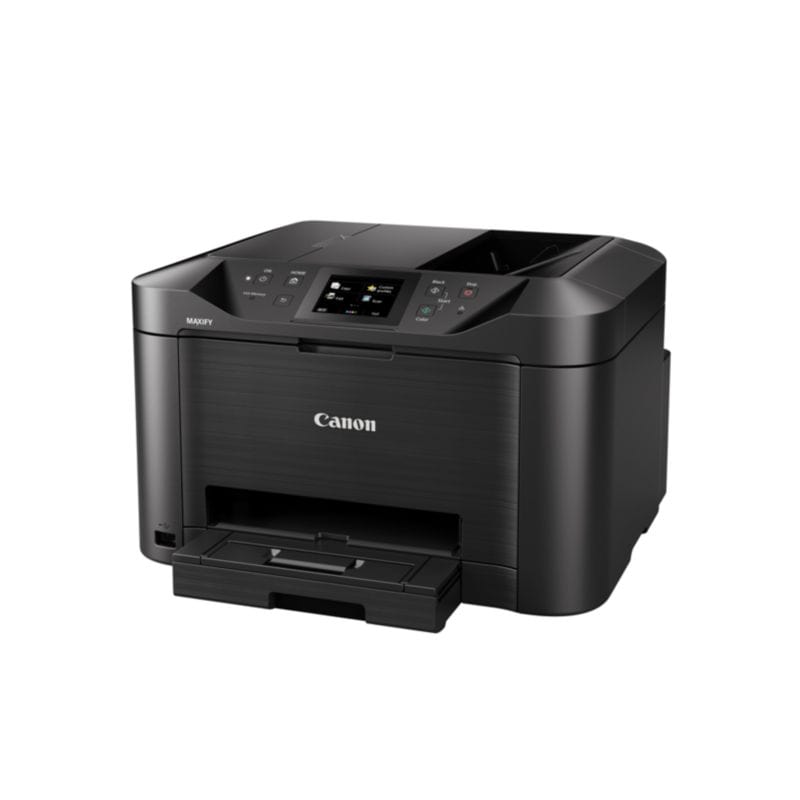
Canon MAXIFY MB5150 Drucker Scanner Kopierer Fax LAN WLANTintenstrahldrucker, Scanner, Kopierer, Fax / Druckauflösung: bis zu 1.200 x 600 dpi / Druckgeschwindigkeit: bis zu 24 ISO-Seiten/Min. / Konnektivität: USB, LAN, WLAN, AirPrint, Cloud Print / Features: Duplex, ADF, 250 Blatt Zufuhr191,99 €*Versand: 6,99 €Sichere Weiterleitung zum Anbieter
-
Wie funktionieren automatische Updates auf Android?
Automatische Updates auf Android funktionieren, indem das Betriebssystem regelmäßig nach verfügbaren Updates sucht und diese im Hintergrund herunterlädt. Sobald ein Update heruntergeladen wurde, wird der Benutzer benachrichtigt und kann entscheiden, wann das Update installiert werden soll. In den Einstellungen kann der Benutzer auch festlegen, ob Updates nur über WLAN heruntergeladen werden sollen oder auch über mobile Daten. **
-
Wie verhindere ich automatische Windows Updates?
Um automatische Windows-Updates zu verhindern, kannst du die Einstellungen für Windows-Updates ändern. Gehe dazu in die Einstellungen unter "Update und Sicherheit" und wähle dort "Windows Update". Dort kannst du die Optionen für automatische Updates anpassen. Alternativ kannst du auch den Dienst "Windows Update" in den Systemdiensten deaktivieren. Beachte jedoch, dass das Deaktivieren von Updates Sicherheitsrisiken mit sich bringen kann. Es ist daher ratsam, regelmäßig manuelle Updates durchzuführen, um dein System vor Sicherheitslücken zu schützen. Hast du bereits versucht, automatische Updates zu deaktivieren, und benötigst weitere Unterstützung? **
-
Wo stelle ich automatische Updates ein?
Um automatische Updates einzustellen, musst du normalerweise in die Einstellungen deines Betriebssystems oder deiner Software gehen. In Windows 10 kannst du die automatischen Updates unter "Einstellungen" > "Update und Sicherheit" > "Windows Update" konfigurieren. Bei macOS findest du die Einstellungen für automatische Updates unter "Systemeinstellungen" > "Softwareupdate". In den meisten Apps und Programmen gibt es auch die Möglichkeit, automatische Updates einzustellen, normalerweise in den Einstellungen oder Optionen der jeweiligen Anwendung. Stelle sicher, dass du regelmäßig überprüfst, ob die automatischen Updates aktiviert sind, um deine Software und dein Betriebssystem auf dem neuesten Stand zu halten. **
-
Wie schalte ich automatische Updates aus?
Um automatische Updates auf einem Gerät zu deaktivieren, müssen Sie in der Regel in die Einstellungen des Betriebssystems gehen. Dort können Sie die Option für automatische Updates finden und ausschalten. Je nach Gerät und Betriebssystem kann der genaue Weg variieren. In der Regel finden Sie die Einstellungen für automatische Updates unter dem Punkt "System" oder "Updates". Es ist wichtig zu beachten, dass das Deaktivieren automatischer Updates zu Sicherheitsrisiken führen kann, da wichtige Updates möglicherweise nicht installiert werden. Stellen Sie sicher, dass Sie regelmäßig manuelle Updates durchführen, um Ihr Gerät sicher zu halten. **
* Alle Preise verstehen sich inklusive der gesetzlichen Mehrwertsteuer und ggf. zuzüglich Versandkosten. Die Angebotsinformationen basieren auf den Angaben des jeweiligen Shops und werden über automatisierte Prozesse aktualisiert. Eine Aktualisierung in Echtzeit findet nicht statt, so dass es im Einzelfall zu Abweichungen kommen kann. ** Hinweis: Teile dieses Inhalts wurden von KI erstellt.